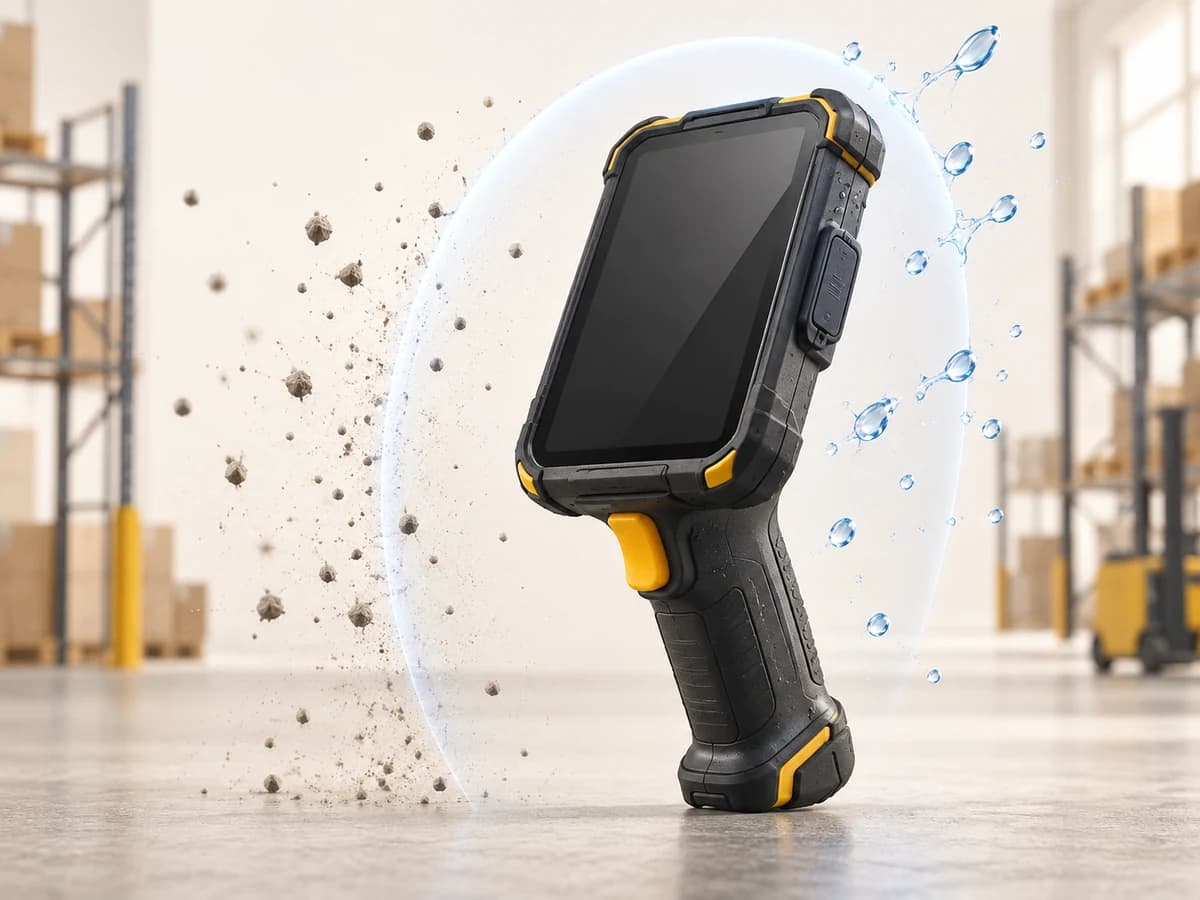
IP Rating สำหรับ Handheld คืออะไร: อ่าน IP65, IP67 และ IP68 ให้ตรงกับความเสี่ยงหน้างาน
IP Rating สำหรับ Handheld คืออะไร: อ่าน IP65, IP67 และ IP68 ให้ตรงกับความเสี่ยงหน้างาน Handheld ที่ทำงานในคลังสินค้า โรงงาน หรือจุดรับสินค้ามักเจอฝุ่น น้ำกระเซ็น และการเช็ดทำความสะอาด แต่คำว่า “กันน้ำกันฝุ่น” บนเอกสารสินค้าอย่างเดียวไม่บอกว่าอุปกรณ์เหมาะกับจุดงานจริงหรือไม่ IP Rating จึงเป็นข้อมูลสำคัญที่ทีมจัดซื้อ, IT และผู้ดูแลหน้างานต้องอ่านร่วมกับเงื่อนไขการทดสอบของรุ่นและ configuration ที่จะใช้จริง คำตอบสั้น: IP Rating สำหรับ Handheld คือรหัสระดับการป้องกันของเปลือกอุปกรณ์ต่อการเข้าถึงส่วนอันตราย การสัมผัสวัตถุแข็ง/ฝุ่น และน้ำ ตามกรอบ IEC 60529 ตัวเลขแรกและตัวเลขหลังอธิบายคนละความเสี่ยง เช่น IP65 ไม่ได้เท่ากับ IP67 และ IP สูงไม่ได้แทนค่า Drop test, ความทนสารเคมี, อายุแบตเตอรี่ หรือความพร้อมของระบบ WMS ประเด็นสำคัญที่ควรรู้ อ่านตัวเลขสองตำแหน่งแยกกัน: ตัวแรกเกี่ยวกับวัตถุแข็งและฝุ่น ส่วนตัวหลังเกี่ยวกับน้ำ จึงไม่ควรดูเฉพาะคำว่า “IP สูงกว่า” โดยไม่ระบุจุดเสี่ยง IP65, IP67 และ IP68 มีวิธีทดสอบน้ำคนละแบบ ต้องดูเอกสารของรุ่นย่อยพร้อม Battery, ฝาปิดพอร์ต, cradle และอุปกรณ์เสริมที่ใช้จริง IP Rating เป็นการประเมิน enclosure; ไม่ใช่การรับรองว่าเครื่องทนตก ทนสารเคมี ทำงานได้ทุกอุณหภูมิ หรืออ่าน Barcode ได้ดีในทุกสภาพ การเลือกอุปกรณ์ควรเริ่มจากเส้นทางงานจริง—ฝุ่น, ล้างพื้นที่, น้ำกระเซ็น, ถุงมือ, Wi Fi และ workflow—แล้วตั้ง acceptance test ก่อน Pilot IP Rating สำหรับ Handheld หมายถึงอะไร IP ย่อมาจาก Ingress Protection หรือระดับการป้องกันการเข้าไปภายในของสิ่งที่มาตรฐานกำหนด IEC 60529 เป็นมาตรฐานอ้างอิงของ IP Code สำหรับ enclosure ของอุปกรณ์ไฟฟ้า การเห็น IP บน datasheet จึงมีประโยชน์เมื่อทีมอ่านว่าเลขนั้นครอบคลุม “การทดสอบอะไร ภายใต้เงื่อนไขใด” ไม่ใช่ตีความเป็นคำรับรองกว้าง ๆ ว่าใช้งานได้ทุกที่ สำหรับอุปกรณ์พกพาในองค์กร IP Rating ช่วยตั้งคำถามที่ถูกต้องก่อนคัดรุ่น เช่น จุดรับสินค้ามีเพียงละอองน้ำหรือมีการฉีดล้างใกล้เครื่องหรือไม่ พนักงานเดินจากพื้นที่ฝุ่นเข้าสู่ห้องเย็นหรือไม่ และทุกกะตรวจว่าฝาปิดพอร์ตปิดสนิทก่อนเริ่มงานหรือไม่ ความพร้อมของเครื่องยังต้องดูร่วมกับ [Handheld Computer คืออะไร](https://arctech th.com/blogs/handheld computer what is) เพื่อแยกเรื่อง enclosure ออกจาก scan engine, ระบบปฏิบัติการ และแอปธุรกิจ อ่านรหัส IP สองตัวเลขอย่างไร รหัสมักเขียนเป็น IP ตามด้วยตัวเลขสองตำแหน่ง แต่ละตำแหน่งไม่ควรถูกนำมารวมความหมายเอง | ส่วนของรหัส | สื่อถึงอะไร | คำถามที่ควรถามก่อนเลือก Handheld | | | | | | ตัวเลขตำแหน่งแรก | การป้องกันการเข้าถึงส่วนอันตรายและการเข้าไปของวัตถุแข็งหรือฝุ่นตามระดับที่ระบุ | มีผงกระดาษ, ฝุ่นจากบรรจุภัณฑ์, ผงวัสดุ หรือพื้นที่เปิดโล่งมากน้อยเพียงใด | | ตัวเลขตำแหน่งหลัง | การป้องกันผลกระทบจากน้ำตามวิธีทดสอบของระดับนั้น | เป็นหยด, น้ำกระเซ็น, น้ำฉีด หรือมีโอกาสจมชั่วคราว; ใครเป็นผู้ทำความสะอาดและทำอย่างไร | | ตัวอักษรเพิ่มเติม (ถ้ามี) | อาจระบุรายละเอียดเสริมตามมาตรฐานหรือเอกสารผู้ผลิต | ต้องอ่านคำอธิบายของผู้ผลิต ไม่ควรเดาความหมายจากรุ่นอื่น | เลขแรก: วัตถุแข็งและฝุ่น เลขแรกที่สูงขึ้นอาจบ่งชี้ระดับการป้องกันวัตถุแข็งและฝุ่นที่มากขึ้นตามนิยามของมาตรฐาน ตัวอย่างที่พบบ่อยคือระดับ 5 และ 6 ซึ่งเกี่ยวข้องกับฝุ่น แต่ทีมไม่ควรแปลว่า “ไม่มีฝุ่นเข้าเลย” โดยไม่อ่านระดับที่ระบุและเงื่อนไขการทดสอบ เมื่อพื้นที่มีผงละเอียด ฝุ่นจากกระดาษฉลาก หรือเศษจากกระบวนการผลิต ต้องพิจารณาจุดสัมผัสอื่นด้วย เช่น ขั้วชาร์จ, สาย, cradle และวิธีเก็บเครื่องเมื่อไม่ใช้งาน เลขหลัง: น้ำคนละรูปแบบคือความเสี่ยงคนละแบบ เลขหลังไม่ได้เป็นคะแนน “กันน้ำ” แบบเส้นตรง IP65 มักถูกนำมาใช้กับสถานการณ์ที่ต้องพิจารณาน้ำฉีดตามเงื่อนไขมาตรฐาน ขณะที่ IP67 เกี่ยวข้องกับการจุ่มชั่วคราว และ IP68 ต้องอ้างเงื่อนไขที่ผู้ผลิตกำหนดสำหรับรุ่นนั้นโดยเฉพาะ จึงไม่ควรใช้ IP67 เป็นเหตุผลให้ฉีดน้ำใส่เครื่องทุกแบบ หรือใช้ IP68 แทนการตรวจคำแนะนำการทำความสะอาด ตัวอย่างเอกสารของ Zebra TC73/TC78 ระบุ sealing IP65 และ IP68 พร้อม Battery ตาม IEC sealing specifications และแยก drop specification ออกจาก sealing ชัดเจน จุดที่ควรนำไปใช้คือวิธีอ่าน datasheet: ตรวจคำว่า “with battery”, ช่วงอุณหภูมิ, อุปกรณ์เสริม และการทดสอบแต่ละรายการแยกกัน ไม่ใช่นำค่า IP ของรุ่นหนึ่งไปแทนอีก SKU หนึ่ง เปรียบเทียบ IP65, IP67 และ IP68 เพื่อคัดกรองเบื้องต้น ตารางนี้เป็นกรอบสนทนาสำหรับทำ requirement ไม่ใช่ข้อสรุปว่า Handheld ทุกเครื่องที่มีรหัสเดียวกันรองรับงานเหมือนกัน | ระดับที่พบบ่อย | ลักษณะน้ำที่มาตรฐานแยกให้พิจารณา | ตัวอย่างคำถามหน้างาน | สิ่งที่ต้องยืนยันกับรุ่นจริง | | | | | | | IP65 | น้ำฉีดตามเงื่อนไขการทดสอบ | ใกล้พื้นที่ล้าง, มีน้ำจากสายฉีดหรือการกระเด็นแรงหรือไม่ | ทิศทาง, วิธีทำความสะอาด, ฝาปิดพอร์ต และ Battery ที่ติดตั้ง | | IP67 | การจุ่มชั่วคราวตามเงื่อนไขที่กำหนด | เครื่องอาจหล่นในแอ่งน้ำหรือถูกวางบนพื้นที่เปียกชั่วคราวหรือไม่ | เงื่อนไขเวลา/ความลึกตาม datasheet และขั้นตอนหลังเกิดเหตุ | | IP68 | การจุ่มต่อเนื่องภายใต้เงื่อนไขที่ผู้ผลิตระบุ | มี requirement เฉพาะที่เกินกว่า IP67 หรือไม่ | เงื่อนไขรุ่น, configuration และข้อจำกัดที่ผู้ผลิตระบุเป็นลายลักษณ์อักษร | ถ้า requirement คือ “เช็ดด้วยผ้าที่ชุบน้ำหมาด” ก็ไม่ควรเพิ่มสเปกโดยไม่จำเป็นเพียงเพื่อให้เลข IP สูงขึ้น ในทางกลับกัน ถ้ามีการใช้สายฉีดหรือขั้นตอนสุขลักษณะที่อาจสัมผัสน้ำยาหลายชนิด ต้องให้ผู้ผลิตยืนยันสารและวิธีทำความสะอาด เพราะ IP Code ไม่ใช่การทดสอบความเข้ากันได้ของสารเคมี IP Rating ไม่ได้แทนค่า Drop, Tumble และการทดสอบอื่น ความเข้าใจผิดที่พบได้บ่อยคืออุปกรณ์ที่มี IP สูงต้องทนการตกได้ดีด้วย ความจริง IP คือเรื่อง ingress ส่วน Drop test และ Tumble test ใช้ประเมินแรงกระแทกในเงื่อนไขที่ต่างกัน ส่วนอุณหภูมิ, ความชื้น, ESD, ความสว่างหน้าจอ และประสิทธิภาพการอ่าน Barcode ก็ต้องดูข้อกำหนดแยกกัน เอกสารรุ่นจริงมักระบุพื้นผิว, จำนวนครั้ง, ความสูง และช่วงอุณหภูมิที่ใช้ทดสอบ การทดสอบตกที่อุณหภูมิห้องไม่เท่ากับผลเมื่อผู้ใช้ถือเครื่องพร้อม Battery และอุปกรณ์เสริมอยู่ในสภาพหน้างาน การประเมิน form factor และการใช้งานต่อเนื่องจึงควรอ่านคู่กับ [Rugged Handheld คืออะไร](https://arctech th.com/blogs/what is rugged handheld) และลองใช้งานจริงกับถุงมือ, จุดชาร์จ และท่าทางที่ต้องสแกน | ความเสี่ยง | หลักฐานที่ควรดู | สิ่งที่ IP Rating ตอบไม่ได้โดยลำพัง | | | | | | เครื่องหลุดมือตก | Drop/tumble specification, พื้นผิว, Battery และอุปกรณ์เสริม | ความสูง, จำนวนครั้ง และผลกระทบจากแรงกระแทก | | พอร์ตหรือขั้วชาร์จเสีย | คู่มือการปิดฝา, cradle, สาย และวิธีดูแล | ความเข้ากันได้ของจุดชาร์จหรือความเสียหายจากการใช้งานผิดวิธี | | หน้าจอแตะไม่ตอบสนอง | เงื่อนไข glove/wet touch ของรุ่นและการทดสอบแอป | ความพอดีของ UI กับถุงมือหรือน้ำบนหน้าจอ | | สแกนไม่ผ่าน | Scan engine, ขนาด/ชนิดรหัส, ระยะและตัวอย่างฉลากจริง | คุณภาพฉลาก, contrast, มุม และ business rule ของระบบ | | งานหายเมื่อเครือข่ายหลุด | แอป, API, queue, retry และ server log | การป้องกัน transaction ซ้ำหรือการทำงาน Offline | แปลงสภาพหน้างานเป็น Requirement ที่ทดสอบได้ แทนที่จะเขียนว่า “ต้องการ Handheld กันน้ำกันฝุ่น” ให้ทีมระบุความเสี่ยงเป็นประโยคที่ตรวจรับได้ เช่น “ผู้ใช้รับสินค้าใกล้ประตูคลังในช่วงฝน มีละอองน้ำจากรถขนส่ง สวมถุงมือ และต้องสแกน Location กับ carton ต่อเนื่องตลอดกะ” ประโยคนี้ช่วยให้การคัดรุ่นครอบคลุมทั้ง IP, grip, scan engine, Wi Fi roaming และ workflow ตัวอย่างคำถามใน workshop ก่อนคัดเลือก: 1. ฝุ่นและน้ำมาจากกระบวนการใด ความถี่เท่าใด และมีการฉีดล้างใกล้ตัวเครื่องหรือไม่ 2. ระหว่างกะ ผู้ใช้เปิดฝาพอร์ต, เปลี่ยน Battery หรือวางเครื่องบนแท่นอย่างไร 3. การตกพื้นเกิดที่พื้นผิวใด และมีเคส/ด้ามจับ/สายคล้องอยู่หรือไม่ 4. ต้องสแกนรหัสชนิดใด ที่ระยะเท่าใด ภายใต้แสงและวัสดุฉลากจริง 5. เมื่อ Wi Fi หลุด แอปจะเก็บ event, แจ้งผู้ใช้ และป้องกันการส่งซ้ำอย่างไร 6. ใครทำความสะอาด, ใช้วัสดุหรือสารใด และผู้ผลิตอนุญาตวิธีนั้นกับรุ่นที่เลือกหรือไม่ การสรุปผลควรแยกสิ่งที่ “ต้องมี” ออกจากสิ่งที่ “อยากมี” แล้วทดสอบกับอุปกรณ์จริง หน้า [Handheld, PDA และ Mobile Scanner](https://arctech th.com/products/handheld) สามารถใช้เป็นจุดเริ่มต้นในการคุยเรื่องรูปแบบอุปกรณ์ ส่วนการเลือก scan engine และการจับถือควรประเมินเฉพาะ workflow; งานสแกนถี่อาจต้องพิจารณา [Gun Type Handheld](https://arctech th.com/blogs/what is gun type handheld) แต่ด้ามจับไม่ได้เหมาะกับทุกตำแหน่งงาน ออกแบบ Pilot ให้พิสูจน์ทั้ง Hardware และ Workflow Pilot ที่ดีไม่ใช่การนำเครื่องไปเปิดหน้าจอไม่กี่นาที แต่ต้องใช้กับฉลาก, เครือข่าย และกิจกรรมที่ใกล้เคียงการทำงานจริงมากที่สุด ตัวอย่างงาน put away อาจให้ผู้ใช้รับ task, สแกนสินค้า, เดินไป location, สแกนยืนยัน และจำลองกรณีข้อมูลไม่ตรงหรือ Wi Fi หลุด จากนั้นตรวจว่าอุปกรณ์และแอปแสดงสถานะอย่างไร อ่าน flow เพิ่มเติมได้จาก [Put away ด้วย Handheld](https://arctech th.com/blogs/handheld for put away) | ขั้นทดสอบ | สิ่งที่พิสูจน์ | หลักฐานที่ควรเก็บ | | | | | | สำรวจพื้นที่ | ฝุ่น, น้ำ, แสง, สัญญาณ และจุดชาร์จ | แผนผังจุดงาน, ภาพสภาพแวดล้อม และข้อยกเว้น | | ทดสอบอุปกรณ์ | การปิดพอร์ต, การถือ, ถุงมือ, Battery และการสแกน | รุ่น/SKU, อุปกรณ์เสริม, ผล test case และผู้ทดสอบ | | ทดสอบแอป | validation, error message, Offline และ retry | event ID, log, screenshot ของผลลัพธ์ และเกณฑ์ผ่าน | | จำลองเหตุผิดปกติ | น้ำกระเซ็นตาม scope, การ reconnect, scan ซ้ำ | ขั้นตอน recovery และเจ้าของงานที่รับผิดชอบ | | ทบทวนก่อน rollout | อบรม, spare, การดูแลและ escalation | SOP, contact path และ acceptance sign off | อย่าจงใจทำการทดสอบเกินคู่มือของผู้ผลิตเพื่อพิสูจน์ว่าเครื่อง “ทนกว่า” เพราะเสี่ยงเสียหายและไม่ได้ให้หลักฐานที่ใช้อ้างอิงได้ ควรวาง test case ให้สอดคล้องกับ requirement และใช้เอกสารรุ่นจริงเป็นขอบเขตการทดสอบ เชื่อมเรื่อง IP กับระบบและการดูแลอุปกรณ์จำนวนมาก เมื่อ Handheld ผ่าน requirement ด้าน enclosure แล้ว ระบบงานยังต้องรับมือกับความพร้อมใช้งานในภาพรวม เช่น provisioning, Wi Fi certificate, policy ของ MDM/EMM, การอัปเดตแอป และกระบวนการเปลี่ยนเครื่อง หากอุปกรณ์กลับเข้าระบบหลังเปียกหรือหลังเปลี่ยน Battery แอปควรป้องกันไม่ให้ transaction ถูกส่งซ้ำและมีหลักฐานให้ตรวจสอบ แนวทางเชื่อม [Handheld กับ WMS](https://arctech th.com/blogs/handheld wms integration) และ [Handheld กับ ERP หรือ API](https://arctech th.com/blogs/handheld erp api integration) ช่วยแยกความพร้อมของ Hardware ออกจากการออกแบบ event, validation และ retry ให้ชัดเจน แม้ enclosure จะเหมาะกับพื้นที่ แต่อุปกรณ์จะช่วยลดข้อผิดพลาดได้จริงเมื่อระบบปลายทางตรวจ item, location, lot หรือ serial ตามกติกางานด้วย ข้อผิดพลาดที่ควรหลีกเลี่ยง เปรียบเทียบเฉพาะตัวเลข IP แล้วมองข้าม Battery, port cover, cradle และอุปกรณ์เสริมที่อยู่ใน deployment จริง นำเงื่อนไขการจุ่มน้ำของรุ่นหนึ่งไปอธิบายแทนรุ่นอื่น หรือไม่อ่านคำอธิบายของ IP68 ที่ผู้ผลิตระบุ ใช้ IP เป็นคำตอบแทน Drop test, chemical resistance, temperature range หรือความพร้อมของ Wi Fi และแอป เลือกเครื่องก่อนสำรวจว่าหน้างานเป็นละอองน้ำ, น้ำกระเซ็น, น้ำฉีด หรือการจุ่มชั่วคราว ทดสอบเฉพาะเครื่องเดี่ยว ไม่ทดสอบหลายผู้ใช้, การชาร์จ, network roaming และกรณี transaction ผิดพลาด ระบุว่า “กันน้ำ” ในคู่มือปฏิบัติงานโดยไม่บอกผู้ใช้ให้ปิดฝาพอร์ตและทำตามข้อกำหนดของรุ่นจริง Checklist ก่อนสรุป Handheld ตาม IP Rating [ ] ระบุแหล่งของฝุ่นและน้ำ รวมถึงความถี่และวิธีทำความสะอาดแล้ว [ ] แปลสภาพหน้างานเป็น test case ไม่ใช่เพียงคำว่า “กันน้ำกันฝุ่น” [ ] ตรวจ IP Code พร้อมคำอธิบาย, Battery, port cover และ accessories ของ SKU ที่เสนอแล้ว [ ] แยกเอกสาร IP ออกจาก drop/tumble, อุณหภูมิ, สารเคมี, หน้าจอ และ scan engine แล้ว [ ] ทดสอบฉลากจริง, ถุงมือ, แสง และจุด Wi Fi ตามเส้นทางงานแล้ว [ ] แอปรับมือ Offline/retry โดยไม่สร้างรายการซ้ำ และมี log ให้ตรวจสอบ [ ] มีวิธีชาร์จ, ทำความสะอาด, เก็บรักษา, เปลี่ยนเครื่อง และ escalation ที่ชัดเจน [ ] เกณฑ์ผ่าน Pilot มีเจ้าของงานทั้งฝ่ายปฏิบัติการและ IT รับรองร่วมกัน คำถามที่พบบ่อย IP65 เพียงพอสำหรับคลังสินค้าหรือไม่ อาจเพียงพอหรือไม่เพียงพอขึ้นกับสภาพจริง ต้องดูว่าคลังมีเพียงฝุ่นและละอองน้ำ หรือมีน้ำฉีดใกล้ตัวเครื่อง รวมทั้งวิธีชาร์จและการเปิดฝาพอร์ตของผู้ใช้ ควรแปลงความเสี่ยงเป็น test case แล้วตรวจเอกสารรุ่นจริงก่อนตัดสินใจ IP67 ดีกว่า IP65 เสมอหรือไม่ ไม่ควรสรุปเช่นนั้น เพราะตัวเลขหลังหมายถึงการทดสอบน้ำคนละลักษณะ IP67 เกี่ยวข้องกับการจุ่มชั่วคราว ขณะที่ IP65 เกี่ยวข้องกับน้ำฉีดตามเงื่อนไขมาตรฐาน ความเหมาะสมต้องตรงกับความเสี่ยงของจุดงาน ไม่ใช่เรียงตัวเลขอย่างเดียว IP68 ใช้กับน้ำยาทำความสะอาดได้ทุกชนิดหรือไม่ ไม่ได้ IP Code ไม่ใช่การรับรองความเข้ากันได้กับสารเคมี ต้องตรวจคู่มือผู้ผลิตของรุ่นและสารที่จะใช้ รวมทั้งความเข้มข้น วิธีเช็ด และผลต่อซีลหรือวัสดุของอุปกรณ์ เครื่องที่มี IP สูงตกพื้นได้โดยไม่ต้องตรวจ Drop test หรือไม่ ไม่ได้ IP Rating และ Drop test ประเมินคนละเรื่อง ต้องตรวจความสูง พื้นผิว จำนวนครั้ง ช่วงอุณหภูมิ และ configuration ที่ผู้ผลิตทดสอบ รวมถึงวิธีถือหรืออุปกรณ์เสริมในงานจริง ต้องทดสอบ IP ที่หน้างานเองหรือไม่ ไม่ควรทำการทดสอบเกินแนวทางของผู้ผลิตเอง ให้ใช้ datasheet เพื่อตั้งขอบเขต แล้วทำ Pilot ที่ปลอดภัยและสอดคล้องกับ requirement เช่น ทดสอบ workflow, การปิดพอร์ต, การทำความสะอาดตามคู่มือ และการรับมือเหตุผิดปกติ IP Rating ช่วยลดความผิดพลาดในการสแกนได้หรือไม่ ช่วยให้ประเมินความเหมาะสมของ enclosure ต่อสภาพแวดล้อม แต่ความถูกต้องของการสแกนขึ้นกับ scan engine, ฉลาก, ระยะ/มุม, แสง, การตั้งค่า และ validation ของระบบ จึงต้องทดสอบครบทั้ง Hardware และ Software สรุป IP Rating สำหรับ Handheld มีค่าเมื่อใช้แปลสภาพหน้างานเป็นเกณฑ์ที่ตรวจสอบได้ อ่านตัวเลขสองตำแหน่งพร้อมเงื่อนไขของรุ่นจริง แยก IP ออกจากแรงกระแทก สารเคมี และความพร้อมของระบบ แล้วพิสูจน์ด้วย Pilot ที่ครอบคลุมผู้ใช้, ฉลาก, Wi Fi และ workflow ก่อน rollout หากองค์กรกำลังเลือก Handheld สำหรับคลังสินค้า โรงงาน หรือบริการภาคสนาม Arc Tech สามารถช่วยวิเคราะห์ requirement, จุดเสี่ยงหน้างาน และแนวทางเชื่อมต่อกับระบบเดิม เพื่อกำหนด Pilot และเกณฑ์รับมอบที่เหมาะสมได้ ก่อนเริ่มคัดรุ่นสามารถใช้ [แนวทางเลือก Handheld Computer](https://arctech th.com/blogs/how to choose handheld computer) เพื่อจัดลำดับคำถามเรื่อง workflow, scan engine และการดูแลอุปกรณ์ร่วมกัน แหล่งอ้างอิง [IEC 60529: Degrees of protection provided by enclosures (IP Code)](https://webstore.iec.ch/en/publication/2452) [Zebra TC73/TC78 Mobile Computers Specification Sheet](https://www.zebra.com/gb/en/products/spec sheets/mobile computers/handheld/tc73 tc78.html) [Zebra TC52/TC57 Mobile Computers Specification Sheet](https://www.zebra.com/us/en/products/spec sheets/mobile computers/handheld/tc52 tc57.html)