Tablet Android สแกนบาร์โค้ดสำหรับคลังสินค้า: เลือกโมดูลและทดสอบแอปอย่างไร
Tablet Android สแกนบาร์โค้ด เหมาะกับงานคลังสินค้าที่ต้องอ่านข้อมูลบนจอ ฟอร์ม หรือตาราง พร้อมรับ Barcode เข้าแอปในอุปกรณ์เดียว เช่น รับเข้า ตรวจสอบสินค้า ตรวจนับ หรือบันทึกความผิดปกติ แต่คำว่า “มี Scanner” ยังไม่เพียงพอสำหรับตัดสินใจ ต้องเลือกวิธีสแกนให้ตรงความถี่ ระยะ ฉลาก ท่าทาง และวิธีที่แอปรับข้อมูล
ทางเลือกหลักมีสามแบบ ได้แก่ โมดูล 2D Scanner ในตัว, Scanner ภายนอก และกล้องร่วมกับซอฟต์แวร์ที่รองรับ แต่ละแบบให้ Ergonomics, ความเร็วในการเรียกใช้งาน และวิธี Integration ต่างกัน บทความนี้จึงโฟกัสการเลือกทั้งเครื่อง โมดูล และวิธีเชื่อมแอป ไม่ใช่ขายเพียงคำว่า Tablet รองรับ Barcode
ประเด็นสำคัญที่ควรรู้
- เริ่มจาก Workflow และตัวอย่าง Barcode จริงก่อนเลือกโมดูลสแกน
- หน้าสินค้า Arc Tech ระบุ 2D Scanner ของ EM-T87X เป็น Optional แต่ข้อมูลผู้ผลิตปัจจุบันระบุแตกต่างกัน ต้องยืนยัน Configuration ก่อนขอราคา
- Keyboard input ใช้ง่ายกับหลายแอป แต่ต้องควบคุม Focus, Prefix/Suffix และรายการซ้ำ ส่วน SDK ให้การควบคุมมากขึ้นแต่ต้องพัฒนาและทดสอบ
- กล้องอาจเหมาะกับการสแกนเป็นครั้งคราวเมื่อแอปรองรับ แต่ไม่ควรสรุปว่าจะทดแทน Scanner สำหรับงานสแกนถี่ได้
- เมื่อเครือข่ายขาด ความถูกต้องขึ้นกับ Queue, Retry และ Reconciliation ของแอป ไม่ใช่ตัว Scanner เพียงอย่างเดียว
สารบัญ
- งานใดต้องการทั้งหน้าจอและการสแกน
- เปรียบเทียบสามวิธีสแกน
- สถานะ 2D Scanner ของ EM-T87X
- ตรวจ Barcode และสภาพแวดล้อม
- ส่งข้อมูลเข้าแอปอย่างไร
- ปัญหาที่ต้องทดสอบ
- ออกแบบเมื่อเครือข่ายขาด
- Tablet หรือ Handheld แบบใดเหมาะกว่า
- Checklist ทดสอบ
- คำถามที่พบบ่อย
งานแบบไหนต้องการทั้งหน้าจอ Tablet และการสแกน
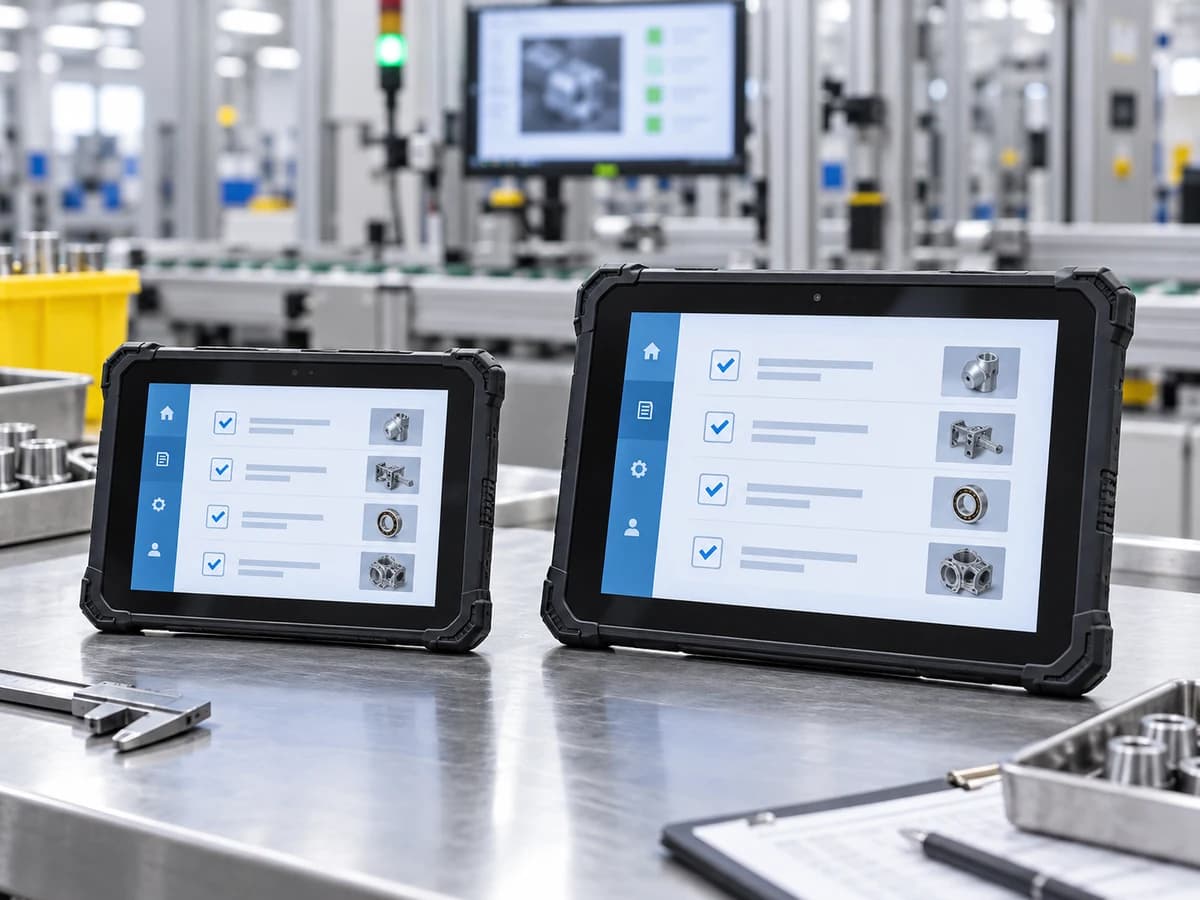
Tablet มีข้อได้เปรียบเมื่อต้องดูข้อมูลหลายส่วนก่อนหรือหลังสแกน เช่น รายการสินค้า รูปภาพ เงื่อนไข QC, Lot/Serial, ประวัติรายการ หรือช่องกรอกหลายช่อง จึงอาจเหมาะกับขั้นตอนที่การ “อ่านและตัดสินใจ” มีน้ำหนักใกล้เคียงกับการสแกน
Receiving หรือรับสินค้าเข้า
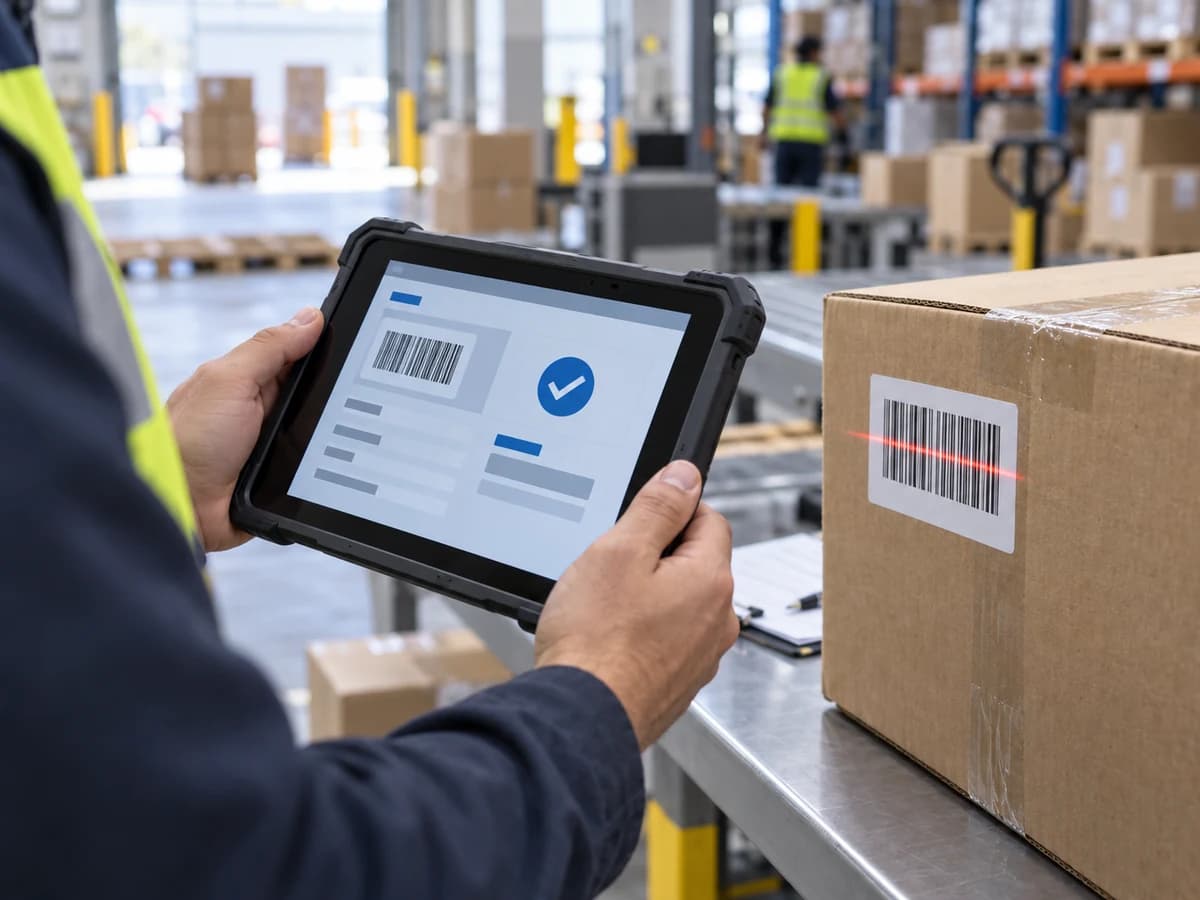
ผู้ใช้เปิด Purchase Order หรือใบรับ ตรวจ Supplier, SKU, Lot และจำนวน แล้วสแกนเพื่อยืนยันว่ารายการตรงกัน หากพบฉลากเสียหรือจำนวนไม่ตรง ต้องเปิดรายละเอียดและบันทึก Exception งานลักษณะนี้ใช้ประโยชน์จากจอ Tablet ได้ดี แต่ต้องทดสอบว่าผู้ใช้ถือกล่องและเครื่องพร้อมกันอย่างไร
ตรวจสอบและบันทึกสภาพสินค้า
หลังสแกน ผู้ใช้ต้องดูรูปสินค้า ตรวจรายการหลายข้อ ถ่ายภาพ และใส่หมายเหตุ จอใหญ่ช่วยแสดง Context ได้มากกว่า Scanner หรือ Handheld จอเล็ก อย่างไรก็ตาม หากแบบฟอร์มไม่ Responsive ปุ่มอาจเล็กและทำให้การทำงานช้าลง
Cycle count หรือตรวจนับ
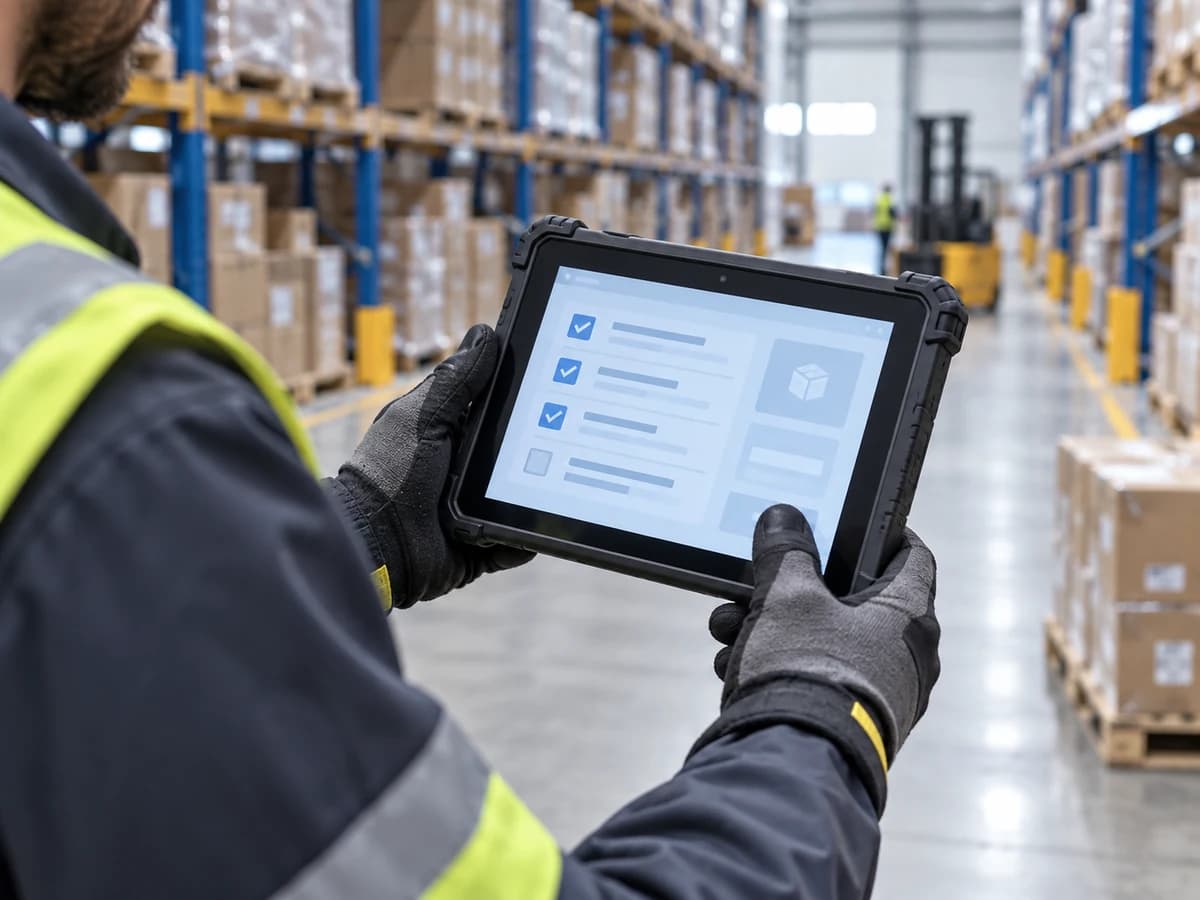
ผู้ใช้อาจสแกน Location, SKU, Lot แล้วกรอกจำนวน พร้อมดูยอดคาดการณ์หรือรายการผิดปกติ หากสแกนถี่มาก Ergonomics ของ Trigger และน้ำหนักมีผลสูง แต่หากต้องวิเคราะห์หลายรายการบนจอ Tablet อาจได้เปรียบ อ่านแนวคิด Workflow เพิ่มได้จาก Tablet สำหรับคลังสินค้าและ WMS
เปรียบเทียบวิธีสแกน Barcode บน Android Tablet
| วิธีสแกน | ลักษณะงานที่ควรประเมิน | สิ่งที่ต้องทดสอบ |
|---|---|---|
| โมดูล 2D Scanner ในเครื่อง | ต้องการอุปกรณ์ชิ้นเดียว สแกนเป็นประจำ และต้องการปุ่มเรียกใช้งาน | Engine/Configuration, Symbology, ระยะ/มุม, Trigger, Focus, SDK/Intent และความร้อนเมื่อใช้ต่อเนื่อง |
| Scanner ภายนอกผ่าน Bluetooth/USB | ต้องการเลือก Scanner ให้เหมาะกับระยะหรือฉลากเฉพาะ และยอมรับอุปกรณ์สองชิ้น | Pairing, สาย/Power, การเชื่อมต่อใหม่หลัง Sleep, Keyboard layout, การพกพา และการชาร์จสองอุปกรณ์ |
| กล้องร่วมกับแอป | สแกนไม่ถี่ ต้องการใช้ Hardware ที่มีอยู่ และแอปรองรับการ Decode | แสง โฟกัส การเคลื่อนไหว ขนาด Barcode เวลาเปิดกล้อง Permission และอัตราการอ่านฉลากจริง |
ไม่มีวิธีใดดีที่สุดทุกกรณี โมดูลในเครื่องอาจสะดวกแต่ต้องมี Configuration จริง Scanner ภายนอกยืดหยุ่นแต่เพิ่มอุปกรณ์ให้ดูแล ส่วนกล้องลด Hardware เฉพาะทางแต่ประสบการณ์ขึ้นกับแอปและสภาพแสง ควรทดสอบด้วยจำนวนการสแกนและท่าทางที่ใกล้งานจริง
EM-T87X มี 2D Scanner ในตัวหรือไม่
หน้า Emdoor EM-T87X ของ Arc Tech ระบุ “2D Optional” หมายความว่าผู้ซื้อไม่ควรสมมติว่าเครื่องมาตรฐานทุกตัวมีโมดูลสแกน ขณะเดียวกันเว็บไซต์ผู้ผลิต EM-T87X เวอร์ชันปัจจุบันแสดง 2D เป็น “No” ซึ่งขัดกับข้อมูล Arc Tech และ Datasheet ชุดก่อนหน้า
แนวทางที่ปลอดภัยคือระบุใน Request for Quotation ว่า Workflow ต้องใช้ 2D Scanner ในตัวหรือยอมรับ Scanner ภายนอกได้ จากนั้นให้ผู้ขายยืนยันรหัส Configuration, Scan engine, วิธีรับข้อมูล และอุปกรณ์ที่ส่งมอบ หากยังยืนยันไม่ได้ ควรทดลองด้วยวิธีภายนอกที่รองรับจริงแทนการเขียน Spec ว่า “มี Scanner” แบบกว้าง
การใช้ EM-T87X จอ 8 นิ้ว อาจตอบโจทย์เมื่อผู้ใช้ต้องอ่านข้อมูลมากกว่าจอ Handheld แต่หากสแกนเป็นงานหลัก ต้องประเมินน้ำหนัก 910 กรัม ตำแหน่ง Trigger และวิธีจับร่วมด้วย ไม่ใช่ดูเฉพาะรายการ Feature สามารถอ่าน การประเมิน EM-T87X สำหรับงานอุตสาหกรรม และ คู่มือเลือก Tablet Android อุตสาหกรรม ประกอบก่อนจัด Pilot
ตรวจประเภท Barcode ฉลาก ระยะ แสง และความถี่
Symbology และข้อมูลในรหัส
เริ่มจากรวบรวมตัวอย่าง Barcode ทุกประเภทที่ใช้จริง เช่น 1D หรือ 2D, รหัสบนฉลากกระดาษ หน้าจอ หรือพื้นผิวโค้ง แล้วบันทึกข้อมูลที่คาดว่าจะได้ ไม่ควรสรุปว่า Scanner 2D จะอ่าน Barcode ทุกชนิดและทุกสภาพได้ หากยังไม่ได้ตรวจ Symbology และคุณภาพฉลาก สามารถใช้ 1D กับ 2D Barcode ต่างกันอย่างไร เป็นพื้นฐานในการจัดชุดทดสอบ
ขนาดและความหนาแน่นของฉลาก
Barcode เล็กหรือมีข้อมูลหนาแน่นต้องการความละเอียดและระยะโฟกัสที่เหมาะสม ควรทดสอบฉลากขนาดเล็กที่สุด ไม่ใช่ใช้ภาพพิมพ์ใหม่ขนาดใหญ่แทน หากปัญหาหลักคือรหัสเล็ก อ่านกรอบการประเมินได้ที่ เลือก Scanner สำหรับ Barcode ขนาดเล็ก
สภาพฉลากและพื้นผิว
ฉลากอาจยับ เลอะ ซีด สะท้อนแสง หรืออยู่ใต้พลาสติก ตัวอย่างทดสอบควรรวมกรณีเสียหายที่ยังยอมรับในงาน ไม่ใช่เฉพาะฉลากสมบูรณ์ ดูแนวทางได้จาก Scanner สำหรับ Barcode เสียหาย
ระยะ มุม และแสง
วัดระยะที่ผู้ใช้สแกนจริง รวมกรณีสินค้าวางบนชั้น รถเข็น หรือพาเลต หากต้องอ่านไกล การใช้ Tablet พร้อมโมดูลทั่วไปอาจไม่เหมาะเท่า Scanner เฉพาะทาง แสงจากโคม โกดัง หรือแดดก็อาจทำให้พื้นผิวสะท้อน จึงต้องทดสอบในจุดใช้งาน ไม่ใช่เฉพาะโต๊ะสำนักงาน
ความถี่และ Ergonomics
นับจำนวนครั้งต่อรายการและต่อชั่วโมง หากผู้ใช้ต้องยก Tablet เล็งกล้องหรือกดปุ่มซ้ำต่อเนื่อง น้ำหนัก ท่าข้อมือ และการเข้าถึง Trigger อาจเป็นข้อจำกัด ควรให้ผู้ปฏิบัติงานทดลองทั้งการถือมือเดียว สายคล้อง และ Scanner ภายนอก
วิธีส่งข้อมูลจาก Scanner เข้าแอป
Keyboard input หรือ Keyboard wedge
Scanner บางระบบส่งข้อมูลเสมือนการพิมพ์จาก Keyboard วิธีนี้เชื่อมกับฟอร์มได้ง่ายเมื่อแอปรองรับ แต่ต้องควบคุม Focus ว่า Cursor อยู่ช่องใด จัดการ Prefix/Suffix เช่น Enter หรือ Tab และป้องกันผู้ใช้แตะเปลี่ยนช่องระหว่างสแกน ต้องตรวจภาษา Keyboard และรูปแบบอักขระด้วย
Intent, Broadcast หรือ API ของอุปกรณ์
บางอุปกรณ์ส่งข้อมูลผ่าน Intent หรือ Service ช่วยให้แอปรู้ว่าเป็นข้อมูลจาก Scanner และจัดการ Event ได้ดีขึ้น แต่ชื่อ Action, Permission และพฤติกรรมขึ้นกับผู้ผลิต/Configuration ทีมพัฒนาต้องมีเอกสารและเครื่องจริงสำหรับทดสอบ
SDK
SDK อาจให้แอปเปิด/ปิด Scanner, เลือก Symbology, รับสถานะ และควบคุมการ Decode ได้ละเอียดกว่า แต่เพิ่มงานพัฒนา การดูแล Version และความผูกพันกับ Hardware ไม่ควรเขียนว่าใช้ SDK ได้จนกว่าผู้ขายจะยืนยันเอกสารและทีมทดสอบกับ Build จริง
ไม่ว่ารับข้อมูลแบบใด แอปควรตรวจ Format และความสัมพันธ์กับ Workflow เช่น หลังสแกน Location แล้วต้องรับ SKU ไม่ใช่ Location ซ้ำ หากรับ Serial Number ต้องป้องกันการบันทึกซ้ำหรือผิดใบงาน
ปัญหาที่ต้องทดสอบก่อนใช้งานจริง
- Focus ผิดช่อง: สแกนแล้วรหัสไปอยู่ในช่องจำนวนหรือช่องหมายเหตุ
- สแกนซ้ำ: ผู้ใช้กด Trigger ซ้ำหรือแอปได้รับ Event มากกว่าหนึ่งครั้ง
- ข้อมูลมี Prefix/Suffix: มี Enter, Tab หรืออักขระที่ทำให้ฟอร์ม Submit ก่อนเวลา
- รูปแบบไม่ถูกต้อง: ความยาว ตัวอักษร หรือตัวตรวจสอบไม่ตรงกับข้อมูลที่ระบบยอมรับ
- สแกนผิดลำดับ: รับ SKU ก่อน Location หรือรับ Serial ของสินค้าคนละรายการ
- แอปอยู่ Background/Sleep: Scanner เชื่อมต่อแต่ข้อมูลไม่ถูกส่งไปหน้าจอที่ต้องการ
- เครือข่ายช้า: ผู้ใช้สแกนรายการถัดไปก่อนระบบยืนยันรายการก่อนหน้า
- Permission หายหลัง Update: แอปเปิดกล้อง Bluetooth หรือ Service ไม่ได้หลังเปลี่ยน Build
การทดสอบควรดูทั้งหน้าจอผู้ใช้ Log ของแอป และรายการในระบบหลังบ้าน เพราะเสียง Beep ไม่ได้ยืนยันว่าธุรกรรมถูกบันทึกสำเร็จ
เมื่อเครือข่ายขาดระหว่างบันทึกงาน
Scanner อาจ Decode Barcode สำเร็จแม้ไม่มี Network แต่การบันทึกเข้า WMS/ERP ยังขึ้นกับแอป หากระบบต้องรองรับ Offline ควรกำหนดอย่างน้อย:
- เลขอ้างอิง Transaction ที่ไม่ซ้ำ
- สถานะ Pending ที่ผู้ใช้มองเห็นได้
- ข้อมูลขั้นต่ำที่ Cache ในเครื่อง
- ลำดับ Retry และ Backoff
- วิธีป้องกัน Duplicate เมื่อผู้ใช้กดซ้ำ
- วิธี Reconcile เมื่อข้อมูลบน Server เปลี่ยนระหว่าง Offline
- วิธีแจ้งรายการที่ต้องให้หัวหน้างานแก้ไข
ให้ทดลองตัด Wi-Fi หลังสแกนแต่ก่อนกดยืนยัน ระหว่างส่ง และหลังผู้ใช้เห็นข้อความสำเร็จ จากนั้นตรวจว่ารายการหายหรือซ้ำหรือไม่ การทำงาน Offline ไม่ควรถูกอนุมานจาก Android, 4G หรือความจุ Storage
เมื่อใด Tablet เหมาะกว่า Handheld
| ลักษณะงาน | อุปกรณ์ที่ควรเริ่มประเมิน | เหตุผล | สิ่งที่ต้องทดลอง |
|---|---|---|---|
| อ่านตาราง รูปภาพ หรือฟอร์มหลายช่องหลังสแกน | Android Tablet | พื้นที่จอช่วยดู Context และกรอกข้อมูล | UI, น้ำหนัก, ท่าถือ และตำแหน่ง Scanner |
| เดินสแกนถี่ กดยืนยันไม่กี่ครั้ง | Handheld Computer | รูปทรงมือเดียวและ Trigger อาจคล่องกว่า | จำนวน Scan ต่อชั่วโมง ความล้า และระยะอ่าน |
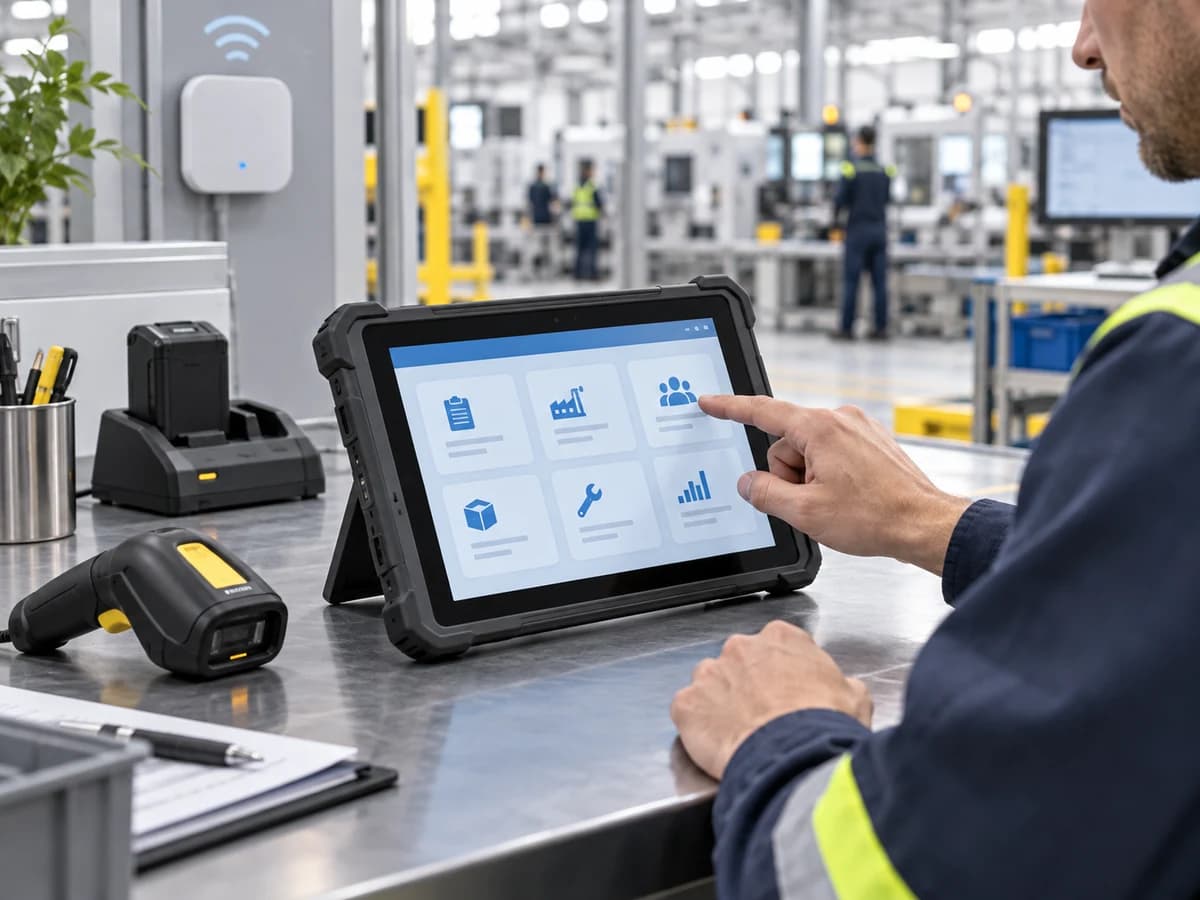
| วางประจำจุด Receiving/QC | Tablet พร้อม Dock หรือ Scanner ภายนอก | จอใหญ่และวางมุมอ่านได้ | โต๊ะ พื้นที่ สายไฟ Dock และการส่งข้อมูล |
| ต้องอ่านไกลหรือฉลากเฉพาะ | Scanner/Handheld เฉพาะทาง | เลือก Optics และ Engine ตามระยะ/ฉลาก | ตัวอย่างฉลาก ระยะ มุม แสง และความถี่ |
ควรดู Handheld Computer คืออะไร และ วิธีเลือก Barcode Scanner สำหรับคลังสินค้า เพื่อสร้างชุดทดสอบเปรียบเทียบ โดยใช้ Workflow เดียวกัน ไม่ใช่เปรียบเทียบรายการสเปกคนละบริบท
Checklist ทดลอง Tablet Android สแกนบาร์โค้ด
- รวบรวม Barcode จริงทุก Symbology, ขนาด และสภาพฉลาก
- ระบุระยะ มุม แสง และจำนวนครั้งที่สแกนในแต่ละ Workflow
- ล็อกชื่อรุ่นและ Configuration ของโมดูล 2D หรือ Scanner ภายนอก
- ระบุวิธีรับข้อมูล: Keyboard, Intent, API หรือ SDK
- ทดสอบ Focus, Prefix/Suffix, Validation และการป้องกันรายการซ้ำ
- ทดสอบกับแอป Version และ Android Build ที่จะใช้งาน
- ทดลอง Sleep, App background, Reconnect และ Battery low
- ตัดเครือข่ายในหลายจังหวะและตรวจ Queue/Retry/Reconcile
- ตรวจข้อมูลปลายทางใน WMS/ERP ไม่ใช่ดูเฉพาะเสียงหรือข้อความบนเครื่อง
- ให้ผู้ใช้จริงประเมินน้ำหนัก Trigger สายคล้อง และความล้า
- บันทึกเกณฑ์ผ่าน/ไม่ผ่านแยกตาม Barcode และจุดใช้งาน
คำถามที่พบบ่อยเกี่ยวกับ Android Tablet สแกนบาร์โค้ด
EM-T87X มี 2D Scanner เป็นอุปกรณ์มาตรฐานหรือไม่
ยังไม่ควรสรุปเช่นนั้น หน้า Arc Tech ระบุเป็น Optional แต่เว็บไซต์ผู้ผลิตปัจจุบันระบุ 2D เป็น “No” จึงต้องให้ผู้ขายยืนยัน Configuration ที่มีจำหน่ายจริง หากไม่มีโมดูลในตัว สามารถประเมิน Scanner ภายนอกหรือกล้องเมื่อแอปรองรับ แต่ต้องทดสอบ Ergonomics และ Integration ใหม่
ใช้กล้อง Tablet แทน Barcode Scanner ได้หรือไม่
อาจได้สำหรับงานสแกนเป็นครั้งคราว หากแอปมีความสามารถ Decode และฉลาก/แสงเหมาะสม แต่ไม่ควรถือว่าเทียบเท่า Scanner เฉพาะทางสำหรับงานสแกนถี่ ฉลากเล็ก เสียหาย หรือระยะไกล ต้องทดสอบเวลาเปิดกล้อง อัตราการอ่าน และความล้าของผู้ใช้
Scanner แบบ Keyboard input ต่อกับ Web application ได้ทันทีหรือไม่
อาจส่งตัวอักษรเข้าช่องกรอกได้ แต่ยังต้องตรวจ Focus, Keyboard layout, Prefix/Suffix, Browser event และการ Submit ฟอร์ม การเปิดหน้าเว็บได้ไม่เท่ากับ Workflow สมบูรณ์ ควรทดสอบตั้งแต่ Scan จนข้อมูลถูกบันทึกในระบบหลังบ้าน
เสียง Beep หมายความว่าข้อมูลเข้า WMS แล้วหรือไม่
ไม่เสมอ เสียง Beep มักยืนยันว่า Scanner Decode รหัสได้ แต่ธุรกรรมอาจยังไม่ผ่าน Validation, Network หรือ Server ต้องออกแบบสถานะให้ผู้ใช้แยก “อ่านรหัสแล้ว” กับ “บันทึกสำเร็จแล้ว” และตรวจข้อมูลปลายทางระหว่าง Pilot
NFC ของ Tablet ใช้แทน 2D Scanner ได้หรือไม่
ไม่ได้โดยอัตโนมัติ NFC อ่านสื่อและ Protocol คนละประเภทกับ Barcode และต้องอยู่ในระยะใกล้ตาม Hardware ที่รองรับ หาก Workflow มีทั้งบัตร NFC และฉลาก Barcode ควรออกแบบ Input และ Validation แยกกัน ไม่ควรใช้คำว่า Data collection รวมจนไม่ระบุเทคโนโลยี
สรุป: เลือกทั้งเครื่อง โมดูล และวิธีเชื่อมแอป
การเลือก Tablet Android สแกนบาร์โค้ด สำหรับคลังสินค้าต้องตอบให้ครบสามชั้น: Tablet เหมาะกับหน้าจอและท่าทางหรือไม่ วิธีสแกนเหมาะกับฉลากและความถี่หรือไม่ และแอปรับ/ตรวจ/บันทึกข้อมูลได้ถูกต้องหรือไม่ หากขาดชั้นใดชั้นหนึ่ง เครื่องที่มีรายการสเปกครบก็อาจทำให้ Workflow สะดุด
หากต้องการประเมิน EM-T87X หรือ Android Tablet รุ่นอื่น สามารถส่งตัวอย่าง Barcode ระยะสแกน ภาพหน้าจอ ชื่อแอป และจำนวนครั้งต่อ Workflow ให้ทีม Arc Tech ช่วยตรวจตัวเลือกอุปกรณ์ วาง Configuration และกำหนดรายการ Pilot ก่อนสอบถามราคาได้