INSIGHTS & ARTICLES

บทความและสาระน่ารู้

อัปเดตเทคโนโลยี เทรนด์ระบบระบบสมาร์ท Kiosk และโซลูชัน Handheld พร้อมความรู้วิชาการและการประยุกต์ใช้งานในอุตสาหกรรมต่างๆ

CATEGORY
SEARCH
วิธีเลือก Barcode Scanner ให้เหมาะกับธุรกิจและ Workflow จริง
Scanner

วิธีเลือก Barcode Scanner ให้เหมาะกับธุรกิจและ Workflow จริง

วิธีเลือก Barcode Scanner ให้เหมาะกับธุรกิจและ Workflow จริง Barcode Scanner ที่อ่านรหัสตัวอย่างได้ในสำนักงานอาจไม่เหมาะกับจุดใช้งานจริง เพราะประสิทธิภาพขึ้นกับชนิด Barcode, ขนาดรหัส, ระยะอ่าน, พื้นผิว, แสง, ความเร็วงาน และวิธีส่งข้อมูลเข้าสู่ระบบ การเลือกจากรูปลักษณ์หรือคำว่า “อ่าน 2D ได้” เพียงอย่างเดียวจึงยังไม่พอ วิธีเลือก Barcode Scanner ที่แม่นยำควรเริ่มจาก Workflow และตัวอย่างรหัสจริง แล้วกำหนด Scan engine, รูปแบบการถือ, การเชื่อมต่อ ความทนทาน และ Integration ก่อนทดลองอุปกรณ์ในพื้นที่เป้าหมาย ประเด็นสำคัญที่ควรรู้ Barcode Scanner ที่เหมาะที่สุดคือรุ่นที่อ่านรหัสเป้าหมายได้สม่ำเสมอในท่าทางและสภาพแวดล้อมจริง พร้อมส่งข้อมูลเข้าสู่ Application อย่างถูกต้อง ไม่จำเป็นต้องเลือกคุณสมบัติสูงที่สุดทุกด้าน แต่ต้องไม่มีจุดอ่อนในขั้นตอนสำคัญ ตรวจ 1D, 2D, DPM, OCR หรือ RFID ให้ตรงกับ Data carrier จริง Working range ต้องสัมพันธ์กับขนาดและความหนาแน่นของ Barcode Scanner แบบมีสาย ไร้สาย ตั้งโต๊ะ และอุตสาหกรรมเหมาะกับ Workflow ต่างกัน การอ่านบนหน้าจอ เงาพลาสติก ฉลากเสียหาย และรหัสขนาดเล็กต้องทดสอบแยก USB Keyboard ช่วยเริ่มต้นง่าย แต่ Application integration อาจต้องใช้ SDK หรือ API Drop, Tumble, IP Rating และสารทำความสะอาดต้องอ้างอิง Specification ของรุ่น Pilot ควรวัด First pass read rate, เวลาต่อรายการ และการสแกนผิดเป้าหมาย Arc Tech Expert Tip: ให้ผู้ปฏิบัติงานที่ทำงานจริงเป็นคนทดสอบ เพราะมุมข้อมือ ถุงมือ ความสูงชั้นวาง และจังหวะหยิบสินค้ามีผลต่อผลลัพธ์มากกว่าการทดสอบบนโต๊ะ สารบัญ 1. เริ่มจาก Workflow และ Barcode 2. เลือก Scan engine และระยะอ่าน 3. รูปแบบ Scanner และการเชื่อมต่อ 4. ความทนทานและ Ergonomics 5. Integration และการตั้งค่า 6. Decision Matrix, Pilot และ Checklist 1. เริ่มจาก Workflow ไม่ใช่รุ่นสินค้า เขียนขั้นตอนตั้งแต่ผู้ใช้หยิบ Scanner จนระบบยืนยันรายการ เช่น สแกนสินค้า → ตรวจรหัส → เลือกจำนวน → บันทึก WMS หากมีหลายรหัสอยู่ใกล้กัน ต้องระบุว่าผู้ใช้เลือกเป้าหมายอย่างไรและระบบป้องกันการยิงซ้ำอย่างไร ทำความเข้าใจองค์ประกอบพื้นฐานจาก [Barcode Scanner คืออะไร](https://arctech th.com/blogs/barcode scanner what is) แล้วเก็บ Sample อย่างน้อยดังนี้: รหัสที่เล็กที่สุดและใหญ่ที่สุด ฉลากใหม่ ฉลากซีด ยับ หรืออยู่ใต้ฟิล์ม รหัสบนจอมือถือและกระดาษ พื้นผิวโค้ง มัน หรือสะท้อนแสง ระยะใกล้ กลาง และไกลที่สุดของงาน รหัสหลายดวงใน Field of view เดียวกัน 2. เลือกจากชนิด Barcode 1D หากองค์กรใช้ Code 128, EAN/UPC หรือรหัสเส้นอื่นเท่านั้น Scanner 1D อาจเพียงพอ แต่ต้องดูความกว้าง Density และระยะ ไม่ใช่คำว่า 1D เพียงอย่างเดียว 2D Imager 2D Imager อ่าน QR Code, Data Matrix และมักอ่าน 1D ได้ด้วย เหมาะเมื่อมีรหัสหลายชนิดหรือต้องอ่านจากหน้าจอ แต่ควรตรวจ Symbology ใน Datasheet และเปิด Decoder ที่จำเป็นเท่านั้น อ่านความต่างที่ [Scanner 1D vs 2D](https://arctech th.com/blogs/scanner 1d vs 2d) DPM และรหัสเฉพาะทาง Direct Part Marking เป็นรหัสที่ยิง เลเซอร์ แกะ หรือจุดลงบนชิ้นส่วนโดยตรง คุณภาพพื้นผิวและแสงแตกต่างจากฉลากทั่วไป จึงต้องใช้อุปกรณ์/แสงที่ออกแบบมารองรับและทดสอบกับชิ้นงานจริง OCR และภาพเอกสาร บาง Workflow ต้องอ่านตัวอักษรหรือถ่ายเอกสารร่วมด้วย อย่าอนุมานว่า Scanner 2D ทุกตัวรองรับ OCR หรือ Image capture ในรูปแบบที่ Application ต้องการ ต้องตรวจ Feature, License และ SDK ของรุ่น 3. Working Range และ Barcode Density ระยะอ่านไม่ได้ขึ้นกับ Scanner อย่างเดียว Zebra ระบุในคู่มือการสแกนว่าช่วงอ่านแปรตามความหนาแน่นของ Barcode และ Optics ของอุปกรณ์ รหัส Bar แคบมักอ่านในช่วงใกล้กว่า ส่วนรหัสขนาดใหญ่และ Bar กว้างรองรับระยะไกลขึ้นตาม Engine | รูปแบบงาน | Engine ที่ควรประเมิน | ตัวอย่างความเสี่ยง | | | | | | POS/โต๊ะทำงาน | Standard range 2D | แสงสะท้อนและรหัสบนมือถือ | | คลังหยิบสินค้า | Standard/Mid range | สลับอ่านสินค้ากับ Location | | ชั้นวางสูง/Forklift | Extended/Long range | รหัสเล็กเกินระยะและสั่น | | Electronics/ชิ้นส่วน | High density/DPM | Module เล็กและพื้นผิวโลหะ | | สายพานอัตโนมัติ | Fixed mount | ความเร็ว ทิศทาง และ Trigger | ไม่ควรใช้ตัวเลขระยะสูงสุดจาก Datasheet โดยไม่ตรวจ Test condition เพราะรหัสจริงอาจมีขนาด Contrast และคุณภาพต่างจากรหัสมาตรฐาน 4. เลือกรูปแบบ Scanner Handheld แบบมีสาย เหมาะกับจุดใช้งานคงที่ เช่น Counter, Packing station หรือโต๊ะรับสินค้า ไม่มีภาระเรื่อง Battery แต่ต้องจัดสายไม่ให้ขวางหรือดึงตก อ่านข้อดีข้อจำกัดใน [Wired vs Wireless Barcode Scanner](https://arctech th.com/blogs/wired vs wireless barcode scanner) Wireless/Bluetooth เพิ่มอิสระในการเคลื่อนที่ เหมาะกับกล่องใหญ่ พาเลต หรือพื้นที่ที่ผู้ใช้เดินรอบสินค้า ต้องตรวจ Coverage, Roaming, Battery, Cradle, Pairing และพฤติกรรมเมื่อหลุดการเชื่อมต่อ Presentation/Hands free เหมาะกับงานที่นำสินค้ามาผ่าน Scanner ต่อเนื่อง ช่วยให้ใช้สองมือจัดสินค้าได้ แต่ต้องดู Field of view และการสแกนรหัสผิดดวง ดูรายละเอียด [Presentation Scanner คืออะไร](https://arctech th.com/blogs/what is presentation scanner) Industrial/Ultra rugged เหมาะกับฝุ่น น้ำ การตกกระแทก อุณหภูมิ และการใช้งานหนัก ต้องอ่าน Drop specification, Tumble, IP Rating และอุณหภูมิทำงานแยกกัน คำว่า Rugged อย่างเดียวไม่ใช่มาตรฐานเดียว ดูกรณี [Scanner สำหรับโรงงาน](https://arctech th.com/blogs/scanner requirements for factory) 5. การเชื่อมต่อและ Integration USB HID Keyboard Scanner ทำตัวเหมือน Keyboard และส่งข้อมูลเข้า Field ที่มี Focus เริ่มใช้ง่าย แต่เสี่ยงข้อมูลเข้าผิดช่องหากหน้าจอเปลี่ยน Focus และ Application แยก Source จากการพิมพ์มือได้ยาก Serial/Virtual COM เหมาะเมื่อ Application ต้องควบคุม Port และอ่านข้อมูลเป็น Stream ต้องจัดการ Baud rate, Framing, Timeout และ Reconnect ให้ถูกต้อง SDK, API หรือ Intent เหมาะเมื่อ Application ต้องรู้ Symbology, Serial number, Battery, Trigger status หรือควบคุม Decoder การเชื่อม [Barcode Scanner กับ Web Application](https://arctech th.com/blogs/connect barcode scanner to web application) อาจใช้ Keyboard wedge, Local service หรือ Vendor SDK ตาม Browser และระบบปฏิบัติการ ก่อน Rollout ให้กำหนด Data contract เช่น Prefix/Suffix, Terminator, Encoding, ความยาว และกฎตรวจ Check digit ไม่ควรแก้ข้อมูลทุกอย่างด้วยการตัดข้อความตามตำแหน่งโดยไม่มี Version 6. ความทนทานและ Ergonomics | เกณฑ์ | คำถามที่ต้องตอบ | | | | | Drop | ตกจากระดับใด ลงพื้นแบบใด กี่ครั้ง | | Tumble | รองรับการกระแทกซ้ำระหว่างใช้งานหรือไม่ | | IP Rating | ต้องกันฝุ่น/น้ำระดับใดในจุดติดตั้ง | | Temperature | ใช้ในห้องเย็น กลางแจ้ง หรือใกล้ความร้อนหรือไม่ | | Cleaning | ใช้น้ำยาชนิดใดและเช็ดบ่อยเท่าไร | | Weight/Grip | สแกนกี่ครั้งต่อกะ ใส่ถุงมือหรือไม่ | | Feedback | ต้องการเสียง ไฟ หรือสั่นในพื้นที่เสียงดังหรือไม่ | Healthcare ต้องพิจารณาวัสดุ Housing และรายชื่อน้ำยาที่ผู้ผลิตรับรองเป็นพิเศษ ขณะที่โรงงานอาจให้ความสำคัญกับ Sealing, Drop และ Trigger ที่ใช้กับถุงมือมากกว่า Decision Matrix | Requirement หลัก | รูปแบบเริ่มต้น | | | | | POS ที่มี QR บนมือถือ | Presentation หรือ Handheld 2D | | Packing station คงที่ | Corded 2D พร้อม Stand | | Warehouse เดินสแกนรอบพาเลต | Cordless Rugged 2D | | Rack สูง | Extended/Long range Engine | | ชิ้นส่วน DPM | DPM capable Imager + แสงเหมาะสม | | สายพาน | Fixed mount + Sensor/PLC Integration | | Healthcare | Disinfectant ready Housing + 2D | สำหรับรายละเอียดเฉพาะคลังสินค้าอ่าน [วิธีเลือก Scanner สำหรับคลังสินค้า](https://arctech th.com/blogs/how to choose scanner for warehouse) Pilot Test ที่ควรวัด 1. First pass read rate จากรหัสแต่ละกลุ่ม 2. Median และ P95 time ต่อ Transaction 3. จำนวนการสแกนผิดดวงหรือยิงซ้ำ 4. อัตรา Reconnect หลังพ้น Coverage 5. Battery ต่อกะและเวลาชาร์จ 6. ความเมื่อยล้าหรือการเปลี่ยนมือ 7. Error ที่เกิดใน Application หลังรับข้อมูล ควรทดลองหลายกะและหลายผู้ใช้ ไม่เลือกจาก Demo สั้น ๆ โดยคนเดียว Common Mistakes เลือก 2D แล้วคิดว่าจะอ่านรหัสทุกชนิดได้ ใช้ Long range กับ Barcode เล็กโดยไม่ทดสอบ Density เลือก Wireless แต่ไม่สำรวจ Coverage และจุดชาร์จ ดู Drop specification แต่ไม่ดู Tumble และ IP Rating เปิด Decoder ทุกชนิดจนสแกนรหัสที่ไม่ต้องการ ส่งข้อมูลแบบ Keyboard โดยไม่ป้องกัน Focus ผิดช่อง ทดสอบฉลากใหม่เท่านั้น ไม่รวมฉลากเสียหาย Troubleshooting เบื้องต้น | อาการ | จุดตรวจ | แนวทาง | | | | | | มีเสียง Beep แต่ระบบไม่รับข้อมูล | Output mode/Focus/Port | ตรวจ HID, COM, SDK และ Field ที่ Active | | อ่านบางระยะเท่านั้น | Density/Working range | ใช้ Sample จริงทดสอบ Engine อื่น | | อ่านผิดดวง | Field of view/Aiming | จำกัด Decoder หรือใช้ Picklist mode หากรองรับ | | Wireless หลุด | Coverage/Interference/Cradle | สำรวจพื้นที่และทดสอบ Reconnect | | รหัสเงาอ่านยาก | มุม/แสงสะท้อน | ปรับมุมและทดสอบ Illumination | ดูขั้นตอนแยกสาเหตุเพิ่มเติมใน [Barcode Scanner อ่านไม่ติด](https://arctech th.com/blogs/barcode scanner not reading troubleshooting) Checklist ก่อนเลือก [ ] เก็บ Barcode Sample ทุกสภาพ [ ] ระบุ Symbology, Density และขนาด [ ] วัดระยะใกล้/ไกลและมุมจริง [ ] เลือก Corded, Cordless, Presentation หรือ Fixed [ ] ตรวจ Drop, Tumble, IP และ Temperature [ ] ระบุ Output mode และ Data contract [ ] ตรวจ OS, Driver, SDK และ Application [ ] วาง Charging, Spare และ Device management [ ] ทำ Pilot กับผู้ใช้จริง [ ] กำหนด Acceptance criteria ก่อนตัดสินใจ คำถามที่พบบ่อย Scanner 2D อ่าน Barcode 1D ได้ทุกแบบหรือไม่ 2D Imager หลายรุ่นอ่าน 1D ได้ แต่ต้องตรวจ Symbology, ขนาด, Density และช่วงอ่านใน Specification พร้อมทดสอบฉลากจริง ไม่ควรใช้คำว่า 2D เป็นหลักฐานเพียงอย่างเดียว ร้านค้าควรใช้ Handheld หรือ Presentation Scanner หากนำสินค้าเข้าหาเครื่องอย่างต่อเนื่อง Presentation ช่วยใช้สองมือได้ หากต้องหยิบสแกนฉลากหลายตำแหน่ง Handheld ยืดหยุ่นกว่า บางจุดใช้ Handheld พร้อม Stand เพื่อรองรับทั้งสองท่า Wireless Scanner จำเป็นสำหรับคลังสินค้าหรือไม่ ไม่จำเป็นทุกจุด Packing station คงที่อาจใช้สายได้ดี ส่วนจุดที่เดินรอบพาเลตหรือกล่องใหญ่ได้ประโยชน์จาก Wireless ต้องประเมิน Coverage และ Battery ร่วมด้วย Scanner อ่านหน้าจอมือถือได้อย่างไร โดยทั่วไปใช้ 2D Imager ที่รองรับการอ่านจาก Display แต่ผลขึ้นกับความสว่างจอ ฟิล์มกันรอย ขนาดรหัสและแสงสะท้อน จึงต้องทดสอบมือถือหลายรุ่น ควรเปิด Barcode Decoder ทุกชนิดหรือไม่ ไม่ควรเปิดโดยไม่มีเหตุผล การเปิดเฉพาะ Symbology ที่ใช้งานช่วยลดโอกาสอ่านรหัสผิดประเภทและทำให้กฎ Validation ชัดเจนขึ้น แหล่งอ้างอิงภายนอก [Zebra: Barcode Scanners](https://www.zebra.com/us/en/products/scanners.html) [Zebra: Scanning Considerations](https://docs.zebra.com/us/en/mobile computers/handheld/tc2 series/tc22 tc27 prg/c tc22 27 data capture/r scanning considerations.html) [Zebra: Ultra Rugged Barcode Scanners](https://www.zebra.com/us/en/products/scanners/ultra rugged scanners.html) สรุป วิธีเลือก Barcode Scanner ที่ถูกต้องเริ่มจากรหัสและ Workflow จริง จากนั้นจึงเลือก Engine, Working range, รูปแบบการถือ ความทนทาน และ Integration การทำ Pilot ด้วย Barcode Sample และผู้ใช้จริงช่วยเปิดเผยปัญหาที่ Specification อย่างเดียวไม่สามารถบอกได้ ไม่แน่ใจว่าควรเลือก Scanner แบบใดสำหรับ POS คลังสินค้า โรงงาน หรือ Healthcare? ทีม Arc Tech พร้อมช่วยวิเคราะห์จุดสแกน Barcode Sample และวิธีเชื่อมระบบ เพื่อจัด Test matrix ที่ตรงกับงาน ดูอุปกรณ์ได้ที่ [Barcode Scanner ของ Arc Tech](https://arctech th.com/products/scanner)

PPattawee Nakkarin
6400
วิธีเลือก Ribbon ให้เหมาะกับ Label เพื่อให้บาร์โค้ดคมชัดและทนต่อสภาพงาน
Printer

วิธีเลือก Ribbon ให้เหมาะกับ Label เพื่อให้บาร์โค้ดคมชัดและทนต่อสภาพงาน

วิธีเลือก Ribbon ให้เหมาะกับ Label เพื่อให้บาร์โค้ดคมชัดและทนต่อสภาพงาน การเลือก Ribbon สำหรับเครื่องพิมพ์ Barcode ไม่ควรดูเฉพาะว่าใส่กับเครื่องได้หรือไม่ เพราะ Ribbon, วัสดุ Label, ความร้อน และความเร็วพิมพ์ต้องทำงานเป็นชุดเดียวกัน หากจับคู่ไม่เหมาะ งานพิมพ์อาจดูคมตอนออกจากเครื่อง แต่ลบเลือนเมื่อเสียดสี สัมผัสแอลกอฮอล์ ความชื้น หรือน้ำมันในหน้างาน หลักเลือกที่ใช้งานได้จริงคือเริ่มจากวัสดุหน้าฉลากและสภาพที่ฉลากต้องเผชิญ แล้วจึงเลือกสูตร Wax, Wax/Resin หรือ Resin พร้อมทดสอบด้วย Printer และ Artwork จริงก่อนใช้งานจำนวนมาก ประเด็นสำคัญที่ควรรู้ Ribbon ที่เหมาะสมต้องถ่ายโอนหมึกลงบนผิว Label ได้ดีและให้ความทนทานพอกับอายุงาน กระดาษทั่วไปมักเริ่มทดสอบด้วย Wax ขณะที่กระดาษเคลือบหรือวัสดุสังเคราะห์อาจต้องใช้ Wax/Resin หรือ Resin ตามระดับการเสียดสี สารเคมี และอุณหภูมิ Direct Thermal ไม่ใช้ Ribbon จึงต้องตรวจเทคโนโลยีการพิมพ์ก่อน Wax, Wax/Resin และ Resin เป็นกลุ่มสูตร ไม่ใช่คุณสมบัติเดียวกันทุกยี่ห้อ ความเข้ากันได้ต้องดูทั้ง Face stock, Topcoat, Printer และด้านเคลือบหมึก Ribbon ควรกว้างกว่า Label เล็กน้อยเพื่อช่วยปกป้อง Printhead แต่ต้องไม่เกินข้อจำกัดของเครื่อง Darkness สูงเกินไปอาจทำให้เส้นบาร์โค้ดบวม Ribbon ย่น หรือ Printhead สึกเร็ว การทดสอบต้องทำหลังฉลากผ่านสภาพใช้งาน ไม่ใช่ตรวจทันทีหลังพิมพ์เท่านั้น Arc Tech Expert Tip: เก็บตัวอย่าง “ชุดที่ผ่าน” พร้อมรหัส Label, Ribbon, Printer profile และไฟล์ Artwork ไว้เป็น Golden sample เพื่อป้องกันการเปลี่ยนวัสดุโดยไม่ตั้งใจ สารบัญ 1. Ribbon ทำงานกับ Label อย่างไร 2. Wax, Wax/Resin และ Resin ต่างกันอย่างไร 3. ตารางจับคู่ Ribbon กับวัสดุ 4. ขนาดและด้านเคลือบหมึก 5. วิธีทดสอบก่อนใช้งานจริง 6. Decision Guide, Checklist และ Troubleshooting 1. Ribbon ใช้เมื่อใด Ribbon ใช้กับการพิมพ์แบบ Thermal Transfer โดย Printhead ให้ความร้อนเพื่อถ่ายโอนชั้นหมึกจากฟิล์ม Ribbon ไปยัง Label วิธีนี้เหมาะเมื่อข้อมูลต้องคงทนนานกว่ากระดาษความร้อนหรืออยู่ในสภาพที่มีการเสียดสีและอุณหภูมิหลากหลาย อ่านหลักการจาก [Thermal Transfer คืออะไร](https://arctech th.com/blogs/thermal transfer what is) หากเป็น Direct Thermal ผิว Label จะเปลี่ยนสีจากความร้อนโดยตรงและไม่ใช้ Ribbon การซื้อ Ribbon เพิ่มไม่ทำให้เครื่องหรือฉลากชนิดนี้ทนขึ้น ต้องเลือกเทคโนโลยีให้ตรงตั้งแต่ต้น ดูตารางเปรียบเทียบ [Direct Thermal vs Thermal Transfer](https://arctech th.com/blogs/direct thermal vs thermal transfer) Ribbon มีโครงสร้างมากกว่าชั้นหมึก โดยทั่วไปมี Base film, Ink coating และ Backcoat ซึ่งช่วยลดการเสียดสีกับ Printhead สูตรและความหนาแตกต่างกันตามผู้ผลิต จึงไม่ควรสรุปว่าริบบอนชนิดเดียวกันจากทุกแหล่งจะให้ผลเหมือนกัน 2. Wax, Wax/Resin และ Resin ต่างกันอย่างไร Wax Wax หลอมและถ่ายโอนที่ระดับพลังงานค่อนข้างต่ำ เหมาะกับกระดาษไม่เคลือบหรือกระดาษเคลือบบางชนิดในงานทั่วไป เช่น ฉลากกล่อง งานรับเข้า หรือฉลากที่ไม่เจอการขัดถูรุนแรง จุดเด่นคือพิมพ์ได้คล่องในหลายความเร็ว แต่ความทนต่อสารเคมีและการเสียดสีมักต่ำกว่าสูตรอื่น Wax/Resin Wax/Resin ผสมคุณสมบัติของ Wax กับ Resin เพื่อเพิ่มความทนต่อรอยขีดข่วน การป้ายถู และสารเคมีบางชนิด เหมาะกับกระดาษเคลือบและ Synthetic แบบผิวด้านหลายประเภท แต่ต้องยืนยันจาก Compatibility ของวัสดุจริง ไม่ใช่เลือกจากคำว่า Synthetic เพียงคำเดียว Resin Resin ออกแบบสำหรับวัสดุสังเคราะห์และงานที่ต้องการความทนสูง เช่น Polyester, Polypropylene หรือ Vinyl บางสูตร เมื่อจับคู่กับ Topcoat ที่เหมาะสมสามารถทนการเสียดสี ความชื้น สารเคมี และอุณหภูมิได้ดีขึ้น แต่ต้องใช้พลังงานและความเร็วที่สอดคล้องกับสูตร เอกสาร Ribbon ของ Zebra แยกการใช้งาน Wax กับกระดาษ, Wax/Resin กับกระดาษเคลือบและวัสดุสังเคราะห์ผิวด้าน และ Resin กับวัสดุสังเคราะห์หรือสภาพรุนแรง พร้อมย้ำว่าต้องจับคู่กับ Material ที่ผ่านการทดสอบ 3. ตารางจับคู่ Ribbon กับ Label | วัสดุและสภาพงาน | จุดเริ่มต้นที่ควรทดสอบ | เหตุผล | สิ่งที่ต้องยืนยัน | | | | | | | กระดาษไม่เคลือบ งานในอาคาร | Wax | ถ่ายโอนง่ายและเหมาะกับงานทั่วไป | การป้ายถูและอายุงาน | | กระดาษเคลบกึ่งเงา | Wax หรือ Wax/Resin | ผิวเรียบขึ้นและอาจต้องการแรงยึดเกาะเพิ่ม | Topcoat และความเร็วพิมพ์ | | Synthetic ผิวด้าน | Wax/Resin หรือ Resin | ต้องการความทนต่อความชื้น/เสียดสี | Compatibility ของ Face stock | | Polyester ผิวมัน | Resin | ต้องการการยึดเกาะและความทนสูง | สูตร Resin และพลังงานพิมพ์ | | ฉลากสัมผัสแอลกอฮอล์/น้ำยาทำความสะอาด | Resin ที่ผู้ผลิตรับรองกับวัสดุ | สารเคมีอาจละลายหมึกหรือ Topcoat | Chemical test ตามเวลาสัมผัสจริง | | ฉลากกลางแจ้งหรืออุณหภูมิสูง | Synthetic + Resin ที่เหมาะสม | ทั้งวัสดุ กาว และหมึกต้องทนร่วมกัน | UV, อุณหภูมิ และอายุเป้าหมาย | ตารางนี้เป็นจุดเริ่มต้น ไม่ใช่การรับรองผล เพราะชื่อวัสดุเดียวกันอาจมี Topcoat และกาวต่างกัน ควรเชื่อมการเลือก Ribbon กับ [วิธีเลือกขนาดฉลาก Barcode](https://arctech th.com/blogs/how to choose barcode label size) และสภาพพื้นผิวจริง 4. ขนาด Ribbon และด้านเคลือบหมึก ความกว้าง Ribbon ควรครอบคลุมพื้นที่ Label และมักกว้างกว่าเล็กน้อย เพื่อไม่ให้ขอบ Label เสียดสีกับ Printhead โดยตรง หากแคบเกินไปอาจทำให้ Printhead สึกเป็นแนว หากกว้างเกินข้อกำหนดอาจใส่ม้วนไม่ได้หรือม้วนไม่เรียบ ต้องตรวจความกว้างแกน ความยาวม้วน และความจุของ Printer Ink side in และ Ink side out Ribbon มีด้านเคลือบหมึกหันเข้าแกนหรือออกจากแกนตามรุ่น Printer การติดตั้งกลับด้านทำให้หมึกไม่ถ่ายลง Label และอาจติดกับ Printhead ตรวจคู่มือเครื่องและทดสอบด้านหมึกด้วยเทปกาวเมื่อไม่แน่ใจ แกนและแนวการม้วน Desktop และ Industrial Printer อาจใช้เส้นผ่านศูนย์กลางแกนและความยาวม้วนต่างกัน นอกจากนี้ต้องตรวจตำแหน่งรอยต่อและระบบ Take up ให้ตรงกับกลไก อ่านภาพรวมกลุ่มเครื่องได้ที่ [Barcode Printer คืออะไร](https://arctech th.com/blogs/barcode printer what is) 5. ตั้งค่า Printer ให้สัมพันธ์กับ Ribbon การเพิ่ม Darkness ไม่ใช่วิธีแก้ทุกอาการ เริ่มจากค่าที่ผู้ผลิต Ribbon/Label แนะนำแล้วปรับทีละตัวแปร 1. ติดตั้ง Ribbon และ Label ให้ตรงแนว 2. Calibrate Sensor ตามชนิด Gap หรือ Black mark 3. เริ่มด้วย Speed และ Darkness ระดับกลางที่เหมาะกับวัสดุ 4. พิมพ์ Test pattern ที่มี 1D, 2D, ตัวอักษรเล็ก และพื้นที่ทึบ 5. ตรวจความคม ขอบเส้น และรอยย่น 6. ปรับ Darkness ทีละน้อยก่อนปรับแรงกด Printhead 7. ทดสอบสแกนด้วยอุปกรณ์จริง ความละเอียดมีผลต่อ Dot ต่อ Module และรายละเอียดตัวอักษร อ่าน [Printer DPI 203 vs 300 vs 600](https://arctech th.com/blogs/printer dpi 203 vs 300 vs 600) เพื่อไม่ใช้ Darkness ชดเชย Artwork ที่เล็กเกินไป 6. วิธีทดสอบ Label และ Ribbon Print and scan พิมพ์หลายชุดหลังเครื่องเข้าสู่อุณหภูมิทำงาน ตรวจการอ่านทั้งต้น กลาง และท้ายม้วน อย่าตัดสินจากฉลากแผ่นแรกเพียงแผ่นเดียว Rub test ใช้วัสดุและแรงเสียดสีใกล้เคียงงานจริง เช่น ถุงมือ กล่อง หรือสายพาน กำหนดจำนวนรอบและเกณฑ์ผ่านให้ทำซ้ำได้ Chemical test ระบุชนิดสาร ความเข้มข้น วิธีสัมผัส และเวลาแช่/เช็ดให้ชัด การเช็ดหนึ่งครั้งไม่แทนการทำความสะอาดตลอดอายุฉลาก Environment test ทดสอบหลังความชื้น ความเย็น ความร้อน หรือแสงตามสภาพจริง เพราะความเสียหายอาจเกิดทั้งหมึก Face stock และกาว ดูอาการร่วมใน [ฉลาก Barcode หลุดง่ายหรือซีดเร็ว](https://arctech th.com/blogs/barcode label peeling and fading) Decision Guide | คำถาม | หากคำตอบคือ “ใช่” | แนวทาง | | | | | | ใช้ Direct Thermal หรือไม่ | ใช่ | ไม่ใช้ Ribbon ตรวจชนิด Label แทน | | Label เป็นกระดาษและอยู่ในอาคารหรือไม่ | ใช่ | เริ่มทดสอบ Wax | | มีการเสียดสีหรือเช็ดทำความสะอาดปานกลางหรือไม่ | ใช่ | ทดสอบ Wax/Resin | | เป็น Synthetic และเจอสารเคมีหรืออุณหภูมิสูงหรือไม่ | ใช่ | ทดสอบ Resin ที่จับคู่กับวัสดุ | | Barcode เล็กหรือข้อมูลหนาแน่นหรือไม่ | ใช่ | ตรวจ DPI, Speed และคุณภาพการถ่ายโอน | | ต้องใช้หลาย Printer หรือหลายสาขาหรือไม่ | ใช่ | ทำ Approved material matrix และ Printer profile | Common Mistakes เลือก Resin โดยคิดว่าเหมาะกับ Label ทุกชนิด เปลี่ยนยี่ห้อหรือสูตร Ribbon โดยไม่ทำ Qualification ใหม่ ใช้ Ribbon แคบกว่า Label จนขอบวัสดุสัมผัส Printhead เพิ่ม Darkness สูงสุดเพื่อแก้ภาพจาง ทดสอบเฉพาะการมองด้วยตาแต่ไม่สแกน Barcode ไม่ระบุ Ink side, Core และความยาวม้วนในการจัดซื้อ เก็บ Ribbon ในบริเวณร้อน ชื้น หรือฝุ่นมากโดยไม่ปิดบรรจุภัณฑ์ Troubleshooting | อาการ | จุดตรวจ | แนวทางเริ่มต้น | | | | | | งานพิมพ์ลบออกง่าย | Ribbon/Topcoat ไม่เข้ากัน | ทดสอบสูตรที่ทนขึ้นกับ Label เดิม | | หมึกติดไม่เต็ม | Darkness, Speed, ผิว Label | ลด Speed หรือเพิ่มพลังงานทีละน้อย | | เส้นบาร์โค้ดหนา | Darkness สูงหรือแรงกดมาก | ลดพลังงานและตรวจขนาด Artwork | | Ribbon ย่น | แนวม้วน แรงตึง แรงกด | ใส่ม้วนใหม่และปรับสมดุลตามคู่มือ | | ไม่มีหมึกบน Label | ติด Ribbon กลับด้าน | ตรวจ Ink side และเส้นทางม้วน | | Printhead สึกเป็นแนว | Ribbon แคบ/มีฝุ่น | ใช้ความกว้างเหมาะสมและทำความสะอาด | Checklist ก่อนอนุมัติวัสดุ [ ] ยืนยันว่าเป็น Thermal Transfer [ ] ระบุ Face stock, Topcoat และ Adhesive [ ] ระบุ Wax, Wax/Resin หรือ Resin พร้อมรหัสสูตร [ ] ตรวจ Core, ความกว้าง, ความยาว และ Ink side [ ] บันทึก Printer, DPI, Speed และ Darkness [ ] พิมพ์ Barcode และตัวอักษรจาก Artwork จริง [ ] ทดสอบ Rub, Chemical และ Environment ตาม Requirement [ ] สแกนหลังผ่านการทดสอบ [ ] เก็บ Golden sample และ Approved matrix คำถามที่พบบ่อย Synthetic Label ต้องใช้ Resin เสมอหรือไม่ ไม่เสมอ วัสดุสังเคราะห์ผิวด้านบางชนิดรองรับ Wax/Resin ได้ แต่ความทนที่ต้องการและ Topcoat เป็นตัวตัดสิน ต้องใช้ Compatibility จากผู้ผลิตและทดสอบกับสภาพงานจริง Ribbon กว้างเท่ากับ Label ได้ไหม อาจพิมพ์ได้ แต่โดยทั่วไปควรกว้างกว่า Label เล็กน้อยเพื่อช่วยป้องกัน Printhead ทั้งนี้ต้องไม่เกินความกว้างและกลไกที่ Printer รองรับ ทำไมเปลี่ยน Ribbon แล้ว Barcode อ่านยาก สูตรใหม่อาจต้องใช้ Darkness/Speed ต่างกัน หรือถ่ายโอนกับผิว Label ได้ไม่สมบูรณ์ ตรวจขอบ Bar, Contrast, รอยย่น และตั้งค่าจาก Sample ใหม่ Ribbon เก็บได้นานเท่าไร ขึ้นกับสูตร บรรจุภัณฑ์ และเงื่อนไขของผู้ผลิต ควรเก็บในอุณหภูมิและความชื้นที่กำหนด ป้องกันฝุ่นและแสง และใช้ระบบหมุนเวียนล็อต ใช้ Ribbon ต่างยี่ห้อกับ Printer ได้หรือไม่ ต้องตรวจขนาด Core, Ink side, ความยาว และ Compatibility ของวัสดุ รวมถึงเงื่อนไขการดูแลเครื่อง การทดลองจริงสำคัญกว่าการดูเพียงว่าม้วนใส่ได้ แหล่งอ้างอิงภายนอก [Zebra: Thermal Transfer Ribbons](https://www.zebra.com/us/en/products/supplies/ribbons.html) [Zebra: Barcode Labels and Tags](https://www.zebra.com/us/en/products/supplies/labels tags.html) [Zebra Certified Supplies Selector Guide](https://www.zebra.com/content/dam/zebra dam/en/guide/portfolio/zebra certified supplies guide selector en us.pdf) สรุป การเลือก Ribbon ให้เหมาะกับ Label คือการจับคู่สูตรหมึกกับ Face stock, Topcoat, Printer และสภาพใช้งาน Wax เหมาะเป็นจุดเริ่มต้นของงานกระดาษทั่วไป Wax/Resin เพิ่มความทน และ Resin เหมาะกับวัสดุสังเคราะห์หรือสภาพรุนแรงเมื่อผ่านการทดสอบร่วมกัน กำลังเลือก Label และ Ribbon สำหรับงานคลังสินค้า โรงงาน หรือห้องปฏิบัติการ? ทีม Arc Tech พร้อมช่วยวิเคราะห์วัสดุ สภาพแวดล้อม และ Printer profile พร้อมจัด Test matrix ก่อนนำไปใช้ ดูกลุ่มอุปกรณ์ได้ที่ [เครื่องพิมพ์ของ Arc Tech](https://arctech th.com/products/printer)

PPattawee Nakkarin
7300
วิธีออกแบบ UX สำหรับหน้าจอ Kiosk ให้ผู้ใช้ทำรายการจบได้โดยไม่ต้องเรียกเจ้าหน้าที่
Smart Kiosk

วิธีออกแบบ UX สำหรับหน้าจอ Kiosk ให้ผู้ใช้ทำรายการจบได้โดยไม่ต้องเรียกเจ้าหน้าที่

วิธีออกแบบ UX สำหรับหน้าจอ Kiosk ให้ผู้ใช้ทำรายการจบได้โดยไม่ต้องเรียกเจ้าหน้าที่ Kiosk UX ต่างจาก Mobile App เพราะผู้ใช้ไม่ได้ติดตั้งหรือเรียนรู้ระบบล่วงหน้า บางคนยืนถือกระเป๋า ใส่ถุงมือ มีเวลาจำกัด หรือไม่คุ้นเคยกับหน้าจอสัมผัส ขณะที่ตู้มี Scanner, Printer และอุปกรณ์จริงซึ่งอาจหมดกระดาษหรืออ่านข้อมูลไม่สำเร็จ หน้าจอที่สวยแต่ไม่อธิบายขั้นตอนและ Exception จึงเพิ่มคิวแทนที่จะลดภาระ การออกแบบ UX สำหรับ Kiosk ต้องเริ่มจาก Customer journey, Physical layout, Accessibility และ Recovery flow แล้วทดสอบกับผู้ใช้จริงในท่ายืนและสภาพแวดล้อมของจุดติดตั้ง ประเด็นสำคัญที่ควรรู้ Kiosk UX คือการออกแบบประสบการณ์ร่วมกันระหว่างหน้าจอ อุปกรณ์รอบตู้ ระบบหลังบ้าน และเจ้าหน้าที่ช่วยเหลือ เป้าหมายคือให้ผู้ใช้รู้ว่าต้องทำอะไร ระบบกำลังทำอะไร และควรแก้หรือขอความช่วยเหลืออย่างไร หนึ่งหน้าจอควรมีเป้าหมายหลักชัดเจนและใช้คำสั่งสั้น Touch target ต้องใหญ่และเว้นระยะสำหรับนิ้ว ไม่ออกแบบแบบ Desktop Progress, Back, Cancel และ Timeout ต้องมีพฤติกรรมสม่ำเสมอ Scanner/Printer/Payment error ต้องบอกวิธีแก้ ไม่แสดง Error code อย่างเดียว Session ต้องล้างข้อมูลผู้ใช้ก่อนหน้าและกลับ Home อย่างปลอดภัย วัด Completion, Assisted cases และ Drop off ราย Step Arc Tech Expert Tip: หากผู้ทดสอบต้องถามว่า “กดตรงไหนต่อ” ให้บันทึกจุดนั้นเป็น UX defect แม้เขาจะทำรายการสำเร็จหลังได้รับคำแนะนำ สารบัญ 1. Kiosk UX ต่างจาก Web/Mobile อย่างไร 2. Information architecture และ Touch target 3. การออกแบบ Scanner, Printer และอุปกรณ์จริง 4. Accessibility, Language และ Privacy 5. Error, Timeout และ Recovery 6. Usability test, Metrics และ Checklist 1. เริ่มจาก Journey ไม่ใช่ Mockup กำหนดว่าผู้ใช้มาที่ตู้เพื่อทำอะไร มีข้อมูล/เอกสารอะไร และสำเร็จเมื่อใด แยก Happy path กับ Exception เช่น ไม่มี Booking, QR อ่านไม่ได้, Printer หมด หรือ Backend ช้า อ่านพื้นฐาน [Kiosk คืออะไร](https://arctech th.com/blogs/kiosk what is) และ [อุปกรณ์ภายใน Kiosk](https://arctech th.com/blogs/kiosk components) เพื่อเชื่อม Screen flow กับ Hardware ตัวอย่าง Journey รับคิว: 1. เห็น Purpose ของตู้จากระยะไกล 2. เลือกภาษา 3. เลือกประเภทบริการหรือสแกน QR 4. ตรวจข้อมูลสรุป 5. ยืนยัน 6. รับหมายเลข/สลิปหรือหลักฐานดิจิทัล 7. ระบบล้าง Session และกลับ Home ทุก Step ต้องกำหนด Timeout, Back, Cancel และกรณี Device/Backend ไม่พร้อม 2. Information Architecture และหน้าจอ หนึ่ง Primary action ต่อหน้า ลดตัวเลือกที่ไม่จำเป็นและจัดลำดับด้วย Heading, Instruction และ Primary button อย่าใช้ข้อความยาวแบบเอกสารบนจอ ผู้ใช้ต้องเข้าใจจากระยะยืนและเวลาไม่กี่วินาที Touch target W3C WCAG 2.2 Success Criterion 2.5.8 ระบุ Minimum target 24×24 CSS pixels หรือมี Spacing ตามเงื่อนไข ขณะที่ Microsoft แนะนำการออกแบบ Touch target ที่ใหญ่พอสำหรับพื้นที่สัมผัสที่ไม่แม่น ใน Kiosk ควรใช้เป็นขั้นต่ำเชิงเทคนิคและทดสอบขนาดจริงตาม PPI/Scaling, ระยะเอื้อม และกลุ่มผู้ใช้ Typography และ Contrast กำหนด Font size จาก Viewing distance ไม่ใช่ค่าบน Figma อย่างเดียว W3C แนะนำ Contrast ขั้นต่ำของข้อความทั่วไป 4.5:1 และข้อความขนาดใหญ่ 3:1 ภายใต้เกณฑ์ WCAG 2.1/2.2 แต่การใช้งานจริงยังต้องทดสอบแสงสะท้อนและความสว่างจอ Progress และ Orientation แสดงว่าผู้ใช้อยู่ขั้นตอนไหน เหลือเท่าไร และข้อมูลใดจะถูกใช้ หลีกเลี่ยง Progress bar ปลอมที่ไม่สัมพันธ์กับงาน หากบางเส้นทางมี Step ต่างกัน ใช้ข้อความสถานะที่เข้าใจง่ายกว่าเลขตายตัว 3. UX ต้องสัมพันธ์กับตำแหน่ง Peripheral Scanner หน้าจอต้องชี้ตำแหน่งช่อง Scanner และบอกให้ผู้ใช้หัน QR/Barcode ด้านใด ใช้ Animation สั้นหรือภาพอุปกรณ์จริงของตู้ ไม่แสดงภาพ Scanner อยู่คนละด้านกับ Hardware ทดสอบมือถือหลายความสว่างและแสงหน้างาน Printer ก่อนยืนยันควรบอกว่าจะได้รับสลิปหรือไม่ หลังพิมพ์ให้ชี้ตำแหน่งรับกระดาษและรอ Sensor/Status ตามระบบ ไม่ขึ้น “เสร็จสิ้น” ก่อน Printer ยืนยันผล อ่านข้อจำกัดใน [Receipt Printer สำหรับ Kiosk](https://arctech th.com/blogs/receipt printer for kiosk) Card/NFC/Payment แยก Instruction ตามอุปกรณ์จริง หลีกเลี่ยงการให้ผู้ใช้แตะหลายจุดโดยไม่มี Feedback หากมี Payment ต้องใช้ Flow/ข้อความตามผู้ให้บริการและไม่สร้าง UI ที่ทำให้เข้าใจผิด Camera/Document capture แสดงกรอบ Alignment, Lighting feedback และเหตุผลที่ใช้ข้อมูล พร้อมทางเลือกเมื่อกล้องอ่านไม่ได้ Privacy notice ต้องปรากฏก่อน Capture ตามข้อกำหนดขององค์กร 4. Accessibility และผู้ใช้หลากหลาย Reach range ตำแหน่งจอและ Peripheral ต้องรองรับผู้ใช้หลายส่วนสูงและผู้ใช้รถเข็นตาม Requirement ของพื้นที่ UI ไม่สามารถแก้ Hardware ที่ติดสูงเกินไป จึงต้อง Prototype ขนาดจริง ภาษา ปุ่มเปลี่ยนภาษาควรอยู่ตำแหน่งคงที่และจำค่าเฉพาะ Session คำแปลต้องสั้นและมีพื้นที่เผื่อข้อความยาว ไม่ใช้ Flag แทนภาษาเสมอไป Audio และ Visual feedback อย่าใช้สีหรือเสียงเพียงอย่างเดียวในการสื่อ Success/Error ใช้ Icon, ข้อความ และสถานะร่วมกัน พร้อมควบคุมระดับเสียงตามพื้นที่ Privacy ซ่อนข้อมูลอ่อนไหวเท่าที่ทำได้ ใช้ Masking และไม่แสดงชื่อ/หมายเลขเต็มบนจอที่คนด้านหลังเห็นได้ง่าย เมื่อ Timeout ต้อง Clear state, Cache และข้อมูลบน Screen ก่อนกลับ Home 5. Error และ Recovery Design Error message ที่ดีตอบสามคำถาม: เกิดอะไรขึ้น ผู้ใช้ทำอะไรได้ และจะขอความช่วยเหลืออย่างไร | เหตุการณ์ | ข้อความที่ควรมี | การกระทำ | | | | | | QR อ่านไม่ได้ | วิธีจัดระยะ/ความสว่าง | ลองใหม่หรือกรอกทางเลือก | | Network ช้า | ระบบกำลังดำเนินการ | ป้องกันกดยืนยันซ้ำ | | Printer หมด | รายการสำเร็จหรือยัง | รับหลักฐานทางอื่น/เรียกเจ้าหน้าที่ | | Session timeout | เวลาที่เหลือและเหตุผล | ต่อเวลา/ยกเลิกและล้างข้อมูล | | Backend ปฏิเสธ | เหตุผลที่ผู้ใช้แก้ได้ | กลับ Step ที่เกี่ยวข้อง | ป้องกัน Duplicate transaction หลังผู้ใช้กดยืนยัน ให้ Disable ปุ่ม แสดง Progress และใช้ Idempotency key ที่ Backend หาก Response ขาดหาย ระบบต้องตรวจสถานะเดิมก่อนสร้างรายการใหม่ Auto recovery เมื่อ App ปิด ไฟดับ หรือ Device reboot ควรกลับ Kiosk mode และ Home screen โดยไม่เปิด Desktop/ข้อมูล Session ก่อนหน้า แนวทาง OS เช่น Windows Assigned Access เป็นเพียงชั้นหนึ่ง Application ยังต้องมี Watchdog และ Recovery logic 6. Pattern ตาม Use Case Registration/Queue ลดข้อมูลที่ต้องกรอก ใช้ Scanner/Card เมื่อมี และแสดง Summary ก่อนยืนยัน ดู [Kiosk ลงทะเบียนและรับคิว](https://arctech th.com/blogs/registration and queue kiosk) Hospital คำนึงถึงผู้สูงอายุ Privacy, Accessibility และเจ้าหน้าที่ช่วยเหลือ อ่าน [Kiosk สำหรับโรงพยาบาล](https://arctech th.com/blogs/kiosk for hospital) Restaurant/Self ordering โครงสร้างเมนู Modifier, Cart และ Payment ต้องชัดเจน พร้อม Out of stock และ Cancel flow ดู [Kiosk สำหรับร้านอาหาร](https://arctech th.com/blogs/kiosk for restaurant) Factory ปุ่มใหญ่ ถุงมือ Login/Badge และข้อมูลหน้างานสำคัญกว่า Animation อ่าน [Kiosk สำหรับโรงงาน](https://arctech th.com/blogs/kiosk for factory) Usability Test 1. สร้าง Prototype ที่ขนาดจอและความสูงจริง 2. ให้ผู้ใช้เป้าหมายทำ Task โดยไม่สอนล่วงหน้า 3. ผู้สังเกตไม่ช่วยจนกว่าจะติดตามเกณฑ์ที่กำหนด 4. บันทึก Step time, Error, Back, Help และ Abandon 5. ทดสอบ Barcode, Printer และ Backend จำลอง 6. ทดสอบแสง เสียง ภาษา และความเป็นส่วนตัว 7. แก้จุด Drop off แล้วทดสอบซ้ำ Metrics Completion rate Median time per transaction First attempt success Assisted case rate Drop off by step Repeated tap/Back rate Peripheral error recovery User confidence feedback Common Mistakes ย้าย Desktop form มาวางบน Kiosk ตรง ๆ ใช้ปุ่มเล็กชิดกันและข้อความจาง ซ่อน Back/Cancel ต่างตำแหน่งทุกหน้า แสดง Error code สำหรับทีมเทคนิคให้ผู้ใช้เห็น ไม่เชื่อม UI กับ Printer/Scanner status Timeout โดยไม่เตือนและไม่ล้าง Session ทดสอบกับทีมพัฒนาเท่านั้น Checklist ก่อน Launch [ ] ระบุ Journey และ Exception ทุก Step [ ] ทดสอบ Touch target, Contrast และ Viewing distance [ ] ตรวจ Reach ของจอ/Peripheral [ ] มี Progress, Back, Cancel และ Timeout สม่ำเสมอ [ ] UX แสดงตำแหน่ง Scanner/Printer จริง [ ] ป้องกัน Duplicate transaction [ ] ล้างข้อมูลเมื่อจบ/ยกเลิก/Timeout [ ] มี Help flow และเจ้าของ Alert [ ] ทดสอบกับผู้ใช้จริงและสภาพพื้นที่ [ ] เก็บ Metrics หลัง Launch คำถามที่พบบ่อย ปุ่มบน Kiosk ควรใหญ่เท่าไร ใช้มาตรฐาน Accessibility เป็นขั้นต่ำและแปลงตาม PPI/Scaling ของจอจริง จากนั้นทดสอบกับนิ้ว ระยะเอื้อม และกลุ่มผู้ใช้ ไม่ใช้ Pixel จาก Mockup อย่างเดียว หนึ่งรายการควรมีกี่ Step ไม่มีจำนวนตายตัว ควรมีน้อยเท่าที่จำเป็น แต่ไม่รวมหลายการตัดสินใจจนสับสน วัด Drop off และเวลาจริงเพื่อปรับ ควรมีปุ่ม Back หรือไม่ ควรมีเมื่อย้อนแก้ได้อย่างปลอดภัย และต้องกำหนดว่าข้อมูล/Transaction ใดถูกยกเลิก ไม่ให้ย้อนแล้วสร้างรายการซ้ำ Timeout ควรนานเท่าไร ขึ้นกับ Task และผู้ใช้ ควรเตือนก่อนหมดเวลา ให้ต่อเวลาเมื่อเหมาะสม และล้างข้อมูลอย่างปลอดภัยหลังจบ Session UX ที่ดีช่วยแก้ Hardware error ได้ไหม ช่วยให้ผู้ใช้เข้าใจและมีทางเลือก แต่ไม่แทน Monitoring/Service process ระบบต้องรู้สถานะ Peripheral และส่ง Alert ให้ทีมแก้ไข แหล่งอ้างอิงภายนอก [W3C WCAG 2.2: Target Size Minimum](https://www.w3.org/WAI/WCAG22/Understanding/target size minimum.html) [W3C: Contrast Minimum](https://www.w3.org/WAI/WCAG21/Understanding/contrast minimum) [Microsoft: Guidelines for Touch Targets](https://learn.microsoft.com/en us/windows/apps/develop/input/guidelines for targeting) สรุป Kiosk UX ที่ดีทำให้ผู้ใช้เข้าใจขั้นตอน แตะได้แม่น ใช้ Peripheral ถูกตำแหน่ง และกู้คืนจากปัญหาได้โดยไม่สูญเสียความมั่นใจ ต้องออกแบบ Screen, Hardware, Backend และ Service flow พร้อมกันและปรับจาก Metrics จริง กำลังออกแบบหน้าจอ Kiosk สำหรับบริการขององค์กร? ทีม Arc Tech พร้อมช่วยวิเคราะห์ Journey, Component, Integration และ Prototype พร้อม Usability test ดูแนวทางอุปกรณ์ที่ [Kiosk ของ Arc Tech](https://arctech th.com/products/kiosk)

PPattawee Nakkarin
6000
RFID สำหรับคลังสินค้า ใช้อย่างไรตั้งแต่ Receiving ถึง Stock Count และ Shipping
Handheld

RFID สำหรับคลังสินค้า ใช้อย่างไรตั้งแต่ Receiving ถึง Stock Count และ Shipping

RFID สำหรับคลังสินค้า ใช้อย่างไรตั้งแต่ Receiving ถึง Stock Count และ Shipping RFID ช่วยอ่านตัวระบุหลายรายการโดยไม่ต้องเห็นป้ายทีละชิ้น จึงมีโอกาสลดเวลาบางขั้นตอนในคลัง เช่น ตรวจรับ ตรวจนับ ค้นหา และยืนยันการผ่านจุด แต่ผลลัพธ์ไม่ได้เกิดจากติด Tag แล้ววาง Reader เท่านั้น โลหะ ของเหลว การซ้อนกล่อง ตำแหน่ง Tag และการอ่านข้ามพื้นที่สามารถทำให้ข้อมูลมากแต่ไม่ตรงกับธุรกรรมจริง การใช้ RFID สำหรับ Warehouse ต้องออกแบบ Data carrier, Read zone, Device, Filtering และ WMS/ERP workflow ร่วมกัน เริ่มจาก Use case ที่มี Baseline และทำ Pilot ก่อนขยาย ประเด็นสำคัญที่ควรรู้ RFID สำหรับคลังสินค้าคือการใช้ RFID Tag, Reader, Antenna และ Software เพื่อ Capture ตัวระบุแล้วเปลี่ยนเป็น Event เช่น Receiving, Movement, Count หรือ Shipping Raw read ไม่ควรถูกนำไปปรับยอด Stock โดยไม่มี Business context และ Exception handling Handheld เหมาะกับงานเดินค้นหา/นับ ส่วน Fixed reader เหมาะกับจุดผ่านที่ควบคุมได้ Read range สูงเกินไปอาจอ่านสินค้าอีกช่องหรืออีกประตู Tag ต้องทดสอบกับสินค้า บรรจุภัณฑ์ และตำแหน่งติดจริง Software ต้อง De duplicate และเชื่อม What, When, Where, Why Barcode ยังเหมาะเป็น Fallback หรือจุดยืนยันทีละรายการ Pilot ต้องวัด Missing, Unexpected และ False zone reads Arc Tech Expert Tip: สร้าง Ground truth ของพื้นที่ Pilot ด้วยรายการที่รู้จำนวนและตำแหน่งจริง แล้วเปรียบเทียบ Raw reads, Filtered reads และ Transaction ที่ระบบยอมรับเป็นสามชั้นแยกกัน สารบัญ 1. ระบบ RFID ในคลังประกอบด้วยอะไร 2. Use case ตาม Workflow 3. Handheld vs Fixed Reader 4. Tag และ Read zone design 5. Integration กับ WMS/EPCIS 6. Pilot, Decision Guide และ Troubleshooting 1. องค์ประกอบระบบ RFID Warehouse อ่านพื้นฐาน [RFID คืออะไร](https://arctech th.com/blogs/rfid what is), [RFID ทำงานอย่างไร](https://arctech th.com/blogs/how rfid works) และ [RFID Reader คืออะไร](https://arctech th.com/blogs/what is rfid reader) เพื่อแยกหน้าที่แต่ละชั้น | ชั้นระบบ | องค์ประกอบ | หน้าที่ | | | | | | Identity | EPC/Identifier/Master data | บอกว่าวัตถุคืออะไร | | Carrier | Passive UHF tag/On metal tag | เก็บและตอบตัวระบุ | | Capture | Handheld/Fixed reader/Antenna | สร้าง Raw reads | | Edge | Filter/Reader management | กรองซ้ำและกำหนด Zone | | Application | WMS/Inventory/Workflow app | ตรวจ Business rule | | Integration | API/Event bus/EPCIS | แชร์ Event กับระบบอื่น | 2. RFID ใช้ใน Workflow ใดได้บ้าง Receiving Reader อ่าน Tag บนกล่อง/พาเลต แล้ว Application เปรียบเทียบกับ ASN/PO แยก Expected, Missing และ Unexpected ผู้ใช้ต้องยืนยัน Document และ Dock ก่อนเริ่มอ่านเพื่อไม่ให้ Tag ที่ผ่านใกล้เคียงถูกผูกผิดงาน Put Away และ Movement Handheld ช่วยยืนยัน Asset/สินค้าและ Location ส่วน Fixed reader ที่ประตูช่วยจับจุดผ่าน การสรุปว่า “อยู่ใน Zone” ต้องใช้ Read point และ Business rule ไม่ใช่ Signal เพียงค่าเดียว เปรียบเทียบกับ Barcode workflow ใน [Put Away ด้วย Handheld](https://arctech th.com/blogs/handheld for put away) Stock Count RFID Handheld ช่วย Sweep ชั้นวางและแสดง Missing/Unexpected แต่ไม่ควร Post adjustment อัตโนมัติทันที อ่าน [Stock Count ด้วย Barcode และ RFID](https://arctech th.com/blogs/stock count barcode vs rfid) และ [RFID Handheld คืออะไร](https://arctech th.com/blogs/what is rfid handheld) Picking/Packing RFID อาจช่วยตรวจ Container หรือกลุ่มรายการ แต่การหยิบเฉพาะชิ้นต้องระวัง Cross read Barcode ยังมีประโยชน์ในการเล็งยืนยันที่ Packing station Shipping Portal ช่วยตรวจพาเลต/กล่องผ่านประตู แต่ต้องจับ Direction, Shipment context และ Reversal เมื่อสินค้าถูกนำกลับ หาก Reader อ่าน Tag ที่จอดใกล้ประตู ระบบไม่ควรสร้าง Shipping event โดยอัตโนมัติ 3. Handheld vs Fixed RFID Reader | ประเด็น | Handheld | Fixed Reader | | | | | | ผู้ควบคุม | ผู้ใช้ถือและเลือก Task | ระบบอ่านตาม Zone/Trigger | | Use case | ค้นหา นับ Exception | Dock door, Conveyor, Portal | | ความยืดหยุ่น | ย้ายพื้นที่ได้ | เสถียรเมื่อออกแบบจุดอ่านดี | | ความเสี่ยง | Route/ท่าถือไม่คงที่ | Cross read และ Reflection | | Integration | Mobile app/SDK | Edge service/Reader management | หลายโครงการใช้ทั้งสองแบบ Fixed reader เก็บ Event จุดผ่าน ส่วน Handheld แก้ Exception และนับพื้นที่ที่ไม่มีโครงสร้างถาวร 4. Tag และ Read zone Design Tag selection Passive UHF tag มีรูปแบบ Inlay/Antenna และวัสดุรองรับต่างกัน กล่องกระดาษ ขวดของเหลว และชิ้นส่วนโลหะให้ผลต่างกัน อ่าน [RFID Tag คืออะไร](https://arctech th.com/blogs/what is rfid tag) แล้วทำ Tag placement test บนสินค้าจริงขณะเรียงเต็มพาเลต Antenna และ RF environment ทิศทาง Polarization, กำลังส่ง, ตำแหน่ง Antenna, Shielding และ Reflection กำหนด Read zone ควรเริ่ม Power ต่ำที่พออ่านเป้าหมาย แล้วเพิ่มอย่างมีหลักฐาน ไม่เปิดสูงสุดทุกจุด Trigger และ Presence sensing Photoeye, Motion, Door state หรือ Workflow command ช่วยจำกัดเวลาอ่าน แต่ต้องออกแบบ Failure mode เช่น Sensor ค้าง Reader Offline หรือสินค้าหยุดกลาง Portal 5. เปลี่ยน Raw Read เป็น Warehouse Event มาตรฐาน GS1 EPCIS อธิบาย Visibility data ด้วย What, When, Where, Why และรองรับการ Capture Event จาก AIDC เช่น Barcode/RFID Readers แนวคิดนี้ช่วยแยก “อ่าน Tag” ออกจาก “รับสินค้าแล้ว” ตัวอย่าง Receiving flow: 1. ผู้ใช้/ระบบเปิด Task พร้อม PO/ASN และ Dock 2. Reader profile ถูกเปิดเฉพาะ Zone 3. Edge layer เก็บ EPC, เวลา, Antenna และ Signal 4. De duplicate ภายใน Read window 5. Map EPC กับ Master data 6. เทียบ Expected/Unexpected/Missing 7. ผู้ใช้จัดการ Exception 8. WMS บันทึก Transaction ด้วย Event ID 9. ส่ง Event visibility ไปยังระบบอื่นเมื่อ Requirement ต้องการ หาก Network ขัดข้อง ให้ Queue Event พร้อม Context และ Idempotency key ไม่ส่ง Raw reads ทั้งหมดซ้ำโดยไม่มีการกระทบยอด 6. Pilot ที่วัดผลได้ Baseline วัดเวลาปัจจุบัน จำนวนผู้ใช้ Error/Exception และข้อจำกัดของ Barcode ก่อนเริ่ม RFID เป้าหมายควรเฉพาะ เช่น ลดเวลานับหนึ่ง Zone หรือยืนยันพาเลตที่ Dock ไม่ใช่ “ทำคลังอัตโนมัติ” Test cases สินค้า/Tag ครบและขาด Tag ซ้ำหรือไม่อยู่ใน Document พาเลตจอดใกล้ Zone แต่ไม่ผ่าน สินค้าผ่านย้อนทิศ Reader/Network Offline เปลี่ยนตำแหน่ง Tag/ความหนาแน่นพาเลต Barcode fallback KPI ใช้ Read coverage, False zone rate, Transaction accuracy, Exception time, Completed units และ System uptime ไม่ใช้ Tags/second เพียงค่าเดียว Decision Guide | Use case | แนวทางเริ่มต้น | | | | | นับชั้นวางหลายตำแหน่ง | RFID Handheld + Inventory app | | ตรวจพาเลตผ่าน Dock | Fixed portal + Trigger + WMS context | | สินค้าโลหะ/ของเหลว | Tag/placement pilot เฉพาะวัสดุ | | ยืนยันทีละชิ้น | Barcode อาจควบคุมง่ายกว่า | | หลายระบบ/คู่ค้า | Data model และ EPCIS assessment | | Site แรก | Pilot หนึ่ง Zone/หนึ่ง Workflow | Common Mistakes เริ่มจากซื้อ Reader ก่อนกำหนด Event เลือก Tag จากระยะอ่านบนโต๊ะทดสอบ เปิดกำลังส่งสูงสุดจนอ่านข้าม Zone ปรับ Stock จาก Raw read ไม่เก็บ Antenna/Read point/เวลา ไม่มี Barcode fallback Pilot ตอนชั้นว่างแต่ Rollout ตอนสินค้าเต็ม Troubleshooting | อาการ | จุดตรวจ | แนวทางเริ่มต้น | | | | | | อ่านไม่ครบ | Tag/วัสดุ/ทิศทาง | เปลี่ยน Placement/Inlay/Route | | อ่านข้ามประตู | Power/Antenna/Reflection | ลด Power ปรับมุม/Shield/Trigger | | จำนวนแกว่ง | Window/Duplicate | ปรับ Edge filter และ Session | | WMS มีรายการซ้ำ | Retry/Event ID | ใช้ Idempotency/Reconciliation | | Tag ถูกอ่านแต่หา Master ไม่เจอ | Encoding/Master data | ตรวจ Commissioning/Data mapping | Checklist ก่อนเริ่ม [ ] เลือก Use case และ Baseline [ ] กำหนด Identifier และ Master data owner [ ] ทดสอบ Tag กับสินค้าเต็มรูปแบบ [ ] ออกแบบ Read point/Business location [ ] เลือก Handheld/Fixed ตาม Workflow [ ] วาง Edge filtering และ Duplicate rule [ ] เชื่อม WMS ด้วย Event ID [ ] ออกแบบ Exception/Barcode fallback [ ] กำหนด Acceptance criteria คำถามที่พบบ่อย RFID แทน Barcode ทั้งคลังได้ไหม ไม่จำเป็นและไม่เหมาะทุกจุด RFID เด่นเรื่องอ่านหลายรายการ/ไม่ต้องเห็นป้าย ส่วน Barcode เหมาะกับการเล็งยืนยันทีละรายการ ระบบผสมมักตอบโจทย์กว่า ต้องติด RFID Tag ทุกชิ้นไหม ขึ้นกับระดับติดตาม อาจติดระดับ Item, Case, Tote หรือ Pallet ต้องกำหนด Business question และความสัมพันธ์ Packaging ก่อน RFID อ่านผ่านกล่องได้ไหม อาจอ่านได้แต่ผลขึ้นกับวัสดุ สิ่งของภายใน Tag และทิศทาง โดยเฉพาะโลหะ/ของเหลว ต้องทดสอบสินค้าจริง เชื่อม RFID กับ WMS อย่างไร ใช้ Edge/Application กรอง Raw reads แล้วสร้าง Event ที่มี Task, Location, เวลา และ Identifier ก่อนส่งผ่าน API/Integration ไม่ควรให้ WMS รับ Raw reads โดยตรง เริ่มจาก Handheld หรือ Fixed Reader เริ่มจาก Workflow หากต้องเดินนับ/ค้นหา Handheld มักยืดหยุ่น หากต้องตรวจจุดผ่านต่อเนื่อง Fixed reader อาจเหมาะกว่า แหล่งอ้างอิงภายนอก [GS1 EPCIS & CBV](https://www.gs1.org/standards/epcis) [GS1 EPCIS and CBV Implementation Guideline](https://www.gs1.org/standards/epcis and cbv implementation guideline/current standardd) [GS1 Standards Repository](https://ref.gs1.org/standards/) สรุป RFID สำหรับคลังสินค้าสร้างคุณค่าเมื่อ Tag, Read zone, Edge filtering และ WMS workflow ถูกออกแบบเป็นระบบเดียว เป้าหมายไม่ใช่อ่าน Tag ให้มากที่สุด แต่คือสร้าง Receiving, Movement, Count และ Shipping event ที่ตรวจสอบได้ กำลังประเมิน RFID สำหรับ Warehouse? ทีม Arc Tech พร้อมช่วยวิเคราะห์สินค้า พื้นที่ จุดอ่าน Barcode fallback และ Integration พร้อมออกแบบ Pilot ที่วัดผลได้ ติดต่อได้ที่ [Arc Tech](https://arctech th.com) และดูอุปกรณ์พกพาที่ [Handheld ของ Arc Tech](https://arctech th.com/products/handheld)

PPattawee Nakkarin
6900
Handheld สำหรับงานภาคสนามและบริการนอกสถานที่ เลือกอย่างไรให้ทีมทำงานจบในครั้งเดียว
Handheld

Handheld สำหรับงานภาคสนามและบริการนอกสถานที่ เลือกอย่างไรให้ทีมทำงานจบในครั้งเดียว

Handheld สำหรับงานภาคสนามและบริการนอกสถานที่ เลือกอย่างไรให้ทีมทำงานจบในครั้งเดียว ทีมติดตั้ง ตรวจสอบ ซ่อมบำรุง และส่งมอบงานต้องเปิด Work Order ดูประวัติอุปกรณ์ สแกน Asset ถ่ายภาพ เก็บลายเซ็น และส่งผลกลับระบบจากพื้นที่ที่แสง เครือข่าย และสภาพอากาศไม่แน่นอน Smartphone ทั่วไปอาจทำบางขั้นตอนได้ แต่ Handheld Scanner, Mobile Scanner หรือ PDA สำหรับองค์กรเพิ่ม Scan engine, ปุ่มกด ความทนทาน และการจัดการ Fleet ที่ออกแบบมาสำหรับงานต่อเนื่อง การเลือกที่เหมาะสมต้องเริ่มจาก Field workflow ไม่ใช่เลือกจาก CPU หรือ IP Rating เพียงค่าเดียว โดยเฉพาะการทำงาน Offline, Battery เต็มกะ, Connectivity, Ergonomics และการควบคุมข้อมูลหลังอุปกรณ์สูญหาย ประเด็นสำคัญที่ควรรู้ Handheld สำหรับ Field Service คือ Mobile Computer ที่เชื่อมผู้ปฏิบัติงานกับ Work Order, Asset data และ Backend ณ จุดบริการ ความสำเร็จขึ้นกับ Hardware, Application, Offline sync และกระบวนการ Support ร่วมกัน เลือก Scan engine จาก Barcode และระยะจริง ไม่ใช้กล้องอย่างเดียวหากสแกนถี่ หน้าจอต้องอ่านกลางแจ้งและตอบสนองกับถุงมือ/มือเปียกตามงาน Application ต้อง Queue งาน Offline และส่งซ้ำด้วย Event ID เดิม Battery ต้องทดสอบพร้อม GPS, Cellular, Camera และ Scanner หนึ่งกะ MDM, Encryption, Remote lock และ OS lifecycle สำคัญต่อ Fleet ภาคสนาม Accessory เช่น Cradle รถ สายคล้อง และ Case ต้องรวมใน Pilot Arc Tech Expert Tip: เลือก Route ทดสอบที่สัญญาณแย่ แสงแรง และใช้เวลานานที่สุด แล้วให้ช่างจริงทำ Work Order ตั้งแต่รับงานจนปิดงานโดยไม่พึ่งกระดาษสำรอง สารบัญ 1. Handheld ช่วย Field Service อย่างไร 2. Hardware ที่ต้องประเมิน 3. Network, GPS และ Offline 4. Application และ Security 5. Pilot และ KPI 6. Decision Guide, Checklist และ Troubleshooting 1. Handheld เชื่อมงานภาคสนามกับระบบอย่างไร งานทั่วไปประกอบด้วยรับ Assignment, เดินทาง, ยืนยัน Asset, ตรวจ Checklist, ใช้อะไหล่, ถ่ายหลักฐาน, ให้ลูกค้ายืนยัน และ Sync ผล Handheld ลดการคีย์ซ้ำเมื่อ Barcode/QR เป็นตัวระบุ แต่ Application ยังต้องตรวจ Work Order และสิทธิ์ก่อนบันทึก อ่านพื้นฐาน [Handheld Computer คืออะไร](https://arctech th.com/blogs/handheld computer what is), [Mobile Computer ต่างจาก Handheld อย่างไร](https://arctech th.com/blogs/mobile computer vs handheld) และ [Handheld vs Smartphone](https://arctech th.com/blogs/handheld vs smartphone) เพื่อกำหนดว่าความสามารถใดจำเป็นจริง | ขั้นตอน | Hardware/Feature | Software requirement | | | | | | รับงาน | Cellular/Wi Fi | Assignment และ Notification | | ระบุ Asset | Barcode/RFID/NFC ตามระบบ | Validation กับ Master data | | ตรวจหน้างาน | Camera/GPS/Sensor | Checklist และ Timestamp | | ใช้อะไหล่ | Scan engine | Inventory/Serial validation | | ปิดงาน | Touch/Signature | Approval และ Audit trail | | Sync | Network/Storage | Queue, Retry, Reconciliation | 2. Hardware ที่ควรทดสอบ Scan engine กล้องเหมาะกับการสแกนเป็นครั้งคราว ส่วน Dedicated engine ช่วยงานที่ต้องเล็งเร็ว อ่านซ้ำ และทำงานกลางแจ้ง เลือก Standard/Mid/Long range จาก Asset label จริง หากมี RFID/NFC ต้องกำหนด Use case แยก ไม่เพิ่ม Feature โดยไม่มี Workflow Display และ Touch ความสว่าง Nits เป็นเพียงตัวเลขหนึ่ง ต้องทดสอบ Reflection, มุม, Font และ UI กลางแดด Glove/Wet mode ต้องใช้ถุงมือจริง ปุ่ม Side trigger ช่วยให้สแกนโดยไม่แตะหน้าจอ Ruggedness ตรวจ IP, Drop, Tumble, Operating temperature และเงื่อนไขการทดสอบของ SKU จริง ความทนทานไม่แทน Case, Screen protector และวิธีพก อ่านหลักการเลือกใน [วิธีเลือก Handheld Computer](https://arctech th.com/blogs/how to choose handheld computer) Ergonomics น้ำหนักรวม Case, Battery และสายคล้องมีผลตลอดกะ ทดลองใส่กระเป๋า ขึ้นบันได ใช้มือเดียว และถ่ายภาพในท่าจริง ไม่สรุปจากการถือไม่กี่นาที 3. Connectivity, GNSS และ Offline Cellular และ Wi Fi 5G อาจช่วยส่งภาพหรือ Video แต่ Coverage และ Data policy ต่างกันตามพื้นที่ ระบบต้องทำงานต่อได้เมื่อเปลี่ยน 5G/4G/Wi Fi หรือไม่มีสัญญาณ GNSS พิกัดช่วยยืนยัน Site และ Route แต่ความแม่นขึ้นกับท้องฟ้า อาคาร เสาอากาศ และวิธีอ่านค่า Application ควรเก็บ Accuracy/เวลาและขอสิทธิ์เท่าที่จำเป็น ไม่สรุปว่า GPS เป็นหลักฐานตำแหน่งที่สมบูรณ์ทุกกรณี Offline first workflow 1. ดาวน์โหลด Work Order และ Master data ที่จำเป็น 2. กำหนด Version และเวลาหมดอายุของข้อมูล 3. บันทึก Event พร้อม UUID ในเครื่อง 4. แสดงสถานะ Draft/Queued/Synced/Conflict ให้ผู้ใช้เห็น 5. เมื่อ Online ส่ง Event เดิมด้วย Idempotency key 6. Server ป้องกัน Duplicate และตอบ Version ใหม่ 7. Application ให้ผู้มีสิทธิ์แก้ Conflict อ่านแนวทางเชิงระบบใน [เชื่อม Android Handheld กับ Backend](https://arctech th.com/blogs/connect android handheld to backend) 4. Battery และ Accessory ทดสอบ Battery ด้วย Screen brightness, GPS, Camera, Cellular, Scanner และ App จริง รวมพื้นที่สัญญาณอ่อนซึ่ง Radio อาจใช้พลังงานมากขึ้น หากต้องทำงานหลายกะให้ประเมิน Replaceable/Hot swap battery ตามรุ่นและ Charging workflow Accessory ที่ควรใส่ใน Test ได้แก่ Vehicle cradle, Charger, Holster, Hand strap, Pistol grip และ External antenna เมื่อเกี่ยวข้อง การยึดบนรถต้องไม่บังถุงลมนิรภัย/ทัศนวิสัยและต้องผ่านการประเมินความปลอดภัยของหน่วยงาน 5. Security และ Fleet Management อุปกรณ์ภาคสนามมีความเสี่ยงสูญหายหรือใช้ Network สาธารณะ จึงควรมี: Device encryption และ Screen lock MDM/EMM สำหรับ Policy, App และ Update Remote lock/wipe ตามนโยบาย Certificate/VPN หรือ Secure API ตาม Architecture Least privilege และ Session timeout ไม่เก็บข้อมูลลูกค้าเกินขอบเขต Offline Log โดยไม่บันทึก Secret หรือข้อมูลอ่อนไหวเกินจำเป็น ตรวจ OS lifecycle และ Patch commitment ของรุ่นก่อนวางแผนใช้งานหลายปี ตัวอย่าง Honeywell CT45/CT45 XP ระบุบทบาท Fieldwork และ Platform สำหรับ Frontline worker แต่ต้องยืนยันรุ่นที่ Arc Tech จำหน่ายจริงก่อนทำ CTA รายรุ่น 6. Pilot และ KPI KPI ที่สะท้อนผลจริง Work orders completed ต่อกะ First time completion rate เวลา Sync และจำนวน Conflict Scan first pass rate Battery remaining เมื่อจบกะ App crash/Device reboot Assisted cases และ Support tickets อย่าวัดเพียงจำนวน Scan เพราะอาจเพิ่มโดยไม่ช่วยให้ปิดงานเร็วขึ้น ทำ Pilot หลายพื้นที่และให้ช่างที่มีประสบการณ์ต่างกันเข้าร่วม Decision Guide | Requirement | แนวทาง | | | | | สแกนถี่ | Dedicated scan engine/Side trigger | | กลางแดด | ทดสอบ Display/UI ในพื้นที่จริง | | สัญญาณไม่ต่อเนื่อง | Offline queue และ Idempotency | | ส่งภาพจำนวนมาก | Storage, Camera, Cellular และ Compression | | ใช้บนรถ | Vehicle cradle/Charging/Safety review | | ข้อมูลสำคัญ | MDM, Encryption, Remote action | Common Mistakes เลือกจาก IP Rating โดยไม่ทดสอบ Application พึ่ง Online ตลอดและไม่มี Conflict handling ใช้ GPS โดยไม่เก็บ Accuracy/Timestamp ประเมิน Battery ใน Office Wi Fi เท่านั้น ลืมน้ำหนัก Accessory และท่าทางจริง ไม่มี OS patch/MDM plan ให้ผู้ใช้แชร์บัญชีเพื่อความสะดวก Troubleshooting | อาการ | จุดตรวจ | แนวทางเริ่มต้น | | | | | | งานซ้ำหลัง Sync | Retry/Event ID | ใช้ Idempotency และ Reconciliation | | Battery หมดก่อนกะ | Radio/GPS/Screen/App | เก็บ Battery telemetry และปรับ Policy | | Scan กลางแดดช้า | Aiming/Label/Engine | ทดสอบ Engine และตำแหน่ง Label | | พิกัดคลาดเคลื่อน | Accuracy/อาคาร/เวลา | แสดง Accuracy และใช้ Context อื่นร่วม | | App ค้างเมื่อ Offline | Dependency/Timeout | ทดสอบ Offline first และ Queue limit | Checklist ก่อนจัดหา [ ] ทำ Field workflow และ Route map [ ] รวบรวม Barcode/Asset samples [ ] ทดสอบจอ ถุงมือ และมือเดียว [ ] วัด Battery หนึ่งกะเต็ม [ ] จำลอง Offline/Online/Conflict [ ] ทดสอบ Camera, GPS และ Cellular [ ] รวม Accessory ใน Pilot [ ] วาง MDM, Patch และ Remote support [ ] กำหนด KPI ก่อน–หลัง คำถามที่พบบ่อย Handheld ต่างจาก Smartphone สำหรับช่างอย่างไร Handheld องค์กรมักมี Scan engine, ปุ่มกด ความทนทาน Accessory และเครื่องมือจัดการ Fleet แต่ความเหมาะสมต้องเทียบกับ Workflow และ Application จริง 5G จำเป็นไหม ขึ้นกับ Coverage และปริมาณข้อมูล แม้มี 5G ระบบ Offline ยังสำคัญเพราะพื้นที่บริการอาจไม่มีสัญญาณหรือ Backend ไม่พร้อม ใช้ GPS ยืนยันว่าช่างถึง Site ได้ไหม ใช้เป็นข้อมูลประกอบได้ แต่ควรเก็บ Accuracy และเวลา พร้อมคำนึงถึงอาคาร/สิทธิ์ส่วนบุคคล ไม่ใช้พิกัดเพียงค่าเดียวตัดสินทุกกรณี Battery Hot Swap จำเป็นไหม เหมาะเมื่อหยุดงานไม่ได้และรุ่นรองรับ แต่ต้องมี Battery/Charging process ที่ควบคุมได้ ไม่ใช่เพียงมี Feature บนสเปก ต้องพัฒนา App ใหม่หรือไม่ ไม่เสมอไป หากระบบเดิมรองรับ Mobile browser/API และ Workflow ได้ แต่ควรประเมิน Offline, Camera, Scanner SDK และ Security ก่อน แหล่งอ้างอิงภายนอก [Honeywell CT45/CT45 XP Mobile Computer](https://automation.honeywell.com/us/en/products backup/productivity solutions/mobile computers/handheld computers/ct45 ct45 xp mobile computer) [Honeywell CT60 Handheld Computer](https://automation.honeywell.com/us/en/products backup/productivity solutions/mobile computers/handheld computers/dolphin ct60 handheld computer) สรุป Handheld สำหรับงานภาคสนามต้องช่วยให้ทีมรับงาน ระบุ Asset เก็บหลักฐาน และ Sync ผลได้แม้สภาพแวดล้อมไม่แน่นอน Hardware ที่ดีต้องทำงานร่วมกับ Offline first application, Security และ Support process จึงจะลดงานซ้ำได้จริง กำลังเลือก Handheld Scanner, Mobile Scanner หรือ PDA สำหรับทีม Field Service? ทีม Arc Tech พร้อมช่วยวิเคราะห์ Route, Application และอุปกรณ์ พร้อมออกแบบ Pilot ดูหมวด [Handheld ของ Arc Tech](https://arctech th.com/products/handheld)

PPattawee Nakkarin
5300
Scanner สำหรับร้านขายยาและห้องปฏิบัติการ เลือกอย่างไรให้อ่านฉลากเล็กและเชื่อม Workflow ได้
Scanner

Scanner สำหรับร้านขายยาและห้องปฏิบัติการ เลือกอย่างไรให้อ่านฉลากเล็กและเชื่อม Workflow ได้

Scanner สำหรับร้านขายยาและห้องปฏิบัติการ เลือกอย่างไรให้อ่านฉลากเล็กและเชื่อม Workflow ได้ ร้านขายยา Pharmacy และห้องปฏิบัติการต้องอ่าน Barcode บนขวดยา หลอดตัวอย่าง กล่อง บรรจุภัณฑ์ และเอกสารที่มีขนาดและพื้นผิวหลากหลาย รหัสบางชิ้นเล็ก โค้ง สีพื้นซับซ้อน หรืออยู่ใกล้รหัสอื่น Scanner ที่อ่าน EAN บนกล่องทั่วไปได้ดีจึงอาจไม่ใช่คำตอบของทุก Station การเลือก Scanner ต้องเริ่มจาก Sample และ Workflow จริง พร้อมแยกให้ชัดว่าเครื่องอ่านทำหน้าที่ Capture identifier ส่วนการตรวจสอบยา ตัวอย่าง ผู้ใช้ และ Order เป็นหน้าที่ของ Application และ Business rule ประเด็นสำคัญที่ควรรู้ Scanner สำหรับ Pharmacy และ Laboratory ควรเป็น 2D Imager ที่ผ่านการทดสอบกับ Barcode เล็ก โค้ง สีพื้น และหลายรหัสบนชิ้นงานจริง พร้อม Housing/วิธีทำความสะอาดที่เหมาะกับพื้นที่และ Integration ที่ส่งข้อมูลตรง Field High density focus ช่วยงานรหัสเล็ก แต่ต้องดูระยะทำงานและ Sample จริง White illumination อาจเหมาะกับ Barcode บนถาดหรือพื้นสีบางแบบ Preferred symbol/Multi code feature ช่วยเมื่อมีหลายรหัส แต่ต้อง Configure ให้ตรงระบบ Presentation stand ช่วยงาน Hands free ที่ต้องจับหลอดหรือกล่องด้วยสองมือ Disinfectant ready ต้องตรวจรายชื่อน้ำยาและวิธีเช็ดของรุ่น การอ่านสำเร็จไม่เท่ากับยืนยันธุรกรรมถูกต้อง Arc Tech Expert Tip: สร้างชุด Golden samples ที่มีรหัสเล็กที่สุด โค้งที่สุด จางที่สุด และมีรหัสข้างเคียงมากที่สุด ใช้ชุดเดียวกันเปรียบเทียบ Scanner ทุก Configuration สารบัญ 1. Barcode ใน Pharmacy และ Lab มีอะไรบ้าง 2. Scan engine และความละเอียด 3. Hands free, Feedback และ Cleaning 4. Integration กับระบบ 5. Pilot ตาม Station 6. Decision Guide, Checklist และ Troubleshooting 1. สำรวจ Barcode ก่อนเลือก Scanner ตัวอย่าง Barcode ที่พบได้ ได้แก่ EAN/UPC บนกล่อง, Code 128, GS1 DataMatrix, QR Code, Barcode บนสายรัด/เอกสาร และรหัสเฉพาะระบบ องค์กรต้องรวบรวม Symbology, X dimension, Contrast, พื้นผิว และข้อมูลที่ Application คาดหวัง ไม่ใช้ชื่อ “2D Scanner” เป็นหลักฐานว่าอ่านทุกอย่างได้ เริ่มจาก [Barcode Scanner คืออะไร](https://arctech th.com/blogs/barcode scanner what is) และความต่างของ [Scanner 1D vs 2D](https://arctech th.com/blogs/scanner 1d vs 2d) ก่อนสร้าง Sample matrix | ตัวอย่าง | ความท้าทาย | สิ่งที่ต้องทดสอบ | | | | | | ขวดยา | ผิวโค้ง/รหัสเล็ก | HD focus, ระยะ, มุม | | หลอดตัวอย่าง | พื้นที่แคบ/ความชื้น | Data Matrix, Contrast, Handling | | ถาดสี | Background/หลายรหัส | Illumination และ Preferred symbol | | หน้าจอ | ความสว่าง/Reflection | Screen reading หลายอุปกรณ์ | | เอกสาร | รหัสใกล้กัน | Aiming และ Decode filter | 2. Scan Engine และความละเอียด เอกสาร DS4608 HC ของ Zebra ยกตัวอย่าง High density focus สำหรับรหัสเล็กและโค้งใน Pharmacy/Lab พร้อมเซนเซอร์ความละเอียดสูง แต่ตัวเลข Minimum element บน Datasheet ต้องอ่านร่วมกับ Near/Far range และเงื่อนไขการพิมพ์ แสง และ Contrast Standard range vs High density High density เหมาะกับรหัสเล็กในระยะใกล้ ขณะที่ Standard range อาจยืดหยุ่นกับกล่องทั่วไป หาก Station อ่านทั้งสองประเภท ควรทดสอบว่าช่วงระยะครอบคลุมโดยไม่ให้ผู้ใช้ต้องขยับมากเกินไป หลาย Barcode ในมุมมองเดียว ถุงเลือด เอกสาร หรือบรรจุภัณฑ์อาจมีหลายรหัส Feature เลือก Preferred symbol หรือส่งหลายรหัสตามลำดับช่วยได้เมื่อรุ่น/SDK รองรับ แต่ต้องกำหนด Rule ใน Configuration และทดสอบว่ารหัสที่ไม่ต้องการไม่ถูกส่งเข้าระบบ Direct Part Marking ไม่ใช่รหัสพิมพ์ทั่วไป หากมี DPM บนเครื่องมือหรือชิ้นส่วน ต้องเลือก Scanner ที่ระบุรองรับ DPM และทดสอบพื้นผิวจริง Scanner Healthcare ทั่วไปไม่ได้เท่ากับ DPM Scanner โดยอัตโนมัติ 3. รูปแบบการใช้งานที่ Station Handheld เหมาะกับขวด กล่อง และตำแหน่งที่ต้องเล็ง ผู้ใช้เห็น Aimer และควบคุมรหัสเป้าหมายได้ แต่ต้องพิจารณาน้ำหนัก สาย และจุดวาง Presentation/Hands free เหมาะเมื่อผู้ใช้ต้องถือหลอดหรือแพ็กเกจด้วยสองมือ Scanner บางรุ่นเปลี่ยนโหมดเมื่อวางบน Stand ต้องจัด Field of view ไม่ให้อ่าน Barcode ที่ผ่านด้านหลังโดยไม่ตั้งใจ อ่านพื้นฐาน [Presentation Scanner คืออะไร](https://arctech th.com/blogs/what is presentation scanner) Feedback เสียง Beep, LED, Vibration และ Direct decode indicator ช่วยยืนยันว่ารหัสถูก Capture แต่ Application ต้องแสดงผล Validation แยกอีกชั้น เช่น Sample ไม่อยู่ใน Order หรือสถานะถูกปิดแล้ว 4. Cleaning และการจัดการอุปกรณ์ หากพื้นที่กำหนดการเช็ดบ่อย ให้เลือกรุ่นที่ผู้ผลิตระบุ Healthcare housing/Approved cleaners และทำ SOP ตามสาร ความเข้มข้น Contact time และวิธีเช็ด ไม่ฉีดหรือจุ่มอุปกรณ์หากคู่มือไม่อนุญาต อ่านหลักกว้างใน [Scanner สำหรับ Healthcare](https://arctech th.com/blogs/scanner for healthcare) ทีม IT ควรเก็บ Configuration version, Firmware, Asset/Serial และผลทดสอบ ไม่ใช้ Programming barcode ที่ไม่มีเจ้าของ การเปลี่ยน Scanner ต้อง Restore Profile เดิมและทำ Acceptance test ก่อนคืน Station 5. Integration กับ Pharmacy/LIS Application รูปแบบเชื่อมต่อที่พบบ่อยคือ USB HID, Serial/COM, OPOS/JPOS หรือ SDK ตามระบบ แต่ละแบบมีข้อดีต่างกัน 1. ระบุ Field ที่รับข้อมูลและจังหวะ Focus 2. กำหนด Prefix/Suffix และ Symbology ที่อนุญาต 3. Parse GS1 Application Identifiers ที่ Software ไม่ใช่ตัดข้อความแบบเดา 4. ตรวจ Identifier กับ Order/รายการคาดหมาย 5. แสดง Success, Warning และ Error ต่างกันชัด 6. บันทึก User, Station, Device และเวลา 7. ป้องกันการ Scan ซ้ำหรือส่ง Event ซ้ำ หากเป็น Web Application อ่านแนวทาง [เชื่อม Barcode Scanner กับ Web Application](https://arctech th.com/blogs/connect barcode scanner to web application) และทดสอบ Focus loss, Popup, Thai keyboard และ Browser update 6. Pilot ตาม Station Pharmacy intake/inventory ทดสอบกล่องและขวดหลายผู้ผลิต Barcode ใกล้กัน และ Batch ที่ฉลากมีการเปลี่ยนแปลง ตรวจว่า Application แยกรหัสสินค้า Lot และ Expiry ตามข้อมูลจริงได้ Dispensing station จำลองการสแกนรายการถูก ผิด ซ้ำ และยกเลิก ให้ผู้ใช้เข้าใจ Feedback โดยไม่พึ่งเสียงอย่างเดียว Laboratory accessioning ทดสอบหลอดแห้ง/มีหยดน้ำ ถาดหลายสี ถุงมือ และ Hands free พร้อม Exception เช่น Label ยับ พิมพ์ไม่ครบ หรือ Sample ไม่อยู่ใน Order เชื่อมบริบทกับ [Barcode ในโรงพยาบาล](https://arctech th.com/blogs/barcode in hospital) Decision Guide | Requirement | สิ่งที่ควรเลือก/ทดสอบ | | | | | รหัสเล็ก/โค้ง | High density engine และ Working range | | หลายรหัสบนชิ้นงาน | Aimer, Preferred symbol, Multi code | | จับชิ้นงานสองมือ | Presentation stand/Auto mode | | เช็ดบ่อย | Healthcare housing และ Approved cleaners | | เชื่อม Web | HID/SDK, Focus และ Validation | | หลาย Station | Configuration management และ Asset control | Common Mistakes เลือกจากคำว่า 2D โดยไม่ทดสอบ X dimension เปิดทุก Symbology ทำให้ Decode ช้าหรือรับรหัสไม่ต้องการ ใช้ Prefix/Suffix แทน Business validation วาง Presentation Scanner ให้เห็น Barcode ข้างเคียง ใช้น้ำยาที่ไม่มีใน Approved list ไม่แยกเสียง “อ่านได้” จากผล “ระบบยืนยันแล้ว” Troubleshooting | อาการ | จุดตรวจ | แนวทางเริ่มต้น | | | | | | รหัสเล็กอ่านยาก | Focus/ระยะ/Print quality | ใช้ Golden sample เทียบ Engine | | อ่านผิดรหัสบนฉลาก | Aiming/Preferred symbol | จำกัด Symbology และ Configure rule | | ข้อมูลเข้าช่องผิด | Focus/Suffix | ปรับ Application integration | | ถาดสีอ่านไม่สม่ำเสมอ | Illumination/Contrast | ทดสอบ White illumination/ตำแหน่ง | | Lens เป็นคราบ | Cleaning method | ใช้วัสดุและสารตามคู่มือ | Checklist ก่อนจัดหา [ ] รวบรวม Golden samples ทุก Station [ ] บันทึก Symbology และขนาด Element [ ] ทดสอบ Handheld/Hands free [ ] ตรวจหลาย Barcode ใน Field of view [ ] ตรวจ Approved cleaners และ SOP [ ] ทดสอบ Application Field/Validation [ ] กำหนด Configuration/Firmware baseline [ ] จำลองรายการผิด ซ้ำ และยกเลิก [ ] ให้ผู้ใช้จริงทดลองหนึ่งกะ คำถามที่พบบ่อย Scanner ร้านขายยาต้องเป็น High Density ไหม ขึ้นกับขนาด Barcode และระยะ หากมีรหัสเล็กบนขวด/หลอด High density อาจเหมาะกว่า แต่ต้องทดสอบกล่องทั่วไปด้วย Scanner อ่าน GS1 DataMatrix ได้ทุก 2D รุ่นไหม ต้องตรวจ Symbology list, Firmware และขนาดจริง แม้ระบุ 2D ก็ควรทดสอบ Sample และการ Parse ข้อมูลใน Application ใช้ Presentation Scanner ใน Lab ได้ไหม ได้ใน Workflow ที่ต้องใช้สองมือ แต่ต้องควบคุม Field of view, การอ่านโดยไม่ตั้งใจ และ Cleaning ของ Stand/Scanner Scanner ช่วยตรวจ Lot และวันหมดอายุเองไหม Scanner ส่งข้อมูลที่ Decode ได้ ส่วนการแยก Application Identifier และตรวจ Lot/Expiry กับ Order เป็นหน้าที่ Software ใช้น้ำยาของโรงพยาบาลเช็ด Scanner ได้ทุกชนิดไหม ไม่ได้ ต้องเทียบสาร ความเข้มข้น และวิธีใช้กับ Approved cleaners ของรุ่นและอุปกรณ์เสริมจริง แหล่งอ้างอิงภายนอก [Zebra DS4600 Series for Healthcare Specification](https://www.zebra.com/us/en/products/spec sheets/scanners/healthcare scanners/ds4608 hc.html) [Zebra DS4608 HC Product Page](https://www.zebra.com/us/en/products/scanners/general purpose handheld scanners/ds4600 series/ds4608 hc.html) สรุป Scanner สำหรับ Pharmacy และ Laboratory ต้องอ่านรหัสเล็ก/โค้งได้ในระยะจริง เลือกรหัสเป้าหมายเมื่อมีหลายรหัส รองรับ Cleaning และส่งข้อมูลเข้าสู่ Application อย่างควบคุม การ Pilot แยกแต่ละ Station ช่วยลดความเสี่ยงได้มากกว่าการใช้สเปกกลางเพียงชุดเดียว กำลังเลือก Scanner สำหรับร้านขายยา Pharmacy หรือ Laboratory? ทีม Arc Tech พร้อมช่วยทดสอบ Sample, ออกแบบ Configuration และวาง Integration กับระบบเดิม ดูอุปกรณ์ได้ที่ [Barcode Scanner ของ Arc Tech](https://arctech th.com/products/scanner)
PPattawee Nakkarin
5300
วิธีเลือกขนาดฉลาก Barcode ให้เหมาะกับสินค้า พื้นที่ติด และระยะสแกน
Printer

วิธีเลือกขนาดฉลาก Barcode ให้เหมาะกับสินค้า พื้นที่ติด และระยะสแกน

วิธีเลือกขนาดฉลาก Barcode ให้เหมาะกับสินค้า พื้นที่ติด และระยะสแกน ขนาดฉลาก Barcode ไม่ควรถูกกำหนดจากพื้นที่ว่างบนสินค้าเพียงอย่างเดียว เพราะ Barcode ต้องมี X dimension, ความสูง และ Quiet Zone เพียงพอตามชนิดรหัสและจุดใช้งาน ฉลากที่ดูพอดีบนหน้าจออาจพิมพ์แล้วเส้นเล็กเกินความละเอียดของ Printer หรือถูกขอบบรรจุภัณฑ์รบกวนจน Scanner อ่านไม่สม่ำเสมอ วิธีเลือกที่แม่นยำคือเริ่มจากข้อมูลที่ต้องเข้ารหัส จุดสแกน ระยะอ่าน พื้นผิว และอายุการใช้งาน จากนั้นสร้าง Artwork ที่ขนาดจริงและทดสอบกับ Printer, Label และ Scanner ชุดเดียวกับหน้างาน ประเด็นสำคัญที่ควรรู้ ขนาดฉลาก Barcode ต้องรองรับทั้งตัวสัญลักษณ์ Quiet Zone ข้อมูลที่อ่านด้วยตา และพื้นที่เผื่อสำหรับการตัด/วางฉลาก จึงไม่ควรย่อ Barcode อิสระจนพอดีกับกรอบโดยไม่ตรวจข้อกำหนดของ Symbology จุดสแกนเป็นตัวกำหนดชนิดรหัสและช่วงขนาดที่เหมาะสม X dimension คือความกว้างของ Bar หรือ Module ที่เล็กที่สุด Quiet Zone ต้องปลอดจากตัวอักษร เส้นกรอบ และลายพื้นหลัง DPI ของ Printer ต้องสร้างจำนวน Dot ต่อ Module ได้สม่ำเสมอ พื้นผิวโค้ง ขอบกล่อง และรอยต่อทำให้พื้นที่ติดจริงเล็กกว่าพื้นที่ที่วัดได้ ต้องพิมพ์ Sample ขนาดจริงและทดสอบหลายระยะก่อนสั่งผลิต Arc Tech Expert Tip: วาดกรอบ “พื้นที่ห้ามใช้” รอบ Barcode ใน Template แล้ว Lock ไว้ เพื่อป้องกันผู้แก้ Artwork วางข้อความหรือโลโก้ทับ Quiet Zone ภายหลัง สารบัญ 1. ขนาดฉลากกับขนาด Barcode ต่างกันอย่างไร 2. X dimension, ความสูง และ Quiet Zone 3. เลือก 1D หรือ 2D ตามพื้นที่ 4. พื้นผิวและวัสดุฉลาก 5. วิธีคำนวณพื้นที่และทำ Sample 6. Decision Guide, Checklist และ Troubleshooting 1. แยกขนาด Label ออกจากขนาด Barcode Label คือพื้นที่วัสดุทั้งหมด ส่วน Barcode symbol เป็นองค์ประกอบหนึ่งบน Label นอกจากนี้ยังอาจมีชื่อสินค้า Lot/Serial วันที่ โลโก้ และข้อความตามกฎหมาย หากนำขนาด Label ไปเท่ากับกรอบ Barcode จะไม่มีพื้นที่สำหรับ Quiet Zone และ Tolerance ของการพิมพ์ เริ่มจากทำความเข้าใจ [Barcode 1D vs 2D](https://arctech th.com/blogs/barcode 1d vs 2d) และ [Barcode Printer คืออะไร](https://arctech th.com/blogs/barcode printer what is) ก่อนกำหนด Template เพื่อแยกข้อจำกัดของข้อมูลออกจากข้อจำกัดเครื่องพิมพ์ | พื้นที่ใน Label | หน้าที่ | สิ่งที่ต้องเผื่อ | | | | | | Barcode symbol | ให้ Scanner อ่าน | X dimension, Height, Quiet Zone | | Human readable text | ให้คนตรวจสอบ | Font และ Contrast | | Branding/คำเตือน | สื่อสารเพิ่มเติม | ไม่รบกวน Barcode | | Margin/Die cut | รองรับการตัด | Tolerance และมุมโค้ง | | Gap/Black mark | ให้ Printer ตรวจตำแหน่ง | Sensor และทิศทางม้วน | 2. X dimension, ความสูง และ Quiet Zone GS1 อธิบายว่า X dimension ใช้ร่วมกับความสูงเพื่อกำหนดขนาดสัญลักษณ์ที่อนุญาตตาม Application และจุดสแกน ส่วน Quiet Zone คือพื้นที่ว่างรอบสัญลักษณ์ที่จำเป็นต่อการแยก Barcode ออกจากกราฟิกข้างเคียง X dimension สำหรับ 1D คือความกว้างของ Bar ที่แคบที่สุด ส่วน 2D คือขนาด Module หนึ่งช่อง ยิ่งย่อ X dimension มาก Printer ยิ่งต้องวาง Dot แม่น และ Scanner ต้องเห็นรายละเอียดมากขึ้น อย่ากำหนดค่าจากการลากย่อในโปรแกรมกราฟิก ความสูงของ 1D Barcode ลดความสูงมากเกินไปทำให้ผู้ใช้ต้องเล็งแม่นขึ้นและลดพื้นที่รับ Scan line แม้ความกว้างยังดูครบ การ Truncate ควรทำเฉพาะเมื่อมาตรฐาน/Application อนุญาตและผ่านการทดสอบ Quiet Zone ห้ามวางเส้นกรอบ ตัวอักษร พื้นลาย หรือขอบฉลากเข้ามาใน Quiet Zone ข้อกำหนดต่างกันตาม Symbology เช่น GS1 DataMatrix ต้องมีพื้นที่ว่างรอบสัญลักษณ์ตามจำนวน Module ที่กำหนด จึงควรอ้างอิงตารางมาตรฐาน ไม่ใช้ Margin เดียวกับทุกชนิด 3. เลือก 1D หรือ 2D ตามข้อมูลและพื้นที่ 1D Barcode เหมาะกับตัวระบุสั้นและต้องการระยะอ่านในหลายงาน แต่ความกว้างเพิ่มตามจำนวนอักขระ Code 128 ช่วยเข้ารหัสได้ยืดหยุ่น อ่านภาพรวม [ประเภทของ Barcode](https://arctech th.com/blogs/barcode types) Data Matrix หรือ QR Code 2D เก็บข้อมูลได้หนาแน่นในพื้นที่ค่อนข้างกะทัดรัด แต่เมื่อใส่ข้อมูลมาก Symbol จะมี Module เพิ่มและต้องขยายขนาดเพื่อรักษา X dimension หากฉลากเล็กมาก ควรลดข้อมูลเหลือ Identifier แล้วให้ระบบดึงรายละเอียดแทน EAN 13 สำหรับ Retail สินค้า Retail ต้องคำนึงถึงขนาด ตำแหน่ง และสภาพการสแกน ณ POS ตามข้อกำหนด GS1 ไม่ควรสร้าง Artwork จากภาพตัวอย่างบนอินเทอร์เน็ต อ่าน [EAN 13 คืออะไร](https://arctech th.com/blogs/what is ean 13) 4. พื้นผิวและวัสดุทำให้ขนาดใช้งานเปลี่ยน พื้นผิวโค้ง Barcode 1D บนทรงกระบอกอาจโค้งจน Scanner เห็น Bar ไม่พร้อมกัน ตำแหน่งและทิศทางการวางสำคัญ ควรใช้ชิ้นงานจริง ไม่ทดสอบบนแผ่นเรียบ กล่องลูกฟูกและพาเลต พื้นผิวหยาบ รอยต่อ และความเสียหายระหว่างขนส่งต้องเผื่อขนาดและตำแหน่ง GS1 Logistic Label Guideline ระบุหลักเรื่อง X dimension, Height, Quiet Zone และการหลีกเลี่ยงขอบที่เสี่ยงเสียหาย ดูบริบท [เครื่องพิมพ์สำหรับ Shipping Label](https://arctech th.com/blogs/how to choose shipping label printer) ฉลากสังเคราะห์และงานภายนอก วัสดุต้องทนความชื้น สารเคมี การเสียดสี และอุณหภูมิตามอายุงาน ความใหญ่ของฉลากไม่แก้ปัญหากาวหรือผิววัสดุไม่เข้ากัน ต้องทดสอบ Label/Ribbon เป็นระบบเดียวกัน 5. Workflow เลือกขนาดฉลาก 1. ระบุจุดสแกน ระยะ มุม ความเร็ว และ Scanner 2. กำหนดข้อมูลที่จำเป็นและ Symbology 3. ตรวจช่วง X dimension/Height/Quiet Zone จากมาตรฐานหรือคู่ค้า 4. เลือก DPI ที่วาง Dot ต่อ Module ได้เหมาะสม 5. วัดพื้นที่ติดจริง รวมความโค้ง รอยต่อ และขอบ 6. จัด Layout ข้อมูลที่อ่านด้วยตาโดยไม่รบกวน Symbol 7. เผื่อ Die cut tolerance และ Printer margin 8. พิมพ์ Sample ด้วยเครื่อง วัสดุ และ Speed จริง 9. ทดสอบจากหลายระยะ มุม และสภาพแสง 10. ทำ Verification เมื่อ Requirement กำหนด อ่านความสัมพันธ์ของความละเอียดใน [Printer DPI 203 vs 300 vs 600](https://arctech th.com/blogs/printer dpi 203 vs 300 vs 600) และผลของความเร็วใน [Print Speed สำคัญอย่างไร](https://arctech th.com/blogs/why print speed matters) Decision Guide | Requirement | แนวทางเริ่มต้น | | | | | Retail POS | อ้างอิง GS1 Symbol Specification ของ Application | | กล่อง Logistics | เผื่อ X dimension, Height และขอบเสียหาย | | ชิ้นส่วนเล็ก | ลดข้อมูล/ใช้ 2D และพิจารณา DPI สูงขึ้น | | พื้นผิวโค้ง | ทดลองทิศทางและตำแหน่งบนชิ้นงานจริง | | ข้อมูลเปลี่ยนทุกชิ้น | ใช้ Software template และ Variable data | | สภาพชื้น/สารเคมี | เลือก Material/Adhesive/Ribbon จาก Environment | Common Mistakes ย่อ Barcode ด้วยเมาส์โดยไม่คุม X dimension วางกรอบหรือข้อความใน Quiet Zone เลือก Label จากพื้นที่หน้า Package แต่ไม่ดูรอยต่อด้านหลัง ใส่ข้อมูลทั้งหมดลง 2D จน Module เล็กเกินไป ทดสอบไฟล์ PDF บนกระดาษสำนักงานแทน Printer จริง เปลี่ยน DPI หรือ Driver แล้วไม่พิมพ์ Sample ใหม่ Troubleshooting | อาการ | จุดตรวจ | แนวทางเริ่มต้น | | | | | | อ่านใกล้ได้แต่ไกลไม่ได้ | X dimension/Contrast | ขยาย Symbol หรือปรับจุดสแกน | | บางล็อตอ่านไม่ติด | Material/Print setting | ตรวจ Label Ribbon Speed Darkness | | ขอบ Barcode ถูกตัด | Die cut/Template offset | เพิ่ม Margin และ Calibrate sensor | | อ่านผิดบนพื้นลาย | Quiet Zone/Contrast | เพิ่มพื้นที่ว่างและพื้นสีอ่อน | | หลอดโค้งอ่านยาก | Orientation/Barcode width | เปลี่ยนทิศและทำ Sample หลายตำแหน่ง | Checklist ก่อนสั่งผลิต [ ] ระบุ Symbology และข้อมูลจริง [ ] ตรวจข้อกำหนด Application/คู่ค้า [ ] กำหนด X dimension, Height และ Quiet Zone [ ] ตรวจ DPI และจำนวน Dot ต่อ Module [ ] วัดพื้นผิวติดจริง [ ] เผื่อ Margin และ Die cut tolerance [ ] ทดสอบ Label/Ribbon/Printer จริง [ ] สแกนทุกระยะและมุมที่ใช้งาน [ ] เก็บ Master artwork และ Version control คำถามที่พบบ่อย ฉลากเล็กที่สุดควรมีขนาดเท่าไร ไม่มีขนาดเดียว เพราะขึ้นกับ Symbology, ข้อมูล, X dimension, Quiet Zone, Printer และจุดสแกน ต้องคำนวณจากข้อกำหนดแล้วทดสอบจริง ย่อ Barcode โดยรักษาสัดส่วนได้ไหม การรักษาสัดส่วนยังไม่พอ หาก X dimension ต่ำกว่าช่วงที่อนุญาตหรือไม่ลงตัวกับ Dot ของ Printer คุณภาพอาจไม่ผ่าน QR Code เล็กกว่า 1D เสมอหรือไม่ ไม่เสมอ ขนาด QR ขึ้นกับข้อมูล ระดับ Error correction และ Module size ข้อมูลมากขึ้นทำให้ Symbol ซับซ้อนขึ้น Quiet Zone ใช้พื้นสีได้ไหม ควรเป็นพื้นที่ว่างที่ให้ Contrast ตามข้อกำหนดของระบบ สีและลายต้องไม่รบกวนการแยก Symbol จึงควรทดสอบและอ้างอิงมาตรฐาน ต้องใช้ Barcode Verifier หรือไม่ ขึ้นกับความเสี่ยงและข้อกำหนด Scanner ทดสอบว่าอ่านใน Workflow ได้ ส่วน Verifier ประเมินคุณภาพตามวิธีมาตรฐาน ทั้งสองตอบคนละคำถาม แหล่งอ้างอิงภายนอก [GS1: 10 Steps to Barcode Your Product](https://www.gs1.org/standards/barcodes/10 steps to barcode your product/english) [GS1 Logistic Label Guideline](https://www.gs1.org/standards/gs1 logistic label guideline/1 3) [GS1 DataMatrix Guideline](https://www.gs1.org/standards/gs1 datamatrix guideline/25) สรุป ขนาดฉลาก Barcode ที่เหมาะสมเกิดจากข้อมูล มาตรฐาน ระยะสแกน DPI วัสดุ และพื้นที่ติดจริงร่วมกัน การพิมพ์ Sample และทดสอบ End to end ช่วยลดปัญหาที่ Artwork บนหน้าจอไม่สามารถบอกได้ กำลังออกแบบฉลากสำหรับสินค้า กล่อง Logistics หรือชิ้นส่วนขนาดเล็ก? ทีม Arc Tech พร้อมช่วยวิเคราะห์ Template, Printer, Label และ Ribbon พร้อมวาง Test matrix ดูอุปกรณ์ได้ที่ [เครื่องพิมพ์ของ Arc Tech](https://arctech th.com/products/printer)

PPattawee Nakkarin
7700
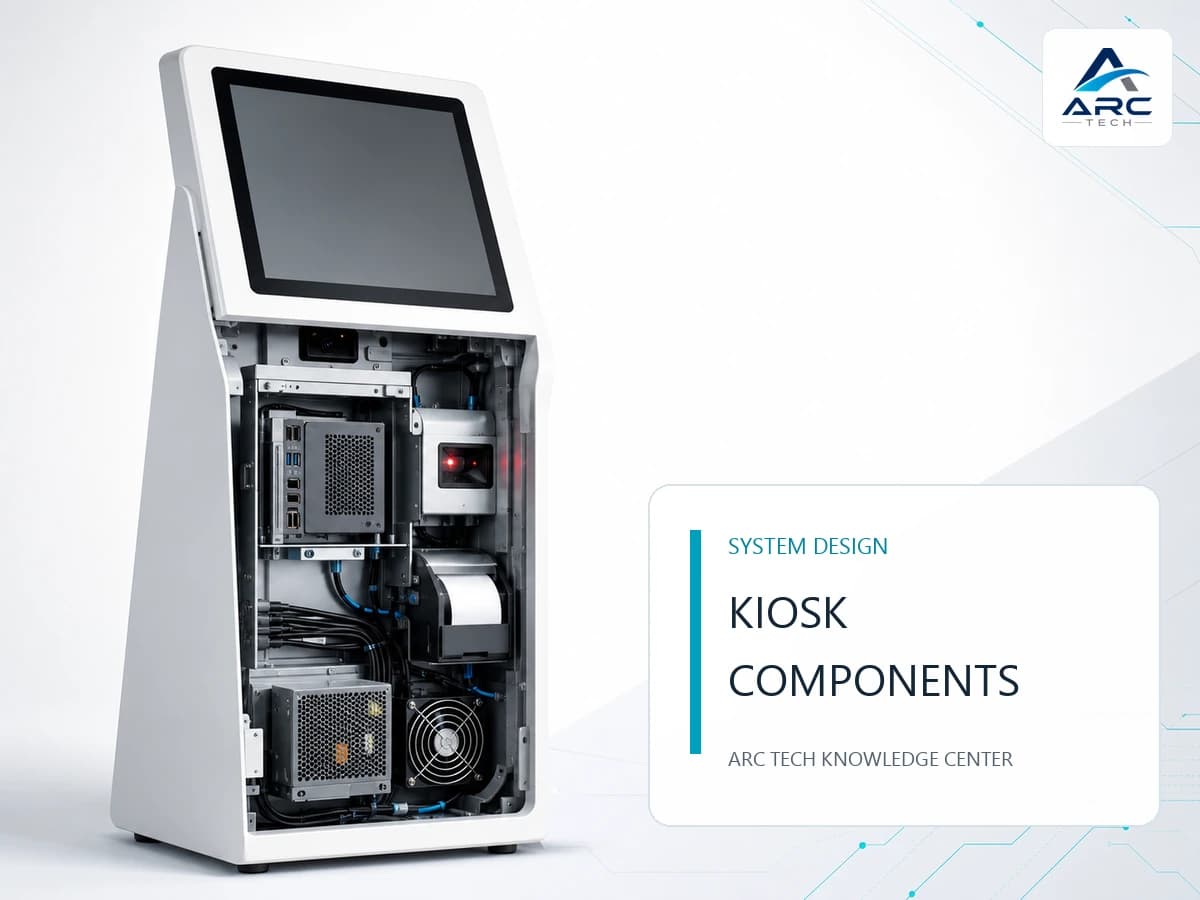
อุปกรณ์ภายในตู้ Kiosk มีอะไรบ้าง ออกแบบ Hardware ให้ตรงกับบริการและดูแลรักษาได้
Smart Kiosk

อุปกรณ์ภายในตู้ Kiosk มีอะไรบ้าง ออกแบบ Hardware ให้ตรงกับบริการและดูแลรักษาได้

อุปกรณ์ภายในตู้ Kiosk มีอะไรบ้าง ออกแบบ Hardware ให้ตรงกับบริการและดูแลรักษาได้ ตู้ Kiosk ที่เห็นจากภายนอกอาจเป็นเพียงจอสัมผัสและโครงตู้ แต่ระบบจริงประกอบด้วย Computer, Display, Touch controller, Network, Power, Scanner, Printer, Payment หรืออุปกรณ์เฉพาะงาน รวมถึง Software ที่ควบคุมสิทธิ์และตรวจสถานะ หากเลือกอุปกรณ์แยกชิ้นโดยไม่ออกแบบร่วมกัน ตู้อาจทำงานได้ใน Demo แต่ซ่อมยาก ร้อนเกิน หรือหยุดให้บริการเมื่อกระดาษหมด บทความนี้แจกแจงอุปกรณ์ภายในตู้ Kiosk ตามหน้าที่ พร้อมแนวทางกำหนด Interface, Service access, Monitoring และ Acceptance test ก่อนผลิตหรือขยายหลายสาขา ประเด็นสำคัญที่ควรรู้ อุปกรณ์ภายในตู้ Kiosk แบ่งได้เป็น 6 ชั้น ได้แก่ User interface, Compute, Data capture, Output, Connectivity/Power และ Enclosure/Security ไม่จำเป็นต้องติดตั้งทุกอุปกรณ์ แต่ทุกชิ้นต้องสัมพันธ์กับ Customer journey และ Exception ที่ต้องรองรับ เริ่มจาก Transaction และข้อมูลที่ต้องรับ–ส่ง ไม่เริ่มจากขนาดโครงตู้ Peripheral ต้องตรวจ Interface, Driver/SDK, OS และพื้นที่ Service Printer ต้องเข้าถึงม้วนกระดาษ Cutter และ Jam ได้โดยไม่รื้อทั้งตู้ ระบบต้อง Monitor กระดาษหมด ฝาเปิด Network และ Application health Kiosk mode, Least privilege และ Recovery หลังไฟดับเป็นส่วนหนึ่งของ Hardware design Arc Tech Expert Tip: สร้าง Service journey แยกจาก Customer journey เพื่อดูว่าช่างเปิดฝา เปลี่ยนกระดาษ รีสตาร์ต และเปลี่ยน Peripheral ได้อย่างปลอดภัยเพียงใด สารบัญ 1. โครงสร้าง Kiosk 6 ชั้น 2. จอ Touch และ Computer 3. Scanner, Printer และ Peripheral 4. Network, Power, Cooling และโครงตู้ 5. Software, Security และ Monitoring 6. Decision Matrix, Checklist และ Troubleshooting 1. โครงสร้าง Kiosk ตามหน้าที่ อ่านพื้นฐาน [Kiosk คืออะไร](https://arctech th.com/blogs/kiosk what is) และ [Self Service Kiosk คืออะไร](https://arctech th.com/blogs/what is self service kiosk) ก่อนกำหนด Component เพราะรูปแบบ Wall mount, Floor stand, Countertop และ Outdoor มีข้อจำกัดต่างกัน | ชั้นระบบ | อุปกรณ์ตัวอย่าง | คำถามหลัก | | | | | | User interface | Display, Touch, Speaker, Camera | ผู้ใช้เห็น กด และรับ Feedback อย่างไร | | Compute | x86/ARM, RAM, Storage, TPM | OS/App/Peripheral ต้องการอะไร | | Data capture | Scanner, Card/NFC, Camera | รับตัวระบุชนิดใดและตรวจอย่างไร | | Output | Receipt/Label printer, Speaker | ผู้ใช้ต้องรับหลักฐานหรือไม่ | | Connectivity/Power | LAN, Wi Fi, 4G/5G, UPS | เชื่อมต่อและกู้คืนอย่างไร | | Enclosure/Security | Lock, Fan, Sensor, Mount | ป้องกัน ดูแล และระบายความร้อนอย่างไร | 2. Display, Touch และ Computer Display เลือกขนาดและความสว่างจากระยะมอง แสง และข้อมูลบนหน้าจอ ไม่ใช้ขนาดใหญ่ที่สุดเป็นคำตอบเสมอ Outdoor หรือหน้ากระจกต้องประเมิน Reflection, Temperature และ Sealing เพิ่มเติม พร้อมทดสอบมุมมองของผู้ใช้หลายส่วนสูง Touch technology Projected capacitive พบได้มากในงานสัมผัสหลายจุด แต่ถุงมือ น้ำ หรือการใช้ Stylus อาจต้อง Configuration อื่น ขอบจอและ Bezel ต้องไม่สร้างจุดกดผิด และ UI ต้องมี Target ใหญ่พอ อ่าน [แนวทางออกแบบ Kiosk](https://arctech th.com/blogs/custom kiosk design checklist) Compute unit x86/Windows และ ARM/Android ต่างกันด้าน Application, Driver, Security update และ Peripheral support อ่าน [Android vs Windows Kiosk](https://arctech th.com/blogs/android vs windows kiosk) แล้วสร้าง Compatibility matrix ของ OS version, Driver, SDK และ Application ไม่เลือก CPU จาก Benchmark อย่างเดียว สิ่งที่ควรตรวจ ได้แก่ RAM/Storage, Hardware watchdog, Auto power on, TPM/Secure boot เมื่อเกี่ยวข้อง, Port ที่ต้องใช้ และช่วงอุณหภูมิภายในตู้ 3. Data Capture และ Output Peripheral Barcode/QR Scanner ใช้สำหรับ Ticket, Mobile QR, บัตรสมาชิก หรือรหัสสินค้า ต้องทดสอบหน้าจอหลายรุ่น ความสว่าง แสงสะท้อน และตำแหน่ง Aiming ช่อง Scanner ไม่ควรทำให้ผู้ใช้ต้องบิดโทรศัพท์มากเกินไป และต้องลดโอกาสอ่านรหัสของคนถัดไป Card, NFC และ Camera อุปกรณ์อ่านบัตรหรือ NFC ต้องกำหนดมาตรฐาน/ข้อมูลที่ต้องใช้และข้อกำหนดความปลอดภัยก่อนเลือก Hardware กล้องอาจใช้ Video assistance หรือเอกสาร แต่ต้องประเมิน Privacy, Lighting และ Retention ไม่ติดตั้งเพียงเพราะ “อาจใช้ในอนาคต” Receipt Printer Printer ใน Kiosk ต้องพิจารณาทางเดินกระดาษ Mounting, Presenter/Cutter, Sensor, การเปลี่ยนม้วน และการดึงสลิป เอกสาร Epson EU m30 ยกตัวอย่าง Kiosk printer ที่ออกแบบให้ติดตั้งและ Service ได้สะดวก อ่านรายละเอียดการเลือกใน [เครื่องพิมพ์สลิปสำหรับ Kiosk](https://arctech th.com/blogs/receipt printer for kiosk) Payment Peripheral หากมีการชำระเงิน ต้องใช้ Device และ Integration ที่สอดคล้องกับผู้ให้บริการและข้อกำหนดที่เกี่ยวข้อง แยกขอบเขต Payment certified device ออกจาก Computer ทั่วไป และห้ามเก็บข้อมูลอ่อนไหวเกินความจำเป็น 4. Network, Power, Cooling และ Enclosure Network LAN มักเสถียรในจุดติดตั้งถาวร ส่วน Wi Fi/Cellular ช่วยเมื่อเดินสายยาก แต่ต้องสำรวจ Coverage และออกแบบ Offline/Retry Application ควรแสดงสถานะที่ผู้ใช้เข้าใจและไม่สร้างรายการซ้ำ Power คำนวณ Power budget ของ Computer, Display, Printer และ Peripheral ช่วง Peak รวม Grounding, Surge protection และ UPS เมื่อจำเป็น หลังไฟกลับ ระบบควร Boot, Sign in และเปิด Application ได้ตามลำดับโดยไม่ต้องมี Keyboard Cooling อุณหภูมิภายในตู้สูงกว่าห้องได้จาก Display, CPU และ Printer วาง Airflow ไม่ให้กระดาษ ฝุ่น หรือสายบังช่องลม และออกแบบ Filter/Fan ให้เปลี่ยนได้ การคำนวณ Thermal ต้องใช้กำลังและสภาพพื้นที่จริง Enclosure โครงตู้ต้องรองรับน้ำหนัก จุดศูนย์ถ่วง การยึดพื้น/ผนัง Accessibility, Cable strain relief, Lock และ Service panel แยกส่วนที่ผู้ใช้แตะจากส่วนไฟฟ้า/กลไก 5. Software, Security และ Monitoring Microsoft Assigned Access เป็นหนึ่งในแนวทางกำหนด Windows ให้ทำงานแบบ Kiosk หรือ Restricted user experience โดยจำกัด Application ที่ผู้ใช้เข้าถึงได้ เอกสาร Microsoft ยังแนะนำ Least privilege account และ Recovery planning สำหรับ Public device ชั้น Software ควรมี: Kiosk mode หรือ Restricted shell Auto start และ Watchdog Session timeout และล้างข้อมูลผู้ใช้คนก่อน API timeout, Retry และ Idempotency Device status สำหรับ Printer, Network และ Storage Remote log/health โดยไม่เปิดข้อมูลส่วนบุคคลเกินจำเป็น Controlled update และ Rollback Monitoring ต้องตอบได้ว่าตู้ Online หรือไม่ App ทำงานหรือไม่ กระดาษใกล้หมดหรือไม่ และ Transaction สำเร็จถึงระบบปลายทางหรือยัง ไม่ใช้ Ping เพียงอย่างเดียวเป็น Service health 6. เลือก Component จาก Use Case ตู้ลงทะเบียนและรับคิว มักใช้ Touch, Scanner/Card reader และ Receipt printer พร้อม Integration กับ Queue/Backend ดู [Kiosk ลงทะเบียนและรับคิว](https://arctech th.com/blogs/registration and queue kiosk) Self ordering ต้องพิจารณาหน้าจอ Printer และ Payment พร้อมความทนต่อการใช้งานต่อเนื่องและ Cleaning ดูบริบทจาก [Kiosk สำหรับร้านอาหาร](https://arctech th.com/blogs/kiosk for restaurant) โรงงาน อาจต้อง Reader, Scanner, Industrial mounting และ Network เฉพาะพื้นที่ รวมถุงมือ/ฝุ่นและสิทธิ์พนักงาน อ่าน [Kiosk สำหรับโรงงาน](https://arctech th.com/blogs/kiosk for factory) Decision Matrix | Requirement | Component ที่ควรพิจารณา | Acceptance test | | | | | | รับ QR มือถือ | 2D scanner | โทรศัพท์หลายรุ่น/ความสว่าง | | พิมพ์หลักฐาน | Kiosk receipt printer | Paper out, Jam, Cutter, Reprint | | Public Windows kiosk | Assigned Access/Watchdog | ปิด App, Reboot, Update, ไฟดับ | | หลายสาขา | Remote monitoring | Offline alert และ Device inventory | | Outdoor/กึ่ง Outdoor | Display/Seal/Thermal | แสง อุณหภูมิ น้ำ ฝุ่นตามพื้นที่ | | รองรับผู้ใช้หลากหลาย | Layout/Accessibility | ทดลองกับผู้ใช้จริง | Common Mistakes ใส่ Peripheral ทุกชนิดโดยไม่มี Transaction รองรับ เลือก OS ก่อนตรวจ Driver/SDK ซ่อน Printer จนเปลี่ยนกระดาษและแก้ Jam ยาก ไม่มีช่องระบายความร้อนหรือวางสายขวาง Airflow ใช้บัญชี Administrator เป็น Kiosk user ตรวจ Online จาก Network แต่ไม่ตรวจ App/Printer/Backend ไม่จำลองไฟดับและ Auto recovery Troubleshooting | อาการ | จุดตรวจ | แนวทางเริ่มต้น | | | | | | Touch กดคลาด | Calibration/Bezel/อุณหภูมิ | ทดสอบจอและ Mounting | | QR มือถืออ่านยาก | Angle/แสง/ช่อง Scanner | ปรับตำแหน่งและ Scanner profile | | Printer Jam บ่อย | Paper path/Mount/Cutter | ทดสอบม้วนจริงและ Service access | | ตู้ค้างหลังไฟกลับ | Boot order/Auto login/App | ทำ Recovery sequence | | ภายในร้อน | Airflow/Load/Filter | วัดอุณหภูมิที่ Peak และปรับ Cooling | Checklist ก่อนผลิต [ ] ทำ Customer journey และ Exception flow [ ] ระบุข้อมูล Input/Output ทุกจุด [ ] สร้าง OS/Driver/SDK compatibility matrix [ ] คำนวณ Power และ Thermal budget [ ] ออกแบบ Paper path และ Service access [ ] วาง Kiosk mode, Account และ Update policy [ ] กำหนด Health monitoring และ Alert [ ] ทดสอบ Accessibility และ Ergonomics [ ] จำลอง Network loss, Paper out และไฟดับ [ ] Pilot หนึ่งตู้ก่อนผลิตหลายเครื่อง คำถามที่พบบ่อย Kiosk ทุกตู้ต้องมี Printer ไหม ไม่จำเป็น หากส่งหลักฐานดิจิทัลได้และ Workflow ยอมรับ แต่ต้องพิจารณาผู้ใช้ ข้อกำหนดเอกสาร และกรณี Network/มือถือไม่พร้อม เลือก Android หรือ Windows อย่างไร เลือกจาก Application, Driver/SDK, Security lifecycle และการจัดการอุปกรณ์ ไม่ควรตัดสินจากความคุ้นเคยเพียงอย่างเดียว ใช้ Scanner แบบ USB ทั่วไปได้ไหม อาจได้หากอ่านรหัสและรองรับการติดตั้งจริง แต่ควรตรวจ Auto trigger, ช่องอ่าน แสง Driver และการเปลี่ยนอุปกรณ์โดยช่าง UPS จำเป็นหรือไม่ ขึ้นกับความเสี่ยงของ Transaction และคุณภาพไฟ อย่างน้อยต้องออกแบบให้ระบบกู้คืนหลังไฟดับโดยไม่ทำรายการซ้ำหรือค้าง Session ต้อง Monitor อะไรบ้าง ขั้นต่ำควรดู Device online, Application health, Backend connectivity และ Peripheral สำคัญ เช่น Paper/Printer status พร้อม Alert ที่ทีมปฏิบัติการนำไปแก้ได้ แหล่งอ้างอิงภายนอก [Microsoft Learn: Assigned Access Overview](https://learn.microsoft.com/en us/windows/configuration/assigned access/) [Microsoft Learn: Assigned Access Recommendations](https://learn.microsoft.com/en us/windows/configuration/assigned access/recommendations) [Epson EU m30 Kiosk Thermal Receipt Printer](https://epson.com/For Work/POS System Devices/POS Printers/Epson EU m30 Kiosk Thermal Receipt Printer/p/C31CK01002) สรุป อุปกรณ์ภายใน Kiosk ต้องถูกเลือกเป็นระบบเดียวกับ Software, โครงตู้ และ Service workflow ตู้ที่ดีไม่เพียงทำ Transaction ได้ แต่ต้องกู้คืน ตรวจสถานะ เปลี่ยนวัสดุ และซ่อมได้โดยลดเวลาหยุดบริการ กำลังออกแบบ Kiosk สำหรับลงทะเบียน รับคิว สั่งสินค้า หรือใช้งานในโรงงาน? ทีม Arc Tech พร้อมช่วยวิเคราะห์ Component, Interface, Enclosure และ Integration ก่อนทำ Prototype ดูแนวทางอุปกรณ์ที่ [Kiosk ของ Arc Tech](https://arctech th.com/products/kiosk)

PPattawee Nakkarin
7700
RFID Handheld คืออะไร เลือกอย่างไรให้เหมาะกับงานค้นหาและตรวจนับทรัพย์สิน
Handheld

RFID Handheld คืออะไร เลือกอย่างไรให้เหมาะกับงานค้นหาและตรวจนับทรัพย์สิน

RFID Handheld คืออะไร เลือกอย่างไรให้เหมาะกับงานค้นหาและตรวจนับทรัพย์สิน RFID Handheld ช่วยอ่าน UHF RFID Tag โดยไม่ต้องหันป้ายเข้าหาเครื่องทีละชิ้น จึงเหมาะกับงานค้นหา ตรวจนับ และยืนยันกลุ่มรายการในพื้นที่ที่ออกแบบไว้ แต่การถือเครื่องเดินผ่านชั้นวางแล้วอ่านได้จำนวนมาก ไม่ได้หมายความว่าข้อมูล Inventory จะถูกต้องโดยอัตโนมัติ ผลลัพธ์ขึ้นกับ Tag, วัสดุสินค้า, ระยะ, ทิศทาง, กำลังส่ง, สิ่งแวดล้อม และกติกาใน Application บทความนี้อธิบายองค์ประกอบของ RFID Handheld ความต่างจาก Handheld Barcode และวิธีทำ Pilot ก่อนเชื่อมระบบองค์กร ประเด็นสำคัญที่ควรรู้ RFID Handheld คืออุปกรณ์พกพาที่รวม UHF RFID Reader, Antenna, Mobile Computer และ Application เพื่ออ่านตัวระบุจาก RFID Tag ในพื้นที่ทำงาน บางรุ่นรวม Barcode Scanner ด้วย จึงใช้ยืนยันทั้ง RFID และ Barcode ตามจุดที่เหมาะสม RFID ไม่ต้องอาศัย Line of sight แบบ Barcode แต่พื้นที่อ่านต้องควบคุม Read range สูงสุดไม่ใช่เป้าหมายเสมอไป เพราะอาจอ่านข้ามชั้นหรือข้ามโซน Tag ต้องเหมาะกับวัสดุ เช่น โลหะ ของเหลว และบรรจุภัณฑ์ Application ต้องกรอง Read ซ้ำ ผูก Location และจัดการรายการที่ไม่คาดหมาย Pilot ควรวัด Read coverage, False positive, เวลาตรวจนับ และ Exception Arc Tech Expert Tip: เริ่ม Pilot ด้วยพื้นที่เล็กที่รู้จำนวนจริง และเก็บทั้งรายการ “อ่านไม่พบ” กับ “อ่านเกินพื้นที่” เพื่อปรับ Tag, Antenna และ Workflow พร้อมกัน สารบัญ 1. RFID Handheld ทำงานอย่างไร 2. ต่างจาก Barcode Handheld อย่างไร 3. องค์ประกอบที่ต้องเลือก 4. Use case และ Workflow 5. การเชื่อม Software 6. Decision Guide, Pilot และ Troubleshooting 1. RFID Handheld ทำงานอย่างไร ในระบบ Passive UHF RFID ตัว Reader ส่งพลังงาน RF ผ่าน Antenna ไปยัง Tag จากนั้น Tag ตอบกลับตัวระบุ Reader อาจรับ Tag หลายรายการในช่วงเวลาสั้นและส่งข้อมูลให้ Application กรองและตีความ มาตรฐาน EPC UHF Gen2 ของ GS1 เป็นพื้นฐานสำคัญสำหรับความเข้ากันได้ของ Reader และ Tag ในระบบจำนวนมาก อ่านภาพรวมได้จาก [RFID คืออะไร](https://arctech th.com/blogs/rfid what is), [UHF RFID คืออะไร](https://arctech th.com/blogs/what is uhf rfid) และ [RFID Reader คืออะไร](https://arctech th.com/blogs/what is rfid reader) เพื่อแยกหน้าที่ของ Reader, Antenna, Tag และ Software อุปกรณ์ภายใน | องค์ประกอบ | หน้าที่ | สิ่งที่ต้องประเมิน | | | | | | UHF Reader module | ส่ง/รับสัญญาณ | ย่านที่อนุญาต กำลังส่ง และ SDK | | Antenna | สร้าง Pattern การอ่าน | ทิศทาง ระยะ และการถือ | | Mobile computer | รัน Application | OS, CPU, Battery, MDM | | Barcode imager | อ่าน Barcode/QR | Symbology และระยะ | | Trigger/Grip | เริ่มอ่านและจับถือ | Ergonomics หนึ่งกะ | | Connectivity | ส่ง Event | Wi Fi/Cellular/Offline queue | 2. RFID Handheld ต่างจาก Barcode Handheld | ประเด็น | RFID Handheld | Barcode Handheld | | | | | | Line of sight | ไม่จำเป็นในหลายกรณี | ต้องเห็นรหัส | | จำนวนรายการ | อ่านหลาย Tag ได้ | ผู้ใช้ยืนยันทีละรหัส | | การระบุตำแหน่ง | ประมาณจาก Signal/Workflow | ยืนยันจากการเล็ง | | วัสดุ | โลหะ/ของเหลวกระทบ RF | ผิว/แสง/คุณภาพพิมพ์กระทบภาพ | | ความเสี่ยง | อ่านเกินโซนหรือซ้ำ | อ่านผิดรหัสเมื่อเล็งผิด | | Use case | ค้นหา/นับ/อ่านกลุ่ม | ยืนยันธุรกรรมทีละรายการ | หลายโครงการใช้สองเทคโนโลยีร่วมกัน เช่น RFID สำหรับ Sweep inventory และ Barcode สำหรับยืนยัน Serial ในจุดส่งมอบ อ่าน [RFID vs Barcode](https://arctech th.com/blogs/rfid vs barcode) ก่อนกำหนด Carrier เพียงชนิดเดียวทั้งระบบ 3. สิ่งที่ต้องเลือกใน RFID Handheld Frequency และกฎระเบียบ ต้องใช้รุ่น/Region configuration ที่รองรับย่านความถี่และข้อกำหนดของประเทศ ไม่ควรนำค่าจาก Datasheet คนละภูมิภาคมาใช้ตรง ๆ พร้อมตรวจ Firmware และ SDK ของ SKU จริง Read range และกำลังส่ง ระยะสูงไม่ได้ดีกว่าเสมอ งานค้นหาอาจต้องการ Signal indicator ส่วนงานตรวจนับชั้นวางต้องจำกัดไม่ให้อ่านโซนข้างเคียง Application ควรควบคุม Power, Session, Filter และระยะเวลาการอ่านตาม SDK ที่รองรับ Tag และวัสดุ Tag ทั่วไปบนกล่องกระดาษอาจทำงานต่างจาก On metal tag บนเครื่องมือ ทดสอบ Tag ที่ตำแหน่งติดจริง ทิศทางจริง และตอนวัตถุถูกวางชิดกัน อ่านพื้นฐาน [RFID Tag คืออะไร](https://arctech th.com/blogs/what is rfid tag) และ [Passive vs Active RFID](https://arctech th.com/blogs/passive vs active rfid) Ergonomics และ Battery น้ำหนักรวม Grip, Battery และเคสมีผลเมื่อ Sweep หลายชั่วโมง ควรทดสอบท่าถือ การกด Trigger ความร้อน และ Battery ด้วย Duty cycle จริง รวมการสลับ Barcode/RFID และการ Sync ข้อมูล 4. Use Case ที่เหมาะ Inventory และ Stock Count ผู้ใช้เดินตาม Route แล้ว Application รวม EPC ที่อ่านได้ เปรียบเทียบกับรายการคาดหมาย และแสดง Missing/Unexpected ไม่ควรปรับยอด Stock ทันทีจาก Raw read โดยไม่มี Review อ่าน [Stock Count ด้วย Barcode และ RFID](https://arctech th.com/blogs/stock count barcode vs rfid) Asset Search ระบบใช้รายการเป้าหมายและ Signal feedback ช่วยค้นหา แต่ Signal ไม่ใช่พิกัดแม่นยำ อาจสะท้อนจากโลหะหรือผนัง ต้องกำหนด Search zone และขั้นตอนยืนยันด้วยตา/Barcode Receiving และ Shipping RFID Handheld ช่วยตรวจกลุ่มกล่องหรือทรัพย์สินเมื่อไม่มี Fixed portal แต่ผู้ใช้ต้องเลือก Document/Location ก่อนอ่าน และ Software ต้องตรวจ Quantity, Duplicate และ Tag ที่ไม่อยู่ใน Order 5. การเชื่อมกับ Software Raw read จาก Reader มักมี EPC, เวลา, Signal และข้อมูล Reader/Application ขั้นต่อไปคือเปลี่ยนเป็น Business event 1. ผู้ใช้เลือก Site, Zone และ Task 2. Application โหลด Expected list 3. Reader เริ่มอ่านด้วย Profile ที่กำหนด 4. Software De duplicate ภายใน Window 5. แยก Expected, Missing และ Unexpected 6. ผู้ใช้ตรวจ Exception 7. ระบบบันทึก Transaction พร้อม Audit trail 8. ส่งกลับ WMS/ERP/Asset system ด้วย Idempotency key Offline mode ต้องเก็บ Task version และ Event ID เพื่อป้องกันการนำข้อมูลเก่ามาทับสถานะใหม่ การเชื่อม API/SDK ต้องประเมินจากอุปกรณ์และระบบเดิม ไม่ควรอ้างว่าทุกรุ่นใช้ Library เดียวกันได้ Decision Guide | Requirement | RFID Handheld เหมาะเมื่อ | ทางเลือก/สิ่งเสริม | | | | | | ตรวจนับหลายรายการ | Tag และพื้นที่ถูกออกแบบ | Barcode สำหรับ Exception | | ค้นหาทรัพย์สิน | มี Target EPC และ Search zone | Fixed reader หากต้องติดตามจุดผ่าน | | ยืนยันทีละชิ้น | อาจไม่จำเป็น | Barcode มักควบคุมการเล็งได้ง่าย | | อ่านผ่านประตูอัตโนมัติ | Handheld ต้องมีคนถือ | พิจารณา Fixed portal | | งานหลายเทคโนโลยี | รุ่นรวม RFID+Barcode | ทดสอบ Battery/Ergonomics | Common Mistakes ซื้อจากระยะอ่านสูงสุดโดยไม่ออกแบบพื้นที่ ติด Tag ตำแหน่งเดียวกันทุกวัสดุ นำ Raw read ไปปรับ Stock โดยตรง ไม่กรอง Duplicate หรืออ่านข้าม Zone ไม่กำหนด Region/Frequency ของ SKU ทดสอบตอนชั้นว่าง แต่ใช้งานจริงตอนสินค้าเต็ม Troubleshooting | อาการ | สาเหตุที่ควรตรวจ | แนวทาง | | | | | | อ่าน Tag ไม่ครบ | ตำแหน่ง วัสดุ ทิศทาง | ทดลอง Tag/ตำแหน่งและ Route ใหม่ | | อ่านเกินชั้น | Power/Reflection | ลดกำลัง ปรับทิศและ Filter | | จำนวนแกว่ง | Duplicate/Inventory window | ปรับ Session และ Software window | | Battery ลดเร็ว | Duty cycle/RF/จอ | ทดสอบ Profile และ Swap plan | | Sync แล้วซ้ำ | Retry ไม่มี Event ID | ใช้ Idempotency และ Reconciliation | Checklist สำหรับ Pilot [ ] ระบุ Business question และ Baseline [ ] ตรวจ Frequency/Region ของอุปกรณ์ [ ] ทดสอบ Tag กับวัสดุและตำแหน่งจริง [ ] สร้าง Ground truth ของพื้นที่ Pilot [ ] วัด Missing และ Unexpected reads [ ] ทดสอบ Barcode fallback [ ] วัด Battery และ Ergonomics หนึ่งกะ [ ] ทดสอบ Offline, Retry และ Audit trail [ ] กำหนด Acceptance criteria ก่อนขยาย คำถามที่พบบ่อย RFID Handheld อ่าน Barcode ได้ไหม หลายรุ่นมี Barcode imager ในตัว แต่ต้องตรวจ SKU และ Symbology ของรุ่นจริง ไม่ควรอนุมานจากชื่อ RFID Handheld เพียงอย่างเดียว อ่าน RFID ได้ไกลเท่าไร ไม่มีระยะเดียว ผลขึ้นกับ Reader, Antenna, Tag, วัสดุ กำลังส่ง และสภาพแวดล้อม ต้องทดสอบในพื้นที่จริง ใช้แทน Fixed RFID Reader ได้ไหม ใช้แทนได้ในบาง Workflow ที่ยอมรับการถือเดินอ่าน แต่ Fixed reader เหมาะกับจุดผ่านอัตโนมัติและ Event ต่อเนื่องกว่า RFID Handheld ระบุตำแหน่งแม่นยำไหม Signal ช่วยประมาณความใกล้ได้แต่ไม่ใช่พิกัดแน่นอน การสะท้อนและทิศทางมีผล ต้องใช้ Zone และขั้นตอนยืนยันร่วมกัน ต้องเปลี่ยนระบบ WMS หรือ Asset Management ไหม ไม่จำเป็นเสมอไป หากระบบเดิมมี API/Import และรองรับ Identifier/Event ที่ต้องการ แต่ต้องประเมิน Data model, Integration และ Exception ก่อน แหล่งอ้างอิงภายนอก [GS1 EPC/RFID Standards and Certification](https://www.gs1.org/standards/rfid/certification) [Zebra MC3330xR Integrated UHF RFID Reader](https://www.zebra.com/us/en/products/spec sheets/rfid/rfid handhelds/mc3330xr.html) สรุป RFID Handheld ช่วยค้นหาและตรวจนับได้รวดเร็วเมื่อ Tag, พื้นที่, Reader profile และ Software workflow ถูกออกแบบร่วมกัน จุดสำคัญไม่ใช่อ่านได้มากที่สุด แต่คือเปลี่ยน Read ให้เป็น Transaction ที่ตรวจสอบได้ กำลังประเมิน RFID Handheld สำหรับ Inventory หรือ Asset tracking? ทีม Arc Tech พร้อมช่วยวิเคราะห์ Tag, พื้นที่, Barcode fallback และ Integration พร้อมออกแบบ Pilot ที่วัดผลได้ ดูอุปกรณ์พกพาที่ [Handheld ของ Arc Tech](https://arctech th.com/products/handheld) หรือติดต่อผ่าน [Arc Tech](https://arctech th.com)

PPattawee Nakkarin
7600
Chat with usCall us