Tablet Android อุตสาหกรรม เลือกอย่างไรให้ใช้กับแอปโรงงานและงานภาคสนามได้
การเลือก Tablet Android อุตสาหกรรม ควรเริ่มจากแอปและขั้นตอนทำงาน ไม่ใช่เริ่มจาก RAM ความจุแบตเตอรี่ หรือราคาตัวเครื่องเพียงอย่างเดียว อุปกรณ์ที่ดูเหมือนสเปกเพียงพออาจใช้งานไม่ได้ หาก Android version ไม่ตรงกับแอป ไม่มีบริการที่แอปต้องใช้ Browser แสดงผลผิด หรือระบบไม่รองรับการทำงานเมื่อเครือข่ายหาย
แนวทางที่ลดความเสี่ยงคือทำรายการ Application, Workflow, ผู้ใช้ เครือข่าย และอุปกรณ์ต่อพ่วงก่อน จากนั้นจึงเลือกขนาดจอ ความทนทาน แบตเตอรี่ และ Configuration บทความนี้เป็นคู่มือสำหรับฝ่ายจัดซื้อ ทีม IT ผู้พัฒนาระบบ และผู้ดูแลหน้างานที่กำลังเลือก Industrial Android Tablet สำหรับโรงงาน คลังสินค้า หรืองานภาคสนาม
ประเด็นสำคัญที่ควรรู้
- เริ่มจากหน้าจอและธุรกรรมที่ผู้ใช้ต้องทำ แล้วจึงย้อนกลับมาหา OS และ Hardware ที่รองรับ
- Android app, Web application และระบบที่ต้องพัฒนาเพิ่มมีข้อกำหนดคนละแบบ แม้เปิดบน Android เหมือนกัน
- GMS ช่วยให้ใช้บริการ Google ที่เกี่ยวข้องได้ แต่ไม่รับประกันว่าแอปทุกตัวเข้ากันได้หรือจะได้รับ Android รุ่นใหม่เสมอ
- ความสามารถ Offline เป็นคุณสมบัติของแอปและการออกแบบข้อมูล ไม่ได้เกิดจากการเลือก Tablet Android โดยอัตโนมัติ
- Pilot ต้องใช้แอป บัญชี เครือข่าย และอุปกรณ์ต่อพ่วงจริงก่อนสั่งซื้อหลายเครื่อง
สารบัญ
- เริ่มเลือกจาก Workflow
- แยกประเภทแอปให้ชัด
- ตรวจ Android version และ GMS
- วางแผนความปลอดภัยและการจัดการเครื่อง
- เลือกจอและวิธีป้อนข้อมูล
- ตรวจเครือข่ายและ Offline workflow
- วางแผนแบตเตอรี่และอุปกรณ์ต่อพ่วง
- ใช้ EM-T87X เป็นตัวเลือกอย่างไร
- แผน Pilot ก่อนซื้อหลายเครื่อง
- คำถามที่พบบ่อย
Tablet Android อุตสาหกรรมควรเริ่มเลือกจาก Workflow
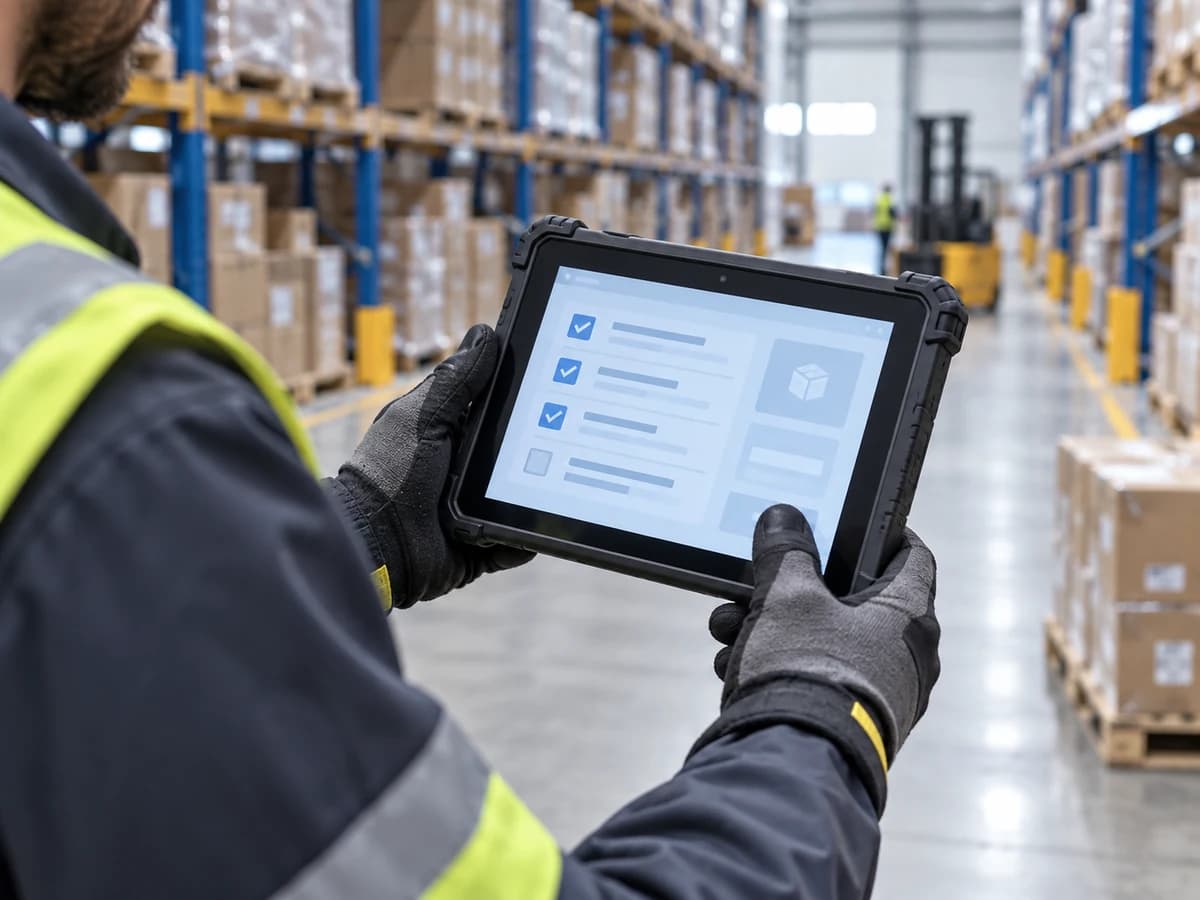
คำถามแรกไม่ใช่ “ต้องใช้ RAM เท่าไร” แต่คือ “ผู้ใช้ต้องทำอะไรตั้งแต่รับงานจนปิดงาน” ตัวอย่างเช่น ช่างภาคสนามรับ Work Order เปิดพิกัด ตรวจรายการ ถ่ายภาพ กรอกผล ขอผู้รับบริการลงชื่อ แล้วส่งสถานะกลับระบบ ส่วนพนักงานคลังอาจ Login เลือกใบงาน สแกน Location และ SKU ตรวจจำนวน ก่อนยืนยันธุรกรรม
สอง Workflow นี้ต้องการ Android Tablet เหมือนกันในภาพรวม แต่มีความต้องการต่างกันเรื่องกล้อง GNSS, Scanner, ขนาดจอ วิธีถือ และการทำงานเมื่อสัญญาณหาย การเขียน Flow ทีละขั้นช่วยให้ทีมเห็นว่าต้องทดสอบอะไร และป้องกันการซื้อ Hardware ก่อนพบว่าแอปหรือกระบวนการยังไม่พร้อม
หากยังอยู่ในขั้นสำรวจประเภทอุปกรณ์ ควรเริ่มจาก วิธีเลือกแท็บเล็ตอุตสาหกรรม และดู หมวด Rugged Tablet ของ Arc Tech เพื่อแยกความต้องการด้าน OS ขนาดจอ และรูปแบบการใช้งาน
แยก Android app, Web application และระบบที่ต้องพัฒนาเพิ่ม
Native หรือ Android app
แอป Android ที่ติดตั้งเป็น APK หรือผ่าน Store ต้องตรวจ Minimum/Target SDK, CPU architecture, Permission, Library, วิธี Login, Certificate และบริการภายนอก แอปอาจเปิดได้แต่ยังมีปัญหากับกล้อง Scanner, File access หรือการทำงานเบื้องหลัง จึงต้องทดสอบทุกธุรกรรม ไม่ใช่เพียงติดตั้งสำเร็จ
Web application
Web application ลดภาระการติดตั้งบางส่วน แต่ยังต้องตรวจ Browser version, Responsive layout, Touch event, Keyboard, Pop-up, Download, Certificate, Single Sign-on และ Session timeout หากระบบเดิมออกแบบเพื่อจอ Desktop ตารางอาจกว้างเกินจอ 8 นิ้วหรือปุ่มเล็กเกินไป การเปิด URL ได้จึงยังไม่ใช่หลักฐานว่าหน้างานใช้ได้
ระบบที่ต้องพัฒนาหรือปรับเพิ่ม
บางโครงการมี ERP/WMS เป็นแหล่งข้อมูล แต่ยังไม่มีหน้าจอ Mobile ที่เหมาะกับงานจริง ทีมต้องประเมิน API, Data model, Authorization, Validation, Offline queue และ Error handling ก่อนซื้ออุปกรณ์จำนวนมาก ไม่ควรกล่าวว่า Tablet เชื่อม ERP/WMS ได้ทันทีเพียงเพราะมี Wi-Fi หรือ Android
| หัวข้อประเมิน | คำถามที่ควรถาม | วิธีตรวจหรือทดลอง |
|---|---|---|
| ประเภทแอป | เป็น Android app, Web app หรือ Remote desktop | ติดตั้ง/เปิดระบบบนเครื่องทดสอบและทำ Transaction ครบเส้นทาง |
| Android requirement | Minimum SDK, CPU architecture และบริการที่ใช้คืออะไร | ตรวจเอกสารแอปและ Log ระหว่างติดตั้ง/ใช้งาน |
| หน้าจอ | ตาราง ฟอร์ม ปุ่ม และ Keyboard เหมาะกับขนาดจอหรือไม่ | ให้ผู้ใช้จริงทำงานด้วยข้อมูลตัวอย่าง |
| Login และสิทธิ์ | ใช้ SSO, MFA, Certificate, VPN หรือ Account แบบใด | ทดสอบบัญชีตามบทบาทและ Session timeout |
| กล้อง/ไฟล์ | แอปแนบภาพ อ่านไฟล์ หรือบีบอัดภาพอย่างไร | ถ่ายภาพในแสงจริง แนบ ส่ง และเปิดตรวจจากระบบหลังบ้าน |
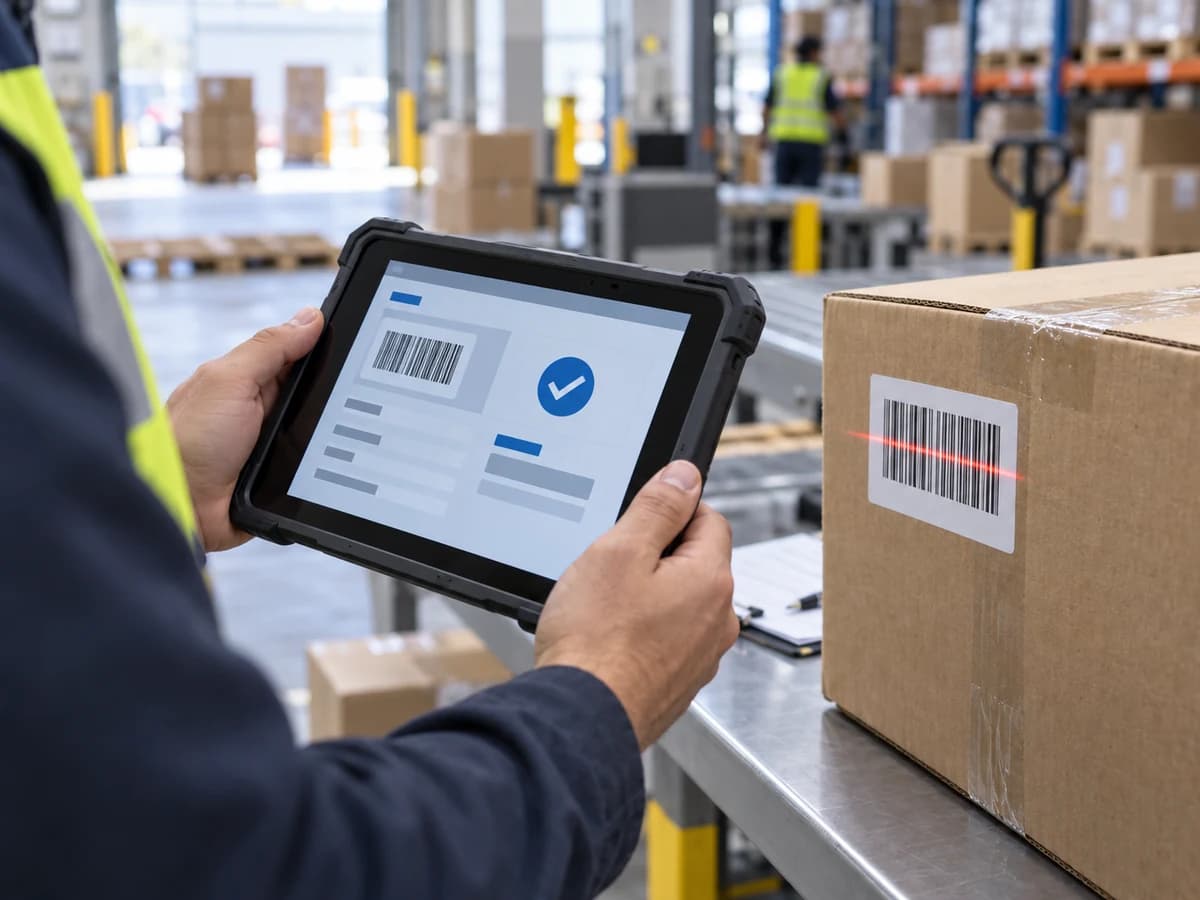
| Barcode/NFC | รับข้อมูลผ่าน Keyboard input, Intent หรือ SDK | ทดสอบสื่อจริง ตรวจ Focus, Format และข้อมูลซ้ำ |
| Offline | เมื่อสัญญาณหาย ผู้ใช้ทำอะไรต่อได้บ้าง | ตัดเครือข่ายกลางธุรกรรมแล้วตรวจ Queue/Retry/Reconcile |
| การจัดการเครื่อง | ต้อง Lockdown, Remote wipe หรือบังคับ Policy หรือไม่ | ทดลอง Enrollment และ Policy กับเครื่อง Pilot |
ตรวจ Android version, GMS และวิธีติดตั้งแอป
Android version มีผลต่อ Compatibility, Permission model, Security feature และอายุโครงการ แต่ชื่อรุ่นเดียวกันอาจมี Revision หรือ Configuration ต่างกัน ตัวอย่างเช่น หน้า Arc Tech ของ EM-T87X และ EM-T17X ระบุ Android 12/GMS ขณะที่เว็บไซต์ผู้ผลิตปัจจุบันระบุ Android 14/GMS ดังนั้นเอกสารขอราคาควรระบุ Version, Build, GMS และนโยบาย Update ของเครื่องที่จะส่งมอบ หากกำลังประเมินรุ่นจอ 8 นิ้ว อ่านรายละเอียดเฉพาะรุ่นได้ในบทความ Emdoor EM-T87X เหมาะกับงานแบบไหน
GMS หรือ Google Mobile Services มีความสำคัญเมื่อแอปใช้ Google Play services, Managed Google Play, Push notification, Maps หรือบริการ Google อื่น แต่การมี GMS ไม่ได้หมายความว่าแอปเข้ากันได้ทุกตัว และไม่ใช่คำรับรองว่าจะอัปเกรด Android รุ่นหลักได้ ทีมควรตรวจ Requirement ของแอปกับ Build จริง
วิธีติดตั้งก็สำคัญไม่แพ้กัน องค์กรอาจใช้ Managed Google Play, Private app, APK ภายใน หรือระบบ EMM/MDM หากติดตั้ง APK ด้วยมือทีละเครื่อง ทีมต้องคิดเรื่อง Version control, Signature, Rollback และการป้องกันไฟล์ไม่ถูกต้อง สำหรับองค์กรที่ต้องการ Dedicated device สามารถใช้แนวทาง Android Enterprise ได้เมื่ออุปกรณ์และระบบจัดการรองรับ แต่ควรทดสอบ Provisioning ก่อน
วางแผนความปลอดภัยและการจัดการเครื่อง
Tablet ที่ออกนอกสำนักงานอาจเก็บ Token, รูปภาพ เอกสาร หรือข้อมูลธุรกรรม จึงต้องออกแบบอย่างน้อยสี่ชั้น ได้แก่ ตัวตนผู้ใช้ สิทธิ์ในแอป การป้องกันอุปกรณ์ และการจัดการข้อมูลเมื่อเครื่องสูญหาย
รายการที่ควรหารือกับทีม IT ได้แก่ Screen lock, Encryption, App allowlist, Kiosk mode, Disable unknown sources, Certificate, VPN, Remote lock/wipe, Inventory และรอบ Security patch อย่าสรุปว่า Android “ปลอดภัย” หรือ “ไม่ปลอดภัย” จากชื่อ OS เพียงอย่างเดียว เพราะผลจริงขึ้นกับ Build, Policy, EMM/MDM, การออกแบบแอป และการปฏิบัติงาน
หากองค์กรยังต้องเปรียบเทียบระบบปฏิบัติการ ควรใช้หน้า Windows Tablet กับ Android Tablet เป็นกรอบตัดสินใจ แต่บทความนี้จะโฟกัสการประเมิน Android หลังจากทีมเลือกทิศทาง OS แล้ว
เลือกขนาดจอ ความสว่าง วิธีถือ และการป้อนข้อมูล
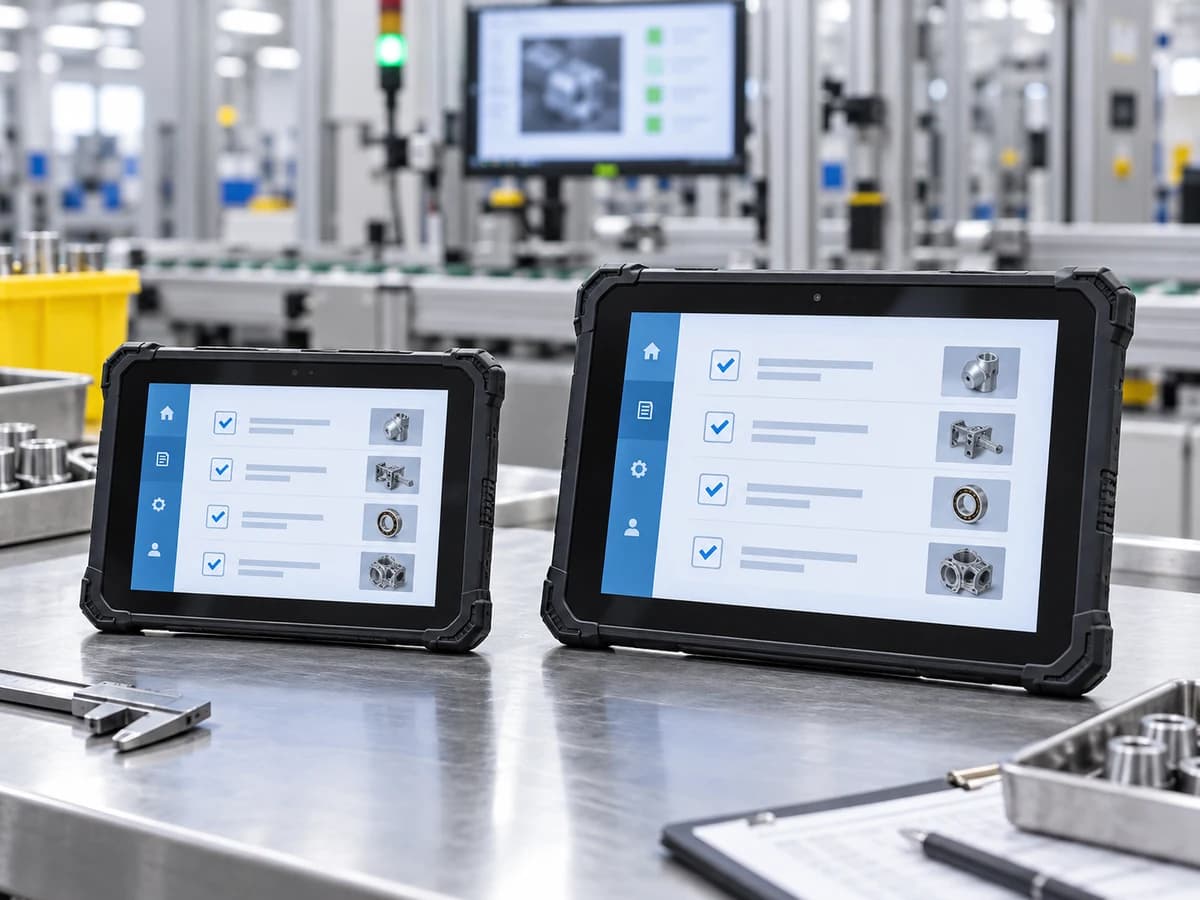
ขนาดจอต้องสัมพันธ์กับความหนาแน่นของข้อมูล จอ 8 นิ้วอาจเหมาะกับรายการและแบบฟอร์มที่ไม่ซับซ้อน ขณะที่จอ 10.1 นิ้วอาจช่วยอ่านตาราง Drawing หรือฟอร์มหลายช่อง แต่ใหญ่และหนักกว่า ความละเอียดสูงช่วยแสดงรายละเอียด ทว่าหาก UI ไม่ Responsive ก็อาจทำให้ตัวอักษรเล็ก
ควรให้ผู้ใช้ทดลองในท่าจริง: ถือมือเดียว เดินตรวจ วางบนรถเข็น ติด Vehicle mount หรือวางประจำโต๊ะ แล้วตรวจตำแหน่งปุ่ม Power, Scanner trigger, Camera และพอร์ต อุปกรณ์เสริมอย่าง Hand strap หรือ Shoulder strap เปลี่ยนประสบการณ์ใช้งานได้มาก จึงควรรวมในการทดสอบ
การป้อนข้อมูลอาจมาจาก Touch keyboard, Physical keyboard, Scanner, กล้อง หรือ NFC ทีมควรวัดจำนวนครั้งที่ต้องกรอก ความยาวข้อความ และความเสี่ยงกดผิด หากงานคือสแกนถี่และกดยืนยันไม่กี่ครั้ง Handheld อาจคล่องกว่า Tablet ดูกรอบเปรียบเทียบได้ใน วิธีเลือก Handheld Computer และใช้ คู่มือ Tablet Android สแกนบาร์โค้ด วางชุดทดสอบฉลากและแอป
ตรวจเครือข่ายและการทำงานเมื่อสัญญาณหาย
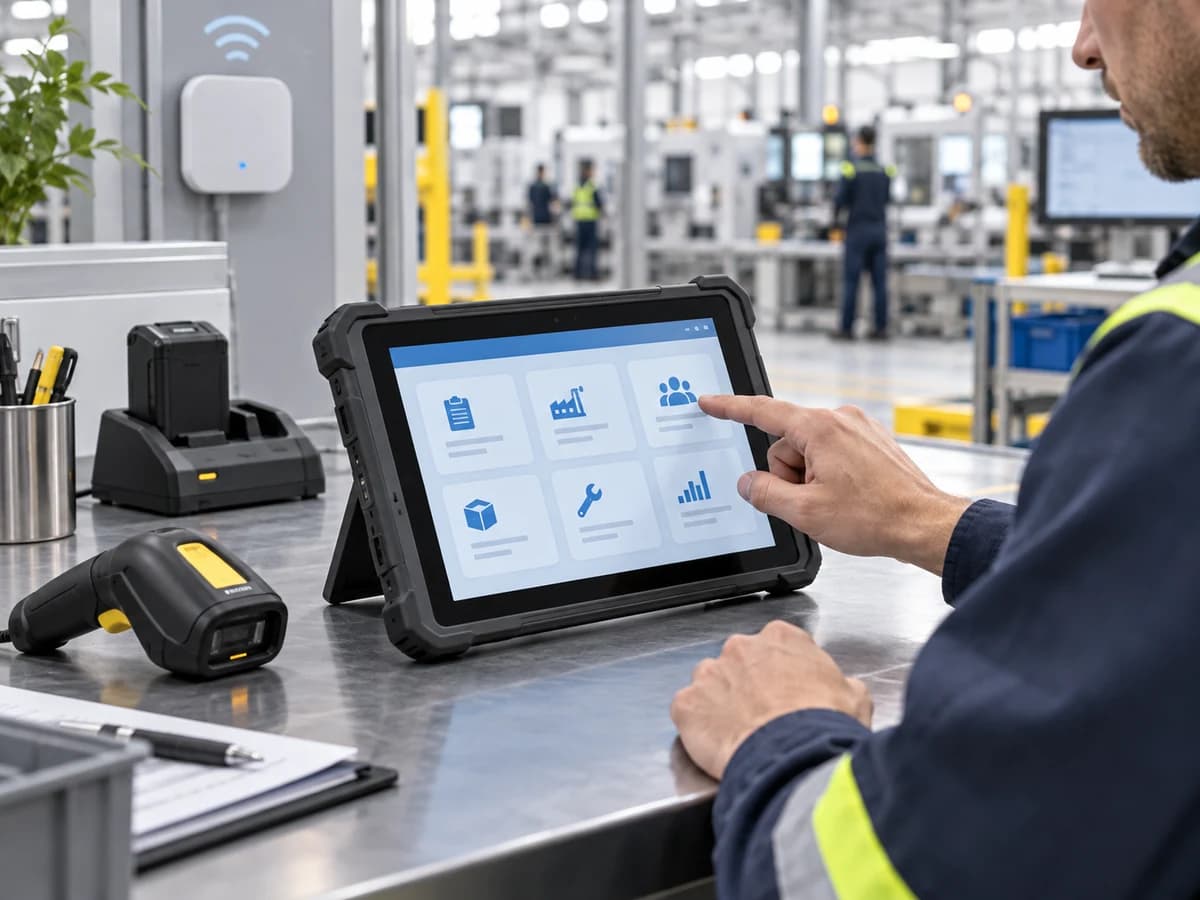
Wi-Fi, 4G และ Bluetooth เป็นความสามารถของอุปกรณ์ แต่ความต่อเนื่องของงานเกิดจากทั้ง Network และ Application ก่อน Pilot ควรทำ Heatmap หรืออย่างน้อยเดินทดสอบเส้นทางจริง เช่น ทางเดินคลัง จุดรับสินค้า พื้นที่โลหะหนา ห้องเย็น และจุดนอกอาคาร พร้อมตรวจ Roaming, DNS, VPN และการ Login ใหม่
เมื่อสัญญาณหาย แอปอาจหยุดทำงาน บันทึกร่าง หรือเก็บ Transaction ใน Queue แต่ Tablet ไม่สามารถสร้าง Offline mode ให้แอปได้เอง หากต้อง Offline ทีมพัฒนาต้องกำหนดข้อมูลที่ Cache ได้ เลขอ้างอิงธุรกรรม การป้องกันรายการซ้ำ วิธี Retry และขั้นตอน Reconcile เมื่อกลับออนไลน์
ตัวอย่างการทดสอบที่มีประโยชน์คือกดบันทึกแล้วตัด Wi-Fi ทันที จากนั้นตรวจทั้งหน้าจอผู้ใช้ Log และฐานข้อมูลหลังบ้านว่ารายการหาย ซ้ำ หรือค้างหรือไม่ การทดสอบนี้มีค่ากว่าการดูสัญญาณเต็มขีดเพียงอย่างเดียว
วางแผนแบตเตอรี่ จุดชาร์จ และอุปกรณ์ต่อพ่วง
ความจุ mAh ไม่สามารถบอกระยะทำงานจริงได้โดยลำพัง เพราะจอ กล้อง Scanner, 4G, GNSS, CPU load และอุณหภูมิล้วนมีผล ควรกำหนดรอบงานหนึ่งกะแล้ววัดแบตเตอรี่ตั้งแต่เริ่มจนถึงจุดชาร์จ รวมเวลาพัก Sleep และการใช้งานสูงสุด
หากแบตเตอรี่ถอดได้ ให้ตรวจขั้นตอนเปลี่ยนและการกลับเข้าสู่รายการเดิม คำว่า Removable ไม่เท่ากับ Hot Swap ส่วน Dock หรือ Pogo Pin ต้องตรวจรุ่นอุปกรณ์ Pin alignment, Case และจำนวนจุดชาร์จ ไม่ควรสั่ง Tablet ก่อนรู้ว่าจะชาร์จที่ใดและใครรับผิดชอบการหมุนเวียน
อุปกรณ์ต่อพ่วงทุกชิ้นควรทดสอบเป็นชุดเดียวกับแอป ทั้ง Scanner, Printer, USB device, Bluetooth keyboard และ Measurement device ต้องตรวจ Driver/SDK, Power, Permission และการเชื่อมต่อใหม่หลัง Sleep ไม่ใช่ดูเพียงว่ามีพอร์ตตรงกัน
ใช้ EM-T87X เป็นตัวเลือกสำหรับ Android จอ 8 นิ้วอย่างไร
Emdoor EM-T87X เป็นหนึ่งในตัวเลือกเมื่อทีมต้องการ Rugged Android Tablet จอ 8 นิ้ว หน้าสินค้า Arc Tech ระบุ RAM 8GB, Storage 128GB, Wi-Fi, Bluetooth, 4G, GNSS, NFC และแบตเตอรี่ 10,000mAh แบบถอดได้ รวมทั้งข้อมูล IP65/MIL-STD-810H
ก่อนเลือกต้องยืนยัน Android/GMS build และสถานะ 2D Scanner เพราะข้อมูล Arc Tech กับผู้ผลิตปัจจุบันต่างกัน หากต้องใช้ฟอร์มหลายช่องหรือเอกสารละเอียด ควรนำ EM-T17X จอ 10.1 นิ้ว มาทดสอบด้วยหน้าจอเดียวกัน ไม่ควรเลือกจากความรู้สึกว่าจอเล็กคล่องกว่า หรือจอใหญ่ดีกว่าเสมอ
นอกจากนี้ควรดูบทความ Emdoor Tablet เลือกรุ่นไหนดี เพื่อทำความเข้าใจตำแหน่งของรุ่นในภาพรวม โดยไม่ย้อนกลับไปทำตาราง Windows-vs-Android ซ้ำเมื่อองค์กรตัดสินใจใช้ Android แล้ว
แผน Pilot ก่อนสั่งซื้อหลายเครื่อง
- กำหนดขอบเขต: เลือก 1–2 Workflow สำคัญ ผู้ใช้ตัวแทน และจุดทำงานที่เสี่ยงที่สุด
- ล็อก Configuration: บันทึกชื่อรุ่น Android build, GMS, RAM/Storage, Scanner, NFC, SIM และอุปกรณ์เสริม
- เตรียมระบบ: สร้างบัญชีทดสอบ Policy, VPN, Certificate, Wi-Fi และข้อมูลตัวอย่าง
- ทำงานครบเส้นทาง: เริ่ม Login รับงาน กรอก/สแกน แนบภาพ บันทึก ตรวจหลังบ้าน และ Logout
- ทดสอบข้อยกเว้น: สัญญาณหาย แบตเตอรี่ต่ำ สแกนซ้ำ ข้อมูลผิด แอปถูกปิด และเครื่อง Sleep
- เก็บข้อสังเกต: ความเร็วในการทำงาน ความผิดพลาด ความล้า ความอ่านง่าย และงานสนับสนุนที่เกิดขึ้น
- ตัดสินใจร่วมกัน: ฝ่ายปฏิบัติการ IT นักพัฒนา และจัดซื้อควรอนุมัติ Configuration เดียวกันก่อนขยายจำนวน
ข้อผิดพลาดที่พบบ่อย
- เลือกจาก RAM หรือราคาโดยยังไม่มี Application test
- เห็นคำว่า GMS แล้วสรุปว่าแอปทุกตัวใช้ได้
- สมมติว่า Wi-Fi มีแล้วจึงทำงาน Offline ได้
- เลือก Scanner จากคำว่า 2D โดยไม่ใช้ฉลากจริง
- ประเมินน้ำหนักโดยไม่รวม Case, Strap และระยะเวลาถือ
- ไม่ระบุ Android build และอุปกรณ์เสริมในเอกสารเปรียบเทียบราคา
Checklist ข้อมูลที่ควรส่งให้ผู้ขาย
- ชื่อแอป เวอร์ชัน ผู้พัฒนา และวิธีติดตั้ง
- Minimum Android version, GMS และ Google services ที่ใช้
- ภาพหน้าจอและขั้นตอน Workflow หลัก
- จำนวนผู้ใช้ เครื่อง และกะทำงาน
- สถานที่ใช้ Wi-Fi/4G/VPN และพื้นที่สัญญาณอ่อน
- Barcode, NFC, กล้อง หรืออุปกรณ์ต่อพ่วงที่ต้องใช้
- ขนาดจอและท่าถือที่ต้องการเปรียบเทียบ
- ฝุ่น น้ำ อุณหภูมิ การตก และสารทำความสะอาด
- จุดชาร์จ รอบแบตเตอรี่ และอุปกรณ์สำรอง
- EMM/MDM, Kiosk mode, Remote wipe และ Security policy
- เกณฑ์ผ่าน Pilot ที่วัดได้จาก Workflow
คำถามที่พบบ่อยเกี่ยวกับ Tablet Android อุตสาหกรรม
Tablet Android อุตสาหกรรมต่างจากแท็บเล็ตทั่วไปอย่างไร
โดยทั่วไปถูกออกแบบให้ประเมินกับความเสี่ยงหน้างาน เช่น ฝุ่น น้ำ การตก ช่วงอุณหภูมิ พอร์ต และอุปกรณ์เสริม แต่ต้องตรวจ Rating และเงื่อนไขของแต่ละรุ่น ไม่ควรใช้คำว่า Rugged เป็นหลักฐานว่าทนได้ทุกสภาพ ดูรายละเอียดเชิงเปรียบเทียบได้ที่ Industrial Tablet ต่างจากแท็บเล็ตทั่วไป
มี GMS แล้วแอป Android ทุกตัวติดตั้งได้หรือไม่
ไม่ใช่ GMS เป็นเพียงองค์ประกอบหนึ่ง แอปยังอาจกำหนด Android version, CPU architecture, Screen size, Camera, Permission, Play Integrity หรือบริการเฉพาะ ต้องติดตั้งและทำ Transaction จริงบน Build ที่จะซื้อ
Web application ใช้บน Android Tablet ได้ทันทีหรือไม่
ต้องทดสอบ แม้เปิด URL ได้ แต่อาจพบปัญหา Responsive layout, Touch, Keyboard, Pop-up, Download, Certificate, Scanner input หรือ Session timeout โดยเฉพาะระบบที่ออกแบบเพื่อ Desktop ควรทดลองทุกหน้าจอสำคัญกับ Browser และ Policy จริง
Tablet Android ทำงาน Offline ได้หรือไม่
ขึ้นกับแอป แอปต้องออกแบบ Local storage, Queue, Reference ID, Retry และ Reconciliation หากไม่ได้พัฒนาไว้ การไม่มีสัญญาณอาจทำให้ทำรายการต่อไม่ได้ จึงต้องทดสอบโดยตัดเครือข่ายกลาง Workflow
ควรเลือกจอ 8 หรือ 10.1 นิ้ว
จอ 8 นิ้วเหมาะเป็นจุดเริ่มต้นสำหรับงานเคลื่อนที่และแบบฟอร์มไม่ซับซ้อน ส่วน 10.1 นิ้วควรประเมินเมื่อต้องอ่านตาราง เอกสาร หรือกรอกหลายช่อง แต่คำตอบสุดท้ายต้องมาจากการเปิดแอปเดียวกัน ให้ผู้ใช้ทำงานในท่าจริง และรวม Case/Strap ในการทดลอง
สรุป
การเลือก Tablet Android อุตสาหกรรม ที่ใช้กับแอปโรงงานและงานภาคสนามได้ต้องเชื่อมสามส่วนเข้าด้วยกัน: Application และข้อมูล, Hardware/Configuration และ Workflow หน้างาน เมื่อทีมระบุ Android build, GMS, ขนาดจอ วิธีป้อนข้อมูล Network, Offline behavior, Battery และ Management policy ชัดเจน การเปรียบเทียบรุ่นจะมีความหมายกว่าการเทียบตัวเลขสเปกเพียงอย่างเดียว
หากองค์กรกำลังประเมิน Android Tablet สามารถส่งรายการแอป ภาพหน้าจอ จำนวนเครื่อง จุดใช้งาน และอุปกรณ์ที่ต้องเชื่อมต่อให้ทีม Arc Tech ช่วยตรวจ Requirement เปรียบเทียบรุ่น และวาง Configuration/Pilot ก่อนสอบถามราคาได้ โดยเริ่มจาก หน้าหมวด Tablet