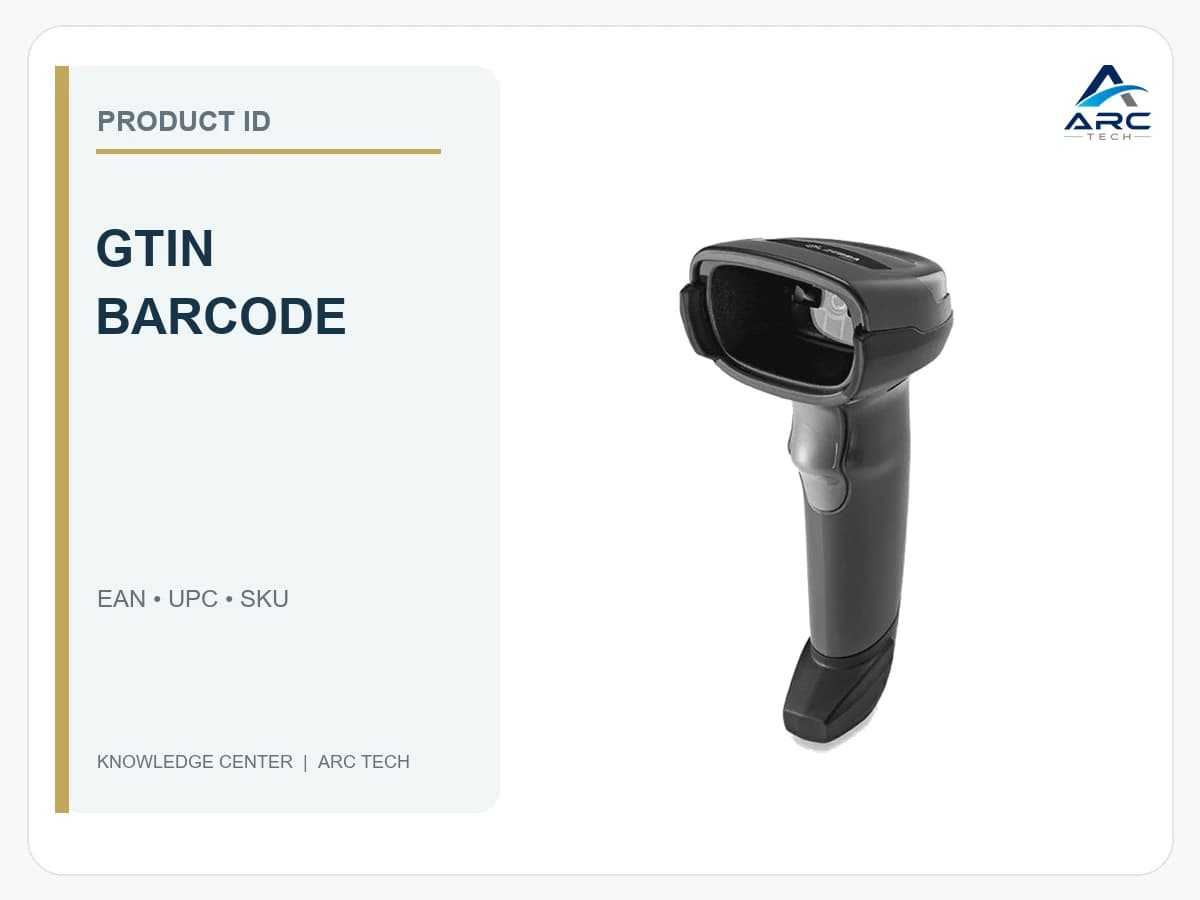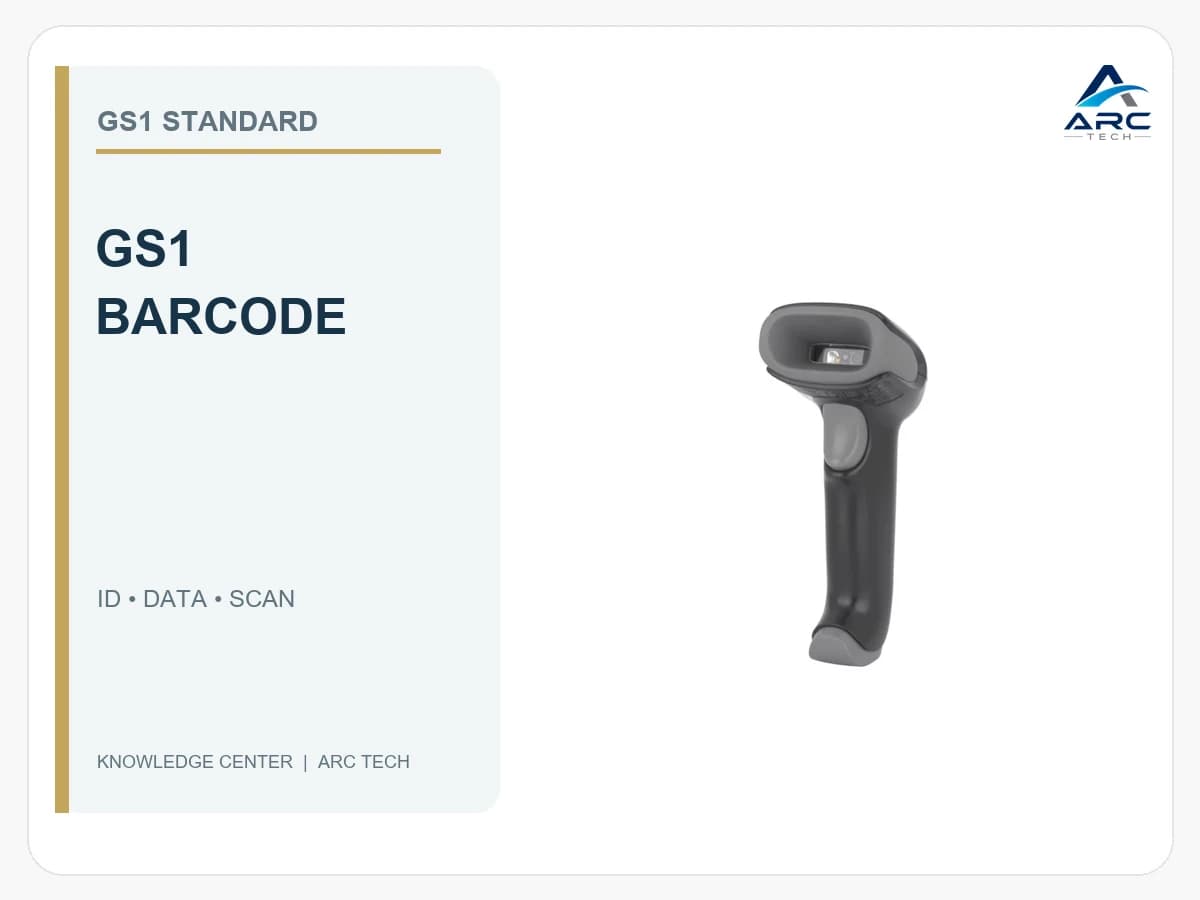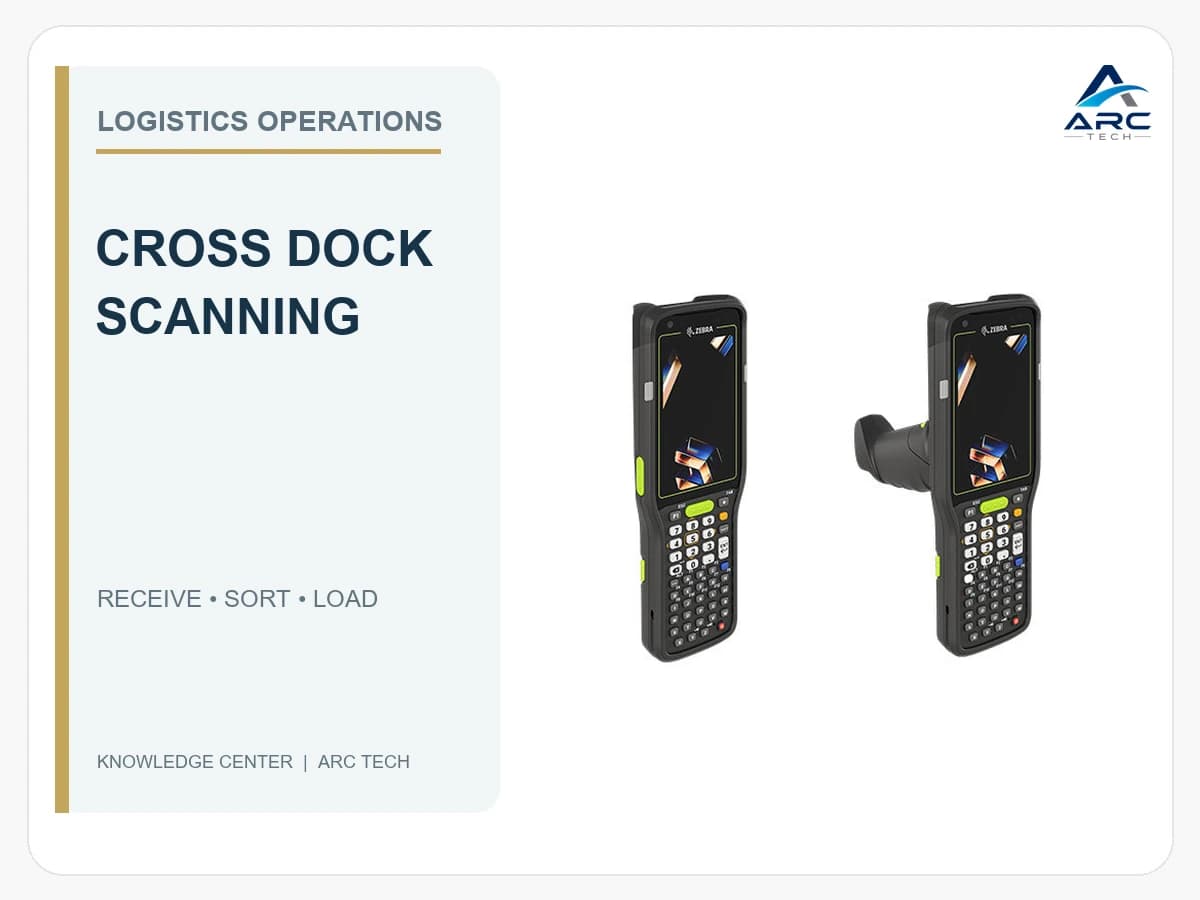
วิธีตั้งค่า Barcode Scanner เบื้องต้น: เช็กโหมดการเชื่อมต่อ ข้อมูลท้ายรหัส และทดสอบกับระบบจริง
Barcode Scanner ที่เสียบแล้วมีเสียงตอบรับแต่ข้อมูลไม่เข้าโปรแกรม ไม่ได้หมายความว่าเครื่องเสียเสมอไป ต้นเหตุที่พบบ่อยคือเลือก host interface ไม่ตรงกับระบบ ตั้งค่า keyboard layout หรือ suffix ไม่ตรง หรือทดสอบเฉพาะกับโปรแกรมพิมพ์ข้อความโดยยังไม่ได้ทดสอบ rule ในระบบงานจริง
คำตอบสั้น ๆ คือ เริ่มจากระบุว่า Scanner ต้องส่งข้อมูลเข้าอุปกรณ์ใดและโปรแกรมใด จากนั้นตรวจคู่มือของรุ่นนั้นเพื่อเลือก interface ที่ถูกต้อง ทดสอบรหัสมาตรฐานในช่องรับข้อมูล แล้วค่อยกำหนด suffix, prefix และกติกาการตรวจสอบข้อมูลร่วมกับฝ่าย IT อย่าตั้งค่าจาก barcode คู่มือของคนละรุ่น เพราะค่าและความสามารถแตกต่างกันตามผู้ผลิตและ firmware
ประเด็นสำคัญที่ควรรู้
- USB HID หรือ keyboard wedge ทำให้ Scanner ส่งข้อมูลเสมือนการพิมพ์คีย์บอร์ด จึงเริ่มทดสอบกับช่องข้อความได้ง่าย แต่ไม่ได้ยืนยันว่า WMS หรือ POS รับข้อมูลถูกต้องแล้ว
- การต่อ USB, RS-232, cradle หรือ Bluetooth มีวิธีตั้งค่าและ driver ที่ต่างกัน ต้องยึดคู่มือของรุ่นและสายที่ใช้งานจริง
- suffix เช่น Enter หรือ Tab เป็นส่วนหนึ่งของ workflow: ใช้ผิดอาจทำให้ cursor ไปผิดช่องหรือบันทึกรายการเร็วกว่าที่ต้องการ
- ก่อนใช้งานหลายจุด ควรเก็บ configuration sheet, barcode ตั้งค่า, ผลทดสอบ และวิธีย้อนกลับค่าเดิมไว้เป็นมาตรฐานของแต่ละ site
ตั้งค่า Barcode Scanner คือการตั้งค่าอะไรบ้าง
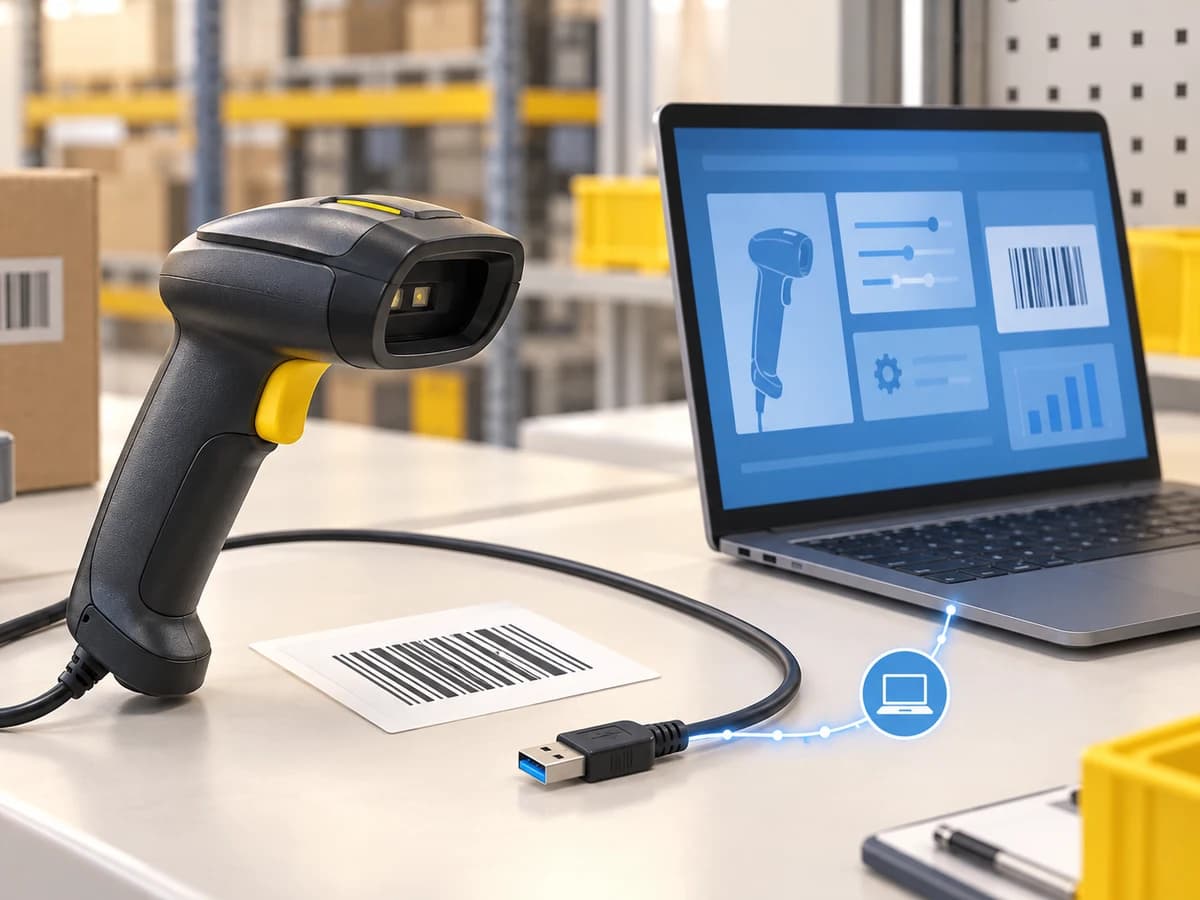
การตั้งค่าไม่ได้มีเพียงการเสียบสายแล้วให้มีเสียงบี๊บ แต่คือการกำหนดว่าอุปกรณ์จะสื่อสารกับ host อย่างไร ส่งสตริงรูปแบบใด และระบบปลายทางจะตีความข้อมูลนั้นอย่างไร ใน Scanner หลายตระกูล USB จะเริ่มต้นที่ HID keyboard; ผู้ใช้จึงเห็นรหัสที่อ่านปรากฏเหมือนพิมพ์จากคีย์บอร์ด ขณะที่งานบางแบบต้องใช้ serial, Bluetooth, SDK หรือ service ของผู้ผลิตเพื่อควบคุมข้อมูลและสถานะให้ละเอียดขึ้น
ก่อนเริ่มควรแยกคำถามสามข้อให้ชัดเจน: รหัสที่ต้องอ่านคืออะไร, ปลายทางรับข้อมูลแบบใด, และหลังอ่านสำเร็จระบบต้องทำขั้นตอนใดต่อ ตัวอย่างเช่น จุดรับสินค้าอาจต้องอ่าน GTIN แล้วให้ระบบตรวจ PO และจำนวนคงเหลือ ส่วนจุดยืนยัน serial อาจต้องปฏิเสธรหัสซ้ำพร้อมแสดงข้อความที่ผู้ใช้เข้าใจได้ ความรู้พื้นฐานเรื่องชนิดอุปกรณ์อ่านต่อได้จาก Barcode Scanner คืออะไร และสามารถใช้หน้าหมวด Scanner เป็นจุดเริ่มต้นในการเทียบรูปแบบอุปกรณ์กับลักษณะงานได้
เลือก interface ให้ตรงกับอุปกรณ์ปลายทาง
USB HID / keyboard wedge
โหมดนี้เหมาะกับคอมพิวเตอร์หรือ terminal ที่มีช่องรับข้อความชัดเจน Scanner ส่งผลที่ decode แล้วเป็น keystroke ไปยังตำแหน่ง cursor ผู้ผลิต Zebra ระบุว่า Scanner USB หลายรุ่นเลือก HID keyboard เป็นค่าเริ่มต้น แต่รุ่นและรูปแบบสายอาจต่างกันได้ จึงต้องเช็ก product reference guide ของรุ่นจริง ไม่ควรสรุปจากพฤติกรรมของเครื่องเดิม
ข้อดีคือเริ่มทดสอบได้เร็วและไม่ต้องพัฒนา integration พิเศษในหลายกรณี ข้อจำกัดคือโปรแกรมจะไม่ทราบเองว่า keystroke มาจาก Scanner หรือคีย์บอร์ด หาก workflow ต้องแยกแหล่งข้อมูล, ควบคุม trigger หรือรับสถานะ no-read อาจต้องประเมินวิธี integration อื่น
USB serial หรือ RS-232
งานที่มีโปรแกรมเดิม, เครื่องชั่ง, terminal อุตสาหกรรม หรือ middleware อาจต้องรับข้อมูลผ่าน serial port การตั้งค่าเกี่ยวข้องกับ interface และพารามิเตอร์การสื่อสารที่ปลายทางรองรับ เช่น baud rate, data bits, parity และ stop bits ค่าที่ใช้ต้องมาจากคู่มือรุ่นนั้นและเอกสารของระบบปลายทาง ไม่ควรเดาแล้วทดลองในระบบ production
เมื่อเลือก serial แล้ว ให้ IT ทดสอบว่าพอร์ตที่ระบบเปิดตรงกับอุปกรณ์และไม่มีโปรแกรมอื่นยึดพอร์ตอยู่ พร้อมออกแบบกรณีสายหลุด เครื่องรีสตาร์ต หรือข้อความมาถึงไม่ครบ หากต้องเชื่อม Scanner กับหน้าเว็บหรือระบบหลังบ้าน ให้ดูแนวทางการกำหนดจุดรับข้อมูลและ validation ในบทความ เชื่อม Barcode Scanner กับ Web Application ได้อย่างไร สำหรับสภาพแวดล้อมที่มีฝุ่น การสั่น หรือขั้นตอนหน้างานเฉพาะ ควรประเมินข้อกำหนดร่วมกับ Scanner สำหรับโรงงาน ด้วย
Bluetooth, cradle และอุปกรณ์พกพา
อุปกรณ์ไร้สายเพิ่มความคล่องตัว แต่ต้องตรวจวิธี pairing, การ reconnect หลังวางกลับแท่น, battery และจุดที่สัญญาณไม่เสถียร บางรุ่นส่งข้อมูลแบบ keyboard emulation ขณะที่บางรุ่นใช้โปรไฟล์หรือ SDK เฉพาะ การเห็นข้อมูลเข้ามาในโน้ตบุ๊กหนึ่งเครื่องจึงยังไม่พอสำหรับยืนยันการใช้งานในคลังหรือพื้นที่โรงงาน
ลำดับตั้งค่าที่ปลอดภัยก่อนนำไปใช้จริง
- บันทึกสภาพเดิม — ถ่ายหรือจดรุ่น, serial, firmware, สาย/แท่น, interface ที่ใช้อยู่ และ export configuration ได้เมื่อคู่มือรองรับ
- ใช้คู่มือของรุ่นเดียวกัน — barcode programming ในคู่มืออาจเปลี่ยนค่าการสื่อสารหรือ reset เครื่องได้ จึงห้ามใช้จากภาพค้นหาหรือรุ่นใกล้เคียงโดยไม่ตรวจ model number
- ตั้ง host interface ก่อน — เลือก USB HID, serial, Bluetooth หรือรูปแบบที่ระบบรับรอง แล้วถอด–ต่อหรือ restart ตามคู่มือหากจำเป็น
- ทดสอบข้อมูลดิบ — เปิดโปรแกรมข้อความหรือ diagnostic tool ที่จุดงานจริง อ่าน test barcode และตรวจว่าตัวอักษรครบ ไม่มีอักขระแปลก และ locale ของ keyboard ไม่ทำให้สัญลักษณ์เพี้ยน
- กำหนด suffix/prefix อย่างมีเหตุผล — ทดลอง Enter, Tab หรือไม่มี suffix กับหน้าจอจริง ห้ามเปิด auto-submit ถ้ายังไม่ได้ทดสอบการสแกนซ้ำและการแก้ไขข้อมูล
- ทดสอบกับระบบงาน — ใช้ item, lot หรือ serial ที่เตรียมไว้ให้ระบบตอบกลับทั้งกรณีผ่าน ไม่พบข้อมูล สแกนซ้ำ และไม่มีเครือข่าย
- ล็อกมาตรฐานและส่งมอบ — เก็บ barcode configuration, เวอร์ชันคู่มือ, owner และขั้นตอน rollback เพื่อให้ทุกจุดงานตั้งค่าเหมือนกัน
Suffix, prefix และ keyboard layout กระทบ workflow อย่างไร
Scanner อาจส่งเฉพาะข้อมูล เช่น ABC123 หรือส่งข้อมูลตามด้วย Enter/Tab สิ่งที่ดูเป็นรายละเอียดเล็กน้อยอาจเปลี่ยนความเสี่ยงของงานได้มาก: Enter อาจสั่งค้นหา หรือบันทึกฟอร์ม; Tab อาจย้าย cursor ไปอีกช่อง; prefix ที่ไม่ถูกคาดหวังอาจทำให้ validation ไม่พบรายการ
ควรกำหนดสัญญาร่วมกันระหว่างฝ่ายปฏิบัติการและ IT ว่าหน้าจอใดรับการสแกน, เมื่อใดอนุญาตให้ submit และผู้ใช้แก้ไขได้อย่างไร หากใช้ HID ให้ตรวจ country keyboard setting ด้วย เพราะผู้ผลิตระบุว่า keyboard type เป็นส่วนของการกำหนด USB HID และอาจกระทบอักขระบางตัวได้
ทดสอบ Barcode ให้ถูกก่อนสรุปว่า configuration ผ่าน
การอ่าน test barcode หนึ่งใบยืนยันเพียงว่าอุปกรณ์ decode รหัสนั้นได้ ไม่ได้ยืนยันคุณภาพฉลากหรือความถูกต้องของข้อมูลในฐานข้อมูล GS1 แยกบทบาทของ scanner กับ verifier ไว้ชัดเจน: verifier ใช้ประเมินคุณภาพสัญลักษณ์ตามวิธีมาตรฐาน ส่วน scanner ใช้จับข้อมูลใน workflow ดังนั้นปัญหาอ่านติดบ้างไม่ติดบ้างต้องตรวจทั้ง setting, ระยะ/มุม, ฉลาก และข้อมูลปลายทาง
ชุดทดสอบควรมีฉลากจากกระบวนการจริง รหัสที่ความคมต่างกัน ตัวอย่างที่ผ่านการขนส่ง และกรณีที่ระบบต้องปฏิเสธ เช่น serial ไม่อยู่ในงาน หรือ item ถูกปิดการใช้งาน หากพบปัญหาจากคุณภาพงานพิมพ์ ให้แก้ที่สาเหตุร่วมด้วยตาม Barcode พิมพ์ไม่ชัดเกิดจากอะไร และแก้อย่างไร ไม่ควรเปลี่ยนค่า Scanner เพื่อกลบปัญหาฉลาก
ตารางทดสอบก่อนเปิดใช้งาน
| หัวข้อ | วิธีพิสูจน์ | หลักฐานที่ควรเก็บ |
|---|---|---|
| การเชื่อมต่อ | ถอด–ต่อ, restart และ reconnect ตามสถานการณ์จริง | รุ่น, สาย/แท่น, interface และ firmware |
| ข้อมูลที่ส่ง | อ่านรหัสทดสอบใน diagnostic field | สตริงที่คาดหวัง, prefix/suffix และ keyboard layout |
| กติกาธุรกิจ | ทดสอบ item/lot/serial ที่ผ่านและไม่ผ่าน | ผลตอบกลับและ transaction ID |
| ความทนต่อข้อผิดพลาด | ทดสอบสแกนซ้ำ, cursor อยู่ผิดช่อง, network หลุด | วิธีป้องกัน duplicate และ recovery step |
| หน้างาน | ทดสอบหลายผู้ใช้ หลายกะ แสงและระยะจริง | no-read log และข้อเสนอของผู้ใช้ |
สำหรับจุดหยิบหรือรับเข้าในคลัง ให้เทียบผลกับ flow ที่ระบบ WMS ต้องการ เช่น อ่าน location ก่อน item หรือกำหนดให้ระบบยืนยัน task ก่อนรับข้อมูล เพิ่มบริบทได้จาก WMS ช่วยแก้ปัญหาคลังสินค้าอย่างไร และ วิธีเลือก Scanner สำหรับคลังสินค้า
ข้อผิดพลาดที่มักเกิดระหว่างตั้งค่า
- ใช้คู่มือหรือ barcode ตั้งค่าของรุ่นอื่น ทำให้ค่าพื้นฐานเปลี่ยนโดยไม่รู้ตัว
- ทดสอบเฉพาะ Notepad จนคิดว่าระบบพร้อม ทั้งที่ฟอร์มจริงมี suffix หรือ validation ต่างกัน
- ตั้ง Enter เป็น suffix แล้วระบบบันทึกทันทีโดยไม่ได้ตรวจ serial หรือจำนวน
- มองปัญหาฉลากเลือนเป็นปัญหา setting ทั้งหมด ทั้งที่สาเหตุอาจเป็น contrast, quiet zone หรือวัสดุ
- ไม่บันทึกค่า configuration ทำให้สาขาและกะงานต่างกันใช้พฤติกรรมต่างกัน
Checklist สำหรับทีม IT และหน้างาน
- ระบุรุ่น Scanner, firmware, สายหรือ cradle และคู่มือที่ตรงรุ่นแล้ว
- ยืนยัน interface ที่ระบบปลายทางรองรับ และทดสอบในสภาพแวดล้อมใกล้เคียง production
- ระบุสตริง, prefix, suffix, locale และกติกาการวาง cursor เป็นเอกสาร
- ใช้ตัวอย่าง Barcode จริง รวมถึงกรณีที่ควรปฏิเสธและสแกนซ้ำ
- ทดสอบการเชื่อมต่อใหม่, network failure และการทำงานของผู้ใช้หลายคน
- เก็บ configuration sheet, owner และวิธี rollback ก่อน rollout หลายเครื่อง
สรุป
การตั้งค่า Barcode Scanner ที่ดีคือการทำให้อุปกรณ์, โปรแกรม และขั้นตอนงานเข้าใจข้อมูลชุดเดียวกัน เริ่มจาก interface ที่ถูกต้อง ใช้คู่มือรุ่นจริง ทดสอบข้อมูลดิบและ suffix แล้วพิสูจน์กับ rule ของระบบและฉลากจากหน้างาน เมื่อมีเอกสารค่าและผล pilot ที่ชัดเจน ทีมจะขยายไปหลายจุดได้อย่างควบคุมได้มากขึ้น
หากองค์กรกำลังวางระบบรับเข้า หยิบสินค้า ผลิต หรือยืนยันการส่งมอบที่ใช้ Barcode Arc Tech สามารถช่วยวิเคราะห์จุดสแกน อุปกรณ์ และ workflow ร่วมกับระบบเดิม เพื่อวางแนวทางทดสอบและ integration ที่เหมาะกับ requirement ได้
คำถามที่พบบ่อย
เสียบ USB แล้ว Scanner พิมพ์รหัสได้ ถือว่าตั้งค่าเสร็จหรือไม่
ยังไม่เสร็จ การพิมพ์รหัสได้ยืนยันเพียงว่าโหมดรับข้อมูลพื้นฐานทำงาน ควรทดสอบ suffix, keyboard layout, field ที่รับข้อมูล และกติกา item/serial ในโปรแกรมจริงด้วย
ควรตั้ง suffix เป็น Enter หรือ Tab
ขึ้นกับการออกแบบฟอร์มและความเสี่ยงของ workflow ให้ทดสอบกับหน้าจอจริง รวมถึงข้อมูลผิดและสแกนซ้ำ ก่อนใช้ค่าใดค่าเดียวทุกจุดงาน
ใช้ barcode ตั้งค่าจากอินเทอร์เน็ตได้หรือไม่
ควรใช้เฉพาะคู่มือหรือเครื่องมือที่ผู้ผลิตระบุสำหรับ model และ firmware ที่ใช้อยู่ barcode บางรายการเปลี่ยน interface หรือ reset ค่าได้
Scanner อ่านได้บ้างไม่ได้บ้าง ต้อง reset ก่อนหรือไม่
อย่า reset โดยไม่บันทึกค่าเดิมก่อน ตรวจฉลาก ระยะ มุม แสง สาย/แท่น และ log ของโปรแกรมควบคู่กัน แล้วอ้างอิงคู่มือรุ่นจริงหากต้องคืนค่า
ต้องใช้โปรแกรมพิเศษสำหรับ Scanner ทุกเครื่องหรือไม่
ไม่จำเป็นเสมอไป HID keyboard อาจพอสำหรับ workflow ง่าย ๆ แต่ serial, Bluetooth, การควบคุม trigger หรือการเชื่อมระบบเฉพาะอาจต้องใช้ driver, SDK หรือ middleware ตามอุปกรณ์และ requirement