INSIGHTS & ARTICLES

บทความและสาระน่ารู้

อัปเดตเทคโนโลยี เทรนด์ระบบระบบสมาร์ท Kiosk และโซลูชัน Handheld พร้อมความรู้วิชาการและการประยุกต์ใช้งานในอุตสาหกรรมต่างๆ

CATEGORY
SEARCH
Handheld สำหรับห้องเย็นควรเลือกอย่างไร ให้ทำงานต่อเนื่องในอุณหภูมิต่ำและมีไอน้ำ
Handheld

Handheld สำหรับห้องเย็นควรเลือกอย่างไร ให้ทำงานต่อเนื่องในอุณหภูมิต่ำและมีไอน้ำ

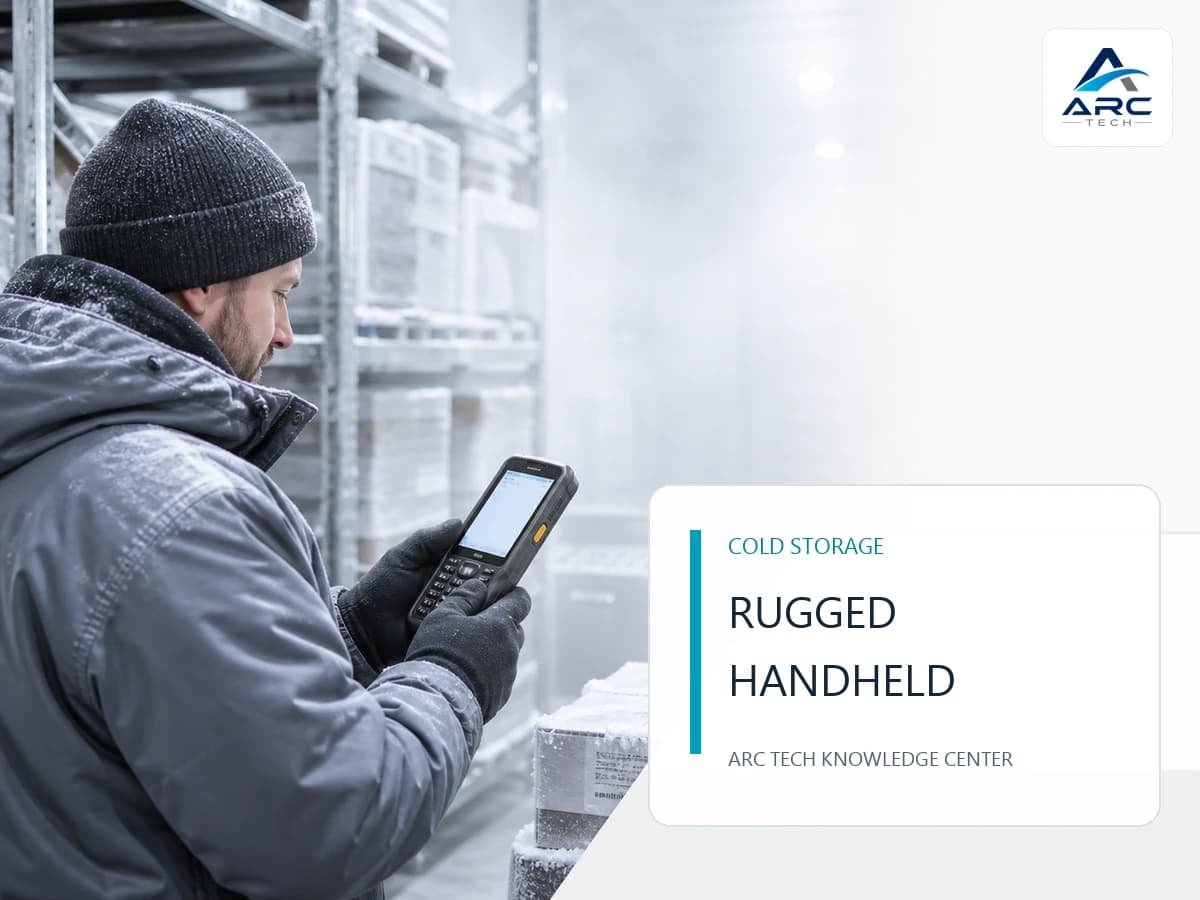
Handheld สำหรับห้องเย็นควรเลือกอย่างไร ให้ทำงานต่อเนื่องในอุณหภูมิต่ำและมีไอน้ำ งานคลังห้องเย็นต่างจากคลังทั่วไป เพราะอุณหภูมิต่ำส่งผลต่อแบตเตอรี่ หน้าจอ ซีล วัสดุ และความสบายของผู้ใช้ ขณะที่การเดินเข้า–ออกพื้นที่อุณหภูมิต่างกันทำให้เกิดการควบแน่น Handheld ที่มีคำว่า Rugged หรือ IP Rating สูงจึงไม่ได้หมายความว่าเหมาะกับ Cold storage โดยอัตโนมัติ การเลือก Handheld Scanner, Mobile Scanner หรือ PDA สำหรับห้องเย็นต้องดู Operating temperature ของ Configuration จริง อุปกรณ์เสริมสำหรับ Freezer การใช้งานด้วยถุงมือ Scan range, Wi Fi, Battery workflow และขั้นตอนพักอุปกรณ์ระหว่างเปลี่ยนโซน ประเด็นสำคัญที่ควรรู้ Handheld สำหรับห้องเย็นคือ Mobile Computer ที่ผ่านเงื่อนไขการใช้งานในช่วงอุณหภูมิของพื้นที่จริง และถูกติดตั้งด้วย Battery, Seal, Heater หรืออุปกรณ์เสริมตาม Configuration ที่ผู้ผลิตกำหนด ต้องแยก Operating, Charging และ Storage temperature ออกจากกัน ตรวจอุณหภูมิต่ำสุดและระยะเวลาที่อยู่ในพื้นที่ ไม่ใช้ค่าเฉลี่ยของคลัง Configuration ห้องเย็นอาจต่างจากรุ่นมาตรฐาน แม้ชื่อรุ่นหลักเหมือนกัน Battery จ่ายพลังงานและรับการชาร์จต่างไปเมื่ออุณหภูมิต่ำ การควบแน่นจากการย้ายโซนเป็นความเสี่ยงคนละเรื่องกับ IP Rating ถุงมือ ปุ่มกด Scan engine และระยะอ่านมีผลต่อ Productivity มาก Arc Tech Expert Tip: ทำ Temperature route map ตั้งแต่จุดชาร์จ ประตู ห้องแช่เย็น ห้องแช่แข็ง จนถึง Dock เพื่อทดสอบอุปกรณ์ตามเส้นทางจริงหนึ่งกะ สารบัญ 1. สภาพห้องเย็นกระทบ Handheld อย่างไร 2. สเปกที่ต้องตรวจ 3. Battery, Charging และ Condensation 4. Scan engine, Keypad และ Network 5. Workflow รับสินค้า Put Away และ Picking 6. Decision Matrix, Pilot และ Troubleshooting 1. ความท้าทายของ Handheld ในห้องเย็น ห้อง Chilled, Freezer และพื้นที่โหลดสินค้าอาจมีอุณหภูมิและความชื้นต่างกัน ปัญหาที่พบบ่อยคือ Battery ลดเร็ว จอหรือ Touch ตอบสนองยากเมื่อใส่ถุงมือ Lens มีฝ้า และ Wi Fi เปลี่ยนจุดเชื่อมต่อไม่ราบรื่น การเลือกจึงควรเริ่มจากความเข้าใจ [Handheld Computer คืออะไร](https://arctech th.com/blogs/handheld computer what is) และขอบเขตงานจริง | ปัจจัย | ผลกระทบ | ข้อมูลที่ต้องเก็บ | | | | | | อุณหภูมิ | Battery/จอ/วัสดุ | ต่ำสุด สูงสุด เวลาที่สัมผัส | | ความชื้น/ไอน้ำ | Lens และ Connector | จุดเปลี่ยนโซน รอบเปิดประตู | | ถุงมือ | Touch/Keypad/Trigger | ความหนาและวิธีจับ | | ระยะอ่าน | ผู้ใช้ต้องเข้าใกล้ Rack | ระยะจริงและชนิด Barcode | | Network | Transaction ขาดช่วง | Coverage/Roaming/Offline flow | 2. สเปกที่ต้องตรวจให้ครบ Operating ไม่เท่ากับ Storage หรือ Charging Operating temperature คือช่วงใช้งาน ส่วน Storage temperature คือช่วงเก็บโดยไม่ทำงาน และ Charging temperature คือเงื่อนไขการชาร์จแบตเตอรี่ ต้องตรวจสามค่าจาก Datasheet/User guide ของรุ่นและ Battery ที่เลือก ตัวอย่างผลิตภัณฑ์ Honeywell CK67 ระบุ Cold Storage เป็นตัวเลือกและแสดง Operating temperature ของอุปกรณ์ แต่โครงการต้องยืนยัน SKU และอุปกรณ์ประกอบจริง IP Rating และ Drop Test IP65/IP68 บอกการทดสอบฝุ่นและน้ำตามเงื่อนไข ไม่ได้ยืนยันการทนการควบแน่นหรืออุณหภูมิ อ่าน [IP Rating สำหรับอุปกรณ์อุตสาหกรรม](https://arctech th.com/blogs/rugged tablet ip65 vs ip67) เป็นหลักคิด แล้วตรวจ Drop specification ว่าทดสอบที่อุณหภูมิใดและต้องใส่ Boot หรือไม่ หน้าจอและปุ่ม ผู้ใช้ห้องเย็นมักสวมถุงมือหนา Touch only อาจช้าหรือกดผิด ควรทดสอบ Glove mode, ปุ่มกายภาพ, Side trigger และ Pistol grip กับงานจริง การจัดปุ่มให้คำสั่งที่ใช้บ่อยช่วยลดการถอดถุงมือ 3. Battery, Charging และการควบแน่น Battery workflow อย่าประเมินจาก mAh เพียงค่าเดียว ให้จับเวลาตั้งแต่เริ่มกะจนถึงระดับที่องค์กรกำหนด โดยเปิด Wi Fi, Scan engine, Screen brightness และ Application จริง วางแผน Battery swap หรือจุดสำรองหากรุ่นรองรับ และชาร์จภายใต้ช่วงอุณหภูมิที่ผู้ผลิตอนุญาต Condensation เมื่ออุปกรณ์เย็นเคลื่อนเข้าสู่อากาศอุ่นชื้น ไอน้ำอาจเกาะด้านนอกหรือเกิดในบริเวณที่ไม่ต้องการ IP Rating ไม่ได้ทำให้ละเลย Transition procedure ควรกำหนดจุดพัก ภาชนะหรือวิธีเคลื่อนย้าย และเวลาที่เหมาะสมตามคู่มือ/การประเมินหน้างาน หลีกเลี่ยงการเช็ดหรือเป่าด้วยวิธีที่อาจดันความชื้นเข้า Connector Charging station จุดชาร์จควรอยู่นอกสภาพที่ไม่ตรงกับ Charging specification มีไฟและ Network ที่จัดการได้ พร้อม Label ระบุ Battery พร้อมใช้ รอตรวจ และเสื่อมสภาพ การอ่าน Battery health ช่วยวางรอบเปลี่ยนแทนการรอให้อุปกรณ์ดับกลางงาน 4. Scan engine, Keypad และ Wi Fi ระยะอ่าน งานบนรถยกหรือ Rack สูงอาจต้อง Mid/Long range engine ส่วนงานหยิบกล่องใกล้ตัวใช้ Standard range ได้ การเลือกระยะไกลเกินจำเป็นอาจเพิ่มโอกาสอ่านผิดตำแหน่ง ควรทดสอบ Barcode เล็ก ใหญ่ มีฟิล์ม น้ำแข็ง หรือพื้นผิวสะท้อน Ergonomics น้ำหนักรวม Battery, Boot และ Pistol grip สำคัญกว่าน้ำหนักตัวเครื่องเปล่า ทดลองใช้อย่างน้อยหนึ่งรอบ Picking เต็มรูปแบบ พร้อมท่าทางหยิบ ยก และขึ้นลงรถ Network และ Offline สำรวจ Wi Fi ในช่วงที่ประตูปิด เปิด และมีสินค้าเต็ม Rack ทดสอบ Roaming ระหว่าง Access point และออกแบบ Offline queue ที่มี Transaction ID เพื่อป้องกันงานซ้ำเมื่อเชื่อมกลับ อ่านแนวทาง [เชื่อม Android Handheld กับ Backend](https://arctech th.com/blogs/connect android handheld to backend) 5. เชื่อม Handheld กับ Workflow คลัง Receiving และ Put Away ระบบควรตรวจสินค้า Lot/วันหมดอายุ และ Location ก่อนบันทึก การสแกนช่วยลดการพิมพ์ข้อมูลแต่ต้องมี Exception เมื่อ Label อ่านไม่ได้หรือสินค้าไม่ตรง ดูตัวอย่าง [Put Away ด้วย Handheld](https://arctech th.com/blogs/handheld for put away) Picking หน้าจอควรแสดงข้อมูลเท่าที่จำเป็น ตัวอักษรและปุ่มต้องเห็นชัดเมื่อมีฝ้า/แสงต่างกัน การยืนยัน Location และ Item แยกกันช่วยลดการหยิบผิด อ่าน [Picking ด้วย Handheld](https://arctech th.com/blogs/handheld for picking) Stock Count งานนับสต๊อกอาจใช้เวลานานและเปลี่ยนโซนหลายครั้ง ต้องทดสอบ Battery และ Offline reconciliation ตาม [Handheld สำหรับนับสต๊อก](https://arctech th.com/blogs/handheld for stock count) Decision Matrix | Requirement | แนวทาง | | | | | ห้อง Chilled ช่วงสั้น | ตรวจ Operating range และ Condensation route | | Freezer ต่อเนื่อง | เลือก Cold storage configuration ที่ผู้ผลิตระบุ | | ถุงมือหนา | Keypad/Trigger/Glove mode | | Rack สูง/รถยก | Mid หรือ Long range scan engine | | ข้ามหลายโซน | Transition SOP และ Offline/Roaming test | | ทำงานเต็มกะ | Battery test และ Swap workflow | Common Mistakes ใช้ Storage temperature แทน Operating temperature เห็น IP68 แล้วสรุปว่าป้องกัน Condensation ได้ทุกกรณี ซื้อรุ่นมาตรฐานทั้งที่ Cold storage option เป็นคนละ Configuration ทดสอบโดยไม่ใส่ถุงมือหรือ Boot จริง ชาร์จ Battery ในจุดที่อุณหภูมิไม่ตรงคู่มือ ไม่มี Offline queue และ Reconciliation เมื่อ Wi Fi หลุด Troubleshooting | อาการ | ตรวจอะไร | แนวทางเริ่มต้น | | | | | | Battery ลดเร็ว | อุณหภูมิ จอ Radio สุขภาพแบต | วัดด้วยแอปจริงและจัด Swap | | Lens เป็นฝ้า | Transition route | ทบทวนจุดพักและวิธีเคลื่อนย้าย | | กด Touch ไม่ได้ | Glove/Wet mode | ใช้ปุ่มกายภาพหรือ Profile ที่เหมาะ | | อ่าน Rack ผิดช่อง | Scan range/Aiming | ปรับ Engine/Workflow ยืนยัน Location | | Transaction ซ้ำ | Retry logic | ใช้ Idempotency key และสถานะ Sync | Checklist สำหรับ Pilot [ ] บันทึกอุณหภูมิและเวลาของทุกโซน [ ] ยืนยัน SKU/Cold storage configuration [ ] ตรวจ Operating, Storage และ Charging range [ ] ทดสอบถุงมือ ปุ่ม และ Pistol grip [ ] ทดสอบ Barcode ยากที่สุดและทุกระยะ [ ] วัด Battery หนึ่งกะ [ ] ทดสอบ Wi Fi roaming และ Offline queue [ ] จำลองการเข้า–ออกห้องและ Condensation SOP [ ] เก็บ Feedback ผู้ใช้และ Log ระบบ คำถามที่พบบ่อย Handheld Rugged ทุกเครื่องใช้ในห้องเย็นได้ไหม ไม่ได้ ต้องตรวจ Operating temperature และ Configuration ห้องเย็นของรุ่นจริง รวม Battery และอุปกรณ์เสริมที่ใช้ IP Rating สูงช่วยเรื่องไอน้ำหรือไม่ IP Rating ระบุการทดสอบฝุ่นและน้ำตามเงื่อนไข แต่ไม่ใช่คำรับรองครอบคลุมการควบแน่นจากการเปลี่ยนอุณหภูมิ ต้องมี Transition procedure เพิ่มเติม ควรเลือก Touchscreen หรือ Keypad ขึ้นกับถุงมือและขั้นตอนงาน ห้องเย็นมักได้ประโยชน์จากปุ่มกายภาพและ Trigger แต่ควรให้ผู้ใช้ทดลองทั้ง Workflow Battery Hot Swap จำเป็นไหม มีประโยชน์เมื่อกะยาวและหยุดงานไม่ได้ แต่ต้องดูว่ารุ่นรองรับจริงหรือไม่ และยังต้องบริหาร Battery health กับจุดชาร์จ ต้องใช้ Long range Scanner ทุกห้องเย็นไหม ไม่จำเป็น เลือกตามระยะ Rack และขนาด Barcode การอ่านไกลเกินไปอาจเสี่ยงอ่านผิดช่อง แหล่งอ้างอิงภายนอก [Honeywell CK67 Ultra Rugged Mobile Computer](https://automation.honeywell.com/us/en/products/productivity solutions/mobile computers/handheld computers/ck67 ultra rugged mobile computer) [Honeywell CK67 User Guide](https://prod edam.honeywell.com/content/dam/honeywell edam/sps/ppr/en us/public/products/mobile computers/handheld computers/ck67/documents/sps ppr ck67 a en ug.pdf) สรุป Handheld สำหรับห้องเย็นต้องเลือกจาก Temperature route, Configuration, Battery, Condensation, ถุงมือ Scan range และระบบหลังบ้านร่วมกัน การ Pilot เต็มกะในพื้นที่จริงช่วยพบความเสี่ยงที่ Datasheet อย่างเดียวไม่แสดง กำลังเลือก Handheld Scanner, Mobile Scanner หรือ PDA สำหรับคลังห้องเย็น? ทีม Arc Tech พร้อมช่วยสำรวจ Workflow และออกแบบ Pilot ก่อนขยายอุปกรณ์ ดูหมวด [Handheld ของ Arc Tech](https://arctech th.com/products/handheld)
PPattawee Nakkarin
7800
Scanner สำหรับ Healthcare และโรงพยาบาล เลือกอย่างไรให้เหมาะกับ Workflow การดูแลผู้ป่วย
Scanner

Scanner สำหรับ Healthcare และโรงพยาบาล เลือกอย่างไรให้เหมาะกับ Workflow การดูแลผู้ป่วย

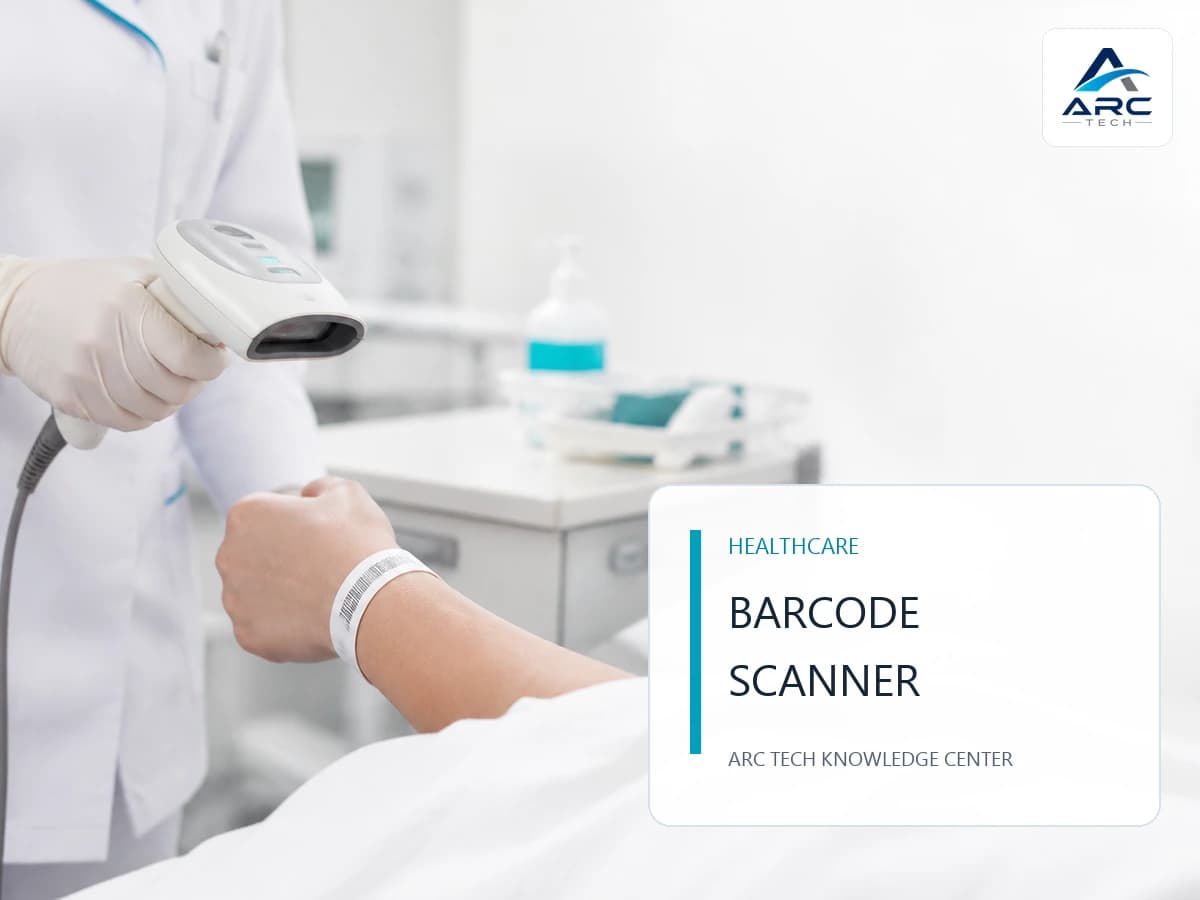
Scanner สำหรับ Healthcare และโรงพยาบาล เลือกอย่างไรให้เหมาะกับ Workflow การดูแลผู้ป่วย Barcode Scanner ในโรงพยาบาลไม่ได้มีหน้าที่เพียงอ่านรหัสให้ติด อุปกรณ์ต้องอ่านสายรัดข้อมือ ฉลากยา หลอดตัวอย่าง และ Barcode บนหน้าจอได้ในจังหวะทำงานจริง พร้อมรองรับการเช็ดทำความสะอาด การใช้งานรอบผู้ป่วย และการเชื่อมกับระบบที่ตรวจสอบข้อมูลก่อนบันทึก การเลือก Scanner สำหรับ Healthcare จึงต้องเริ่มจากจุดใช้งานและความเสี่ยงของ Workflow แล้วค่อยพิจารณา Scan engine, Housing, Feedback, การเชื่อมต่อ และการบริหารอุปกรณ์ บทความนี้เป็นกรอบสำหรับทีมโรงพยาบาล IT และจัดซื้อ โดยไม่ถือว่าการสแกนเพียงครั้งเดียวเป็นการยืนยันความถูกต้องทางคลินิก ประเด็นสำคัญที่ควรรู้ Scanner สำหรับ Healthcare คือเครื่องอ่านบาร์โค้ดที่ออกแบบหรือคัดเลือกให้เหมาะกับสภาพแวดล้อมทางการแพทย์ เช่น จุดดูแลผู้ป่วย ห้องยา และห้องปฏิบัติการ ต้องพิจารณาความสามารถอ่านรหัสขนาดเล็กหรือโค้ง วัสดุ Housing ที่รองรับน้ำยาตามรายการผู้ผลิต และ Feedback ที่ไม่รบกวนผู้ป่วย คำว่า Disinfectant ready ต้องตรวจรายชื่อน้ำยา ความเข้มข้น และวิธีเช็ดของรุ่นจริง 2D Imager เหมาะเมื่อมี Data Matrix, QR Code หรือ Barcode บนหน้าจอ Feedback แบบแสง เสียง และสั่นช่วยปรับให้เหมาะกับห้องพักหรือพื้นที่เสียงดัง Scanner อ่านรหัสได้ไม่ได้หมายความว่าระบบยืนยันผู้ป่วย ยา หรือตัวอย่างถูกต้องแล้ว ต้อง Pilot กับสายรัด ฉลาก และระบบจริง รวมกรณีรหัสเสียหรือข้อมูลไม่ตรง Arc Tech Expert Tip: ทดสอบ “รหัสที่ยากที่สุด” ก่อน ได้แก่ Barcode เล็กบนหลอด โค้งบนขวดยา สายรัดที่ยับ และฉลากที่มีหยดน้ำ ไม่ใช้เฉพาะรหัสทดสอบบนกระดาษเรียบ สารบัญ 1. Scanner Healthcare ต่างจากรุ่นทั่วไปอย่างไร 2. Workflow ที่ควรนำมาทดสอบ 3. Scan engine และ Feedback 4. Wired, Wireless และการจัดการอุปกรณ์ 5. Cleaning และ Infection control workflow 6. Decision Guide, Checklist และ Troubleshooting 1. Scanner สำหรับ Healthcare ต่างจากรุ่นทั่วไปอย่างไร เครื่องอ่านทั่วไปอาจอ่านรหัสได้ดี แต่รุ่นที่ใช้ใกล้ผู้ป่วยต้องรับการเช็ดซ้ำด้วยสารที่องค์กรเลือก มีรอยต่อและพื้นผิวที่ดูแลได้ และให้ Feedback โดยไม่สร้างเสียงรบกวน เอกสารรุ่น Healthcare ของ Zebra ยกตัวอย่าง Housing ที่รองรับสารทำความสะอาดตามรายการ และตัวเลือก Feedback แบบสั่น แสง หรือเสียง เริ่มจากพื้นฐานของ [Barcode Scanner คืออะไร](https://arctech th.com/blogs/barcode scanner what is) แล้วแยก Requirement ของแต่ละพื้นที่ ไม่ควรเหมารวมว่าหอผู้ป่วย ห้องยา Lab และจุดลงทะเบียนต้องใช้ Configuration เดียวกัน | พื้นที่ | สิ่งที่อ่าน | ประเด็นตัดสินใจ | | | | | | จุดลงทะเบียน | บัตร เอกสาร QR บนมือถือ | อ่านหน้าจอและเอกสารหลายสภาพ | | ข้างเตียง | สายรัดผู้ป่วย ยา | Feedback เงียบ น้ำหนัก และการเช็ด | | Pharmacy | ขวด กล่อง ฉลากเล็ก | ความละเอียดและรหัสบนผิวโค้ง | | Laboratory | หลอด ถาด Specimen | Data Matrix เล็ก ความชื้น และ Workflow | | คลังเวชภัณฑ์ | กล่อง/ลัง | ระยะอ่าน ความทนทาน และ Inventory flow | 2. Workflow สำคัญกว่าสเปกการอ่าน ในงาน Patient identification ระบบควรให้ผู้ปฏิบัติงานสแกนตัวระบุที่กำหนด แล้ว Application ตรวจบริบท เช่น Order, สถานะ และสิทธิ์ ก่อนยอมรับ Event อ่านภาพรวมได้จาก [Barcode ในโรงพยาบาล](https://arctech th.com/blogs/barcode in hospital) และ [Handheld สำหรับ Healthcare](https://arctech th.com/blogs/handheld for healthcare) ตัวอย่างขั้นตอน Pilot ข้างเตียง 1. เข้าสู่ระบบด้วยบัญชีผู้ใช้ที่ตรวจสอบได้ 2. เลือกงานหรือ Order ที่ได้รับมอบหมาย 3. สแกนสายรัดผู้ป่วยโดยไม่ใช้ข้อมูลบนจอแทนตัวระบุจริง 4. สแกนรายการที่ Workflow กำหนด เช่น ยาหรือตัวอย่าง 5. Application ตรวจความสัมพันธ์และแสดงผลชัดเจน 6. ผู้ใช้ยืนยันหรือแก้ Exception ตามสิทธิ์ 7. ระบบบันทึกเวลา อุปกรณ์ ผู้ใช้ และผลลัพธ์ใน Audit trail Scanner ทำหน้าที่ Capture identifier ส่วน Business rule อยู่ใน Software การเชื่อมต้องทดสอบทั้ง HID, Serial/COM, SDK หรือ Browser integration ตาม Architecture ดูแนวคิดเพิ่มเติมใน [การเชื่อม Barcode Scanner กับ Web Application](https://arctech th.com/blogs/connect barcode scanner to web application) 3. เลือก Scan Engine และ Feedback 1D หรือ 2D Laser/Linear imager อาจเหมาะกับ 1D บางงาน แต่ 2D Area imager รองรับ Data Matrix, QR และการอ่านจากหน้าจอได้ยืดหยุ่นกว่า ความเหมาะสมต้องยืนยันจาก Symbology และขนาด Element จริง อ่าน [Scanner 1D vs 2D](https://arctech th.com/blogs/scanner 1d vs 2d) Barcode ขนาดเล็กและผิวโค้ง ฉลากบนหลอดหรือขวดยาอาจมี Barcode เล็กและโค้ง ควรทดสอบ Standard range กับ High density configuration ของรุ่นที่สนใจ ไม่ใช้เพียงคำว่า “อ่านรหัสเล็กได้” โดยไม่มี Sample และระยะใช้งาน Feedback ผู้ใช้ต้องรู้ทันทีว่าการอ่านสำเร็จหรือไม่ แต่เสียง Beep อาจรบกวนผู้ป่วยตอนกลางคืน รุ่นที่มี LED, Direct decode indicator หรือ Vibration ช่วยออกแบบ Feedback แยกตามพื้นที่ได้ อย่างไรก็ตาม Application ควรแสดงผลว่า “อ่านได้” และ “ผ่านการตรวจสอบ” เป็นคนละสถานะ 4. Wired vs Wireless ในโรงพยาบาล | รูปแบบ | เหมาะกับ | จุดที่ต้องควบคุม | | | | | | Wired USB | Station ประจำที่ | สาย การจัดวาง Port และ Cleaning | | Cordless Bluetooth | รถเข็น/ข้างเตียง | Pairing, Battery, การนำกลับจุดชาร์จ | | Presentation mode | เคาน์เตอร์/ห้องยา | พื้นที่อ่านโดยไม่ตั้งใจและการจัดวาง | | Handheld computer | งานที่ต้องมีหน้าจอและ App | MDM, Wi Fi, Battery และสิทธิ์ข้อมูล | Wireless ลดข้อจำกัดของสายแต่เพิ่มภาระเรื่องแบตเตอรี่ Pairing และ Asset control ต้องกำหนดว่าหากหลุดการเชื่อมต่อ ข้อมูลจะถูก Queue หรือแจ้งผู้ใช้แบบใด และป้องกันการส่งซ้ำอย่างไร การบริหาร Fleet ทีม IT ควรมีวิธีสำรอง Configuration, กระจาย Firmware, ดู Serial/Asset และตรวจ Battery health เมื่อรุ่นรองรับ อย่าตั้งค่าด้วย Programming barcode แบบไม่มี Version control เพราะอุปกรณ์แต่ละจุดอาจทำงานไม่เหมือนกัน 5. Cleaning และการเลือก Housing คำว่า Antimicrobial หรือ Healthcare housing ไม่แทน Cleaning SOP องค์กรต้องอ้างอิงคู่มือรุ่นจริงและนโยบายควบคุมการติดเชื้อของสถานพยาบาล 1. ระบุสารที่ใช้งานจริง ความเข้มข้น และ Contact time 2. เทียบกับ Approved cleaners ของผู้ผลิต Scanner และ Cradle 3. กำหนดวิธีเช็ด หลีกเลี่ยงการจุ่มหรือฉีดเข้าช่องเปิดหากไม่ได้รับรอง 4. อบรมผู้ใช้และจัดเก็บอุปกรณ์สะอาด/รอทำความสะอาดให้แยกกัน 5. ตรวจ Housing, Trigger, Cable และ Contact ตามรอบ ห้ามสรุปว่าน้ำยาชนิดหนึ่งใช้ได้กับทุกอุปกรณ์ แม้ชื่อสารคล้ายกัน เพราะสูตรและความเข้มข้นต่างกันได้ Decision Guide | คำถาม | ถ้าคำตอบคือใช่ | สิ่งที่ควรทดสอบ | | | | | | มี Data Matrix/QR/หน้าจอหรือไม่ | เลือก 2D imager เป็นฐาน | Symbology และขนาดจริง | | ใช้ใกล้ผู้ป่วยหรือไม่ | พิจารณา Healthcare housing | Approved cleaner และ Feedback เงียบ | | ต้องเดินรอบเตียงหรือไม่ | พิจารณา Cordless | Battery, Pairing และระยะ | | มี Barcode เล็ก/โค้งหรือไม่ | ประเมิน HD engine | Sample ยากที่สุด | | ต้องควบคุมหลายจุดหรือไม่ | ตรวจ Management tools | Firmware/Configuration rollout | Common Mistakes เลือกจากระยะอ่านสูงสุดโดยไม่ทดสอบฉลากเล็ก ใช้น้ำยาที่ไม่ได้อยู่ในคู่มือของรุ่น ตั้ง Beep ดังเหมือนกันทุกพื้นที่ ให้การอ่านสำเร็จเท่ากับยืนยันธุรกรรมโดยไม่มี Business rule ไม่ควบคุม Pairing และ Battery ของรุ่น Wireless ไม่ทดสอบกับ HIS/LIS/Pharmacy application และบัญชีผู้ใช้จริง Troubleshooting | อาการ | จุดที่ควรตรวจ | แนวทางเริ่มต้น | | | | | | อ่านสายรัดไม่ติด | รอยยับ Contrast ระยะ | จัดแนวและทดสอบ Engine/ขนาดใหม่ | | อ่านได้แต่ข้อมูลเข้าช่องผิด | HID suffix/Focus | ปรับ Integration และ Validation | | เสียงรบกวนผู้ป่วย | Feedback profile | ใช้ LED/Vibration เมื่อรุ่นรองรับ | | Housing แตกร้าว/เหนียว | สารและวิธีเช็ด | หยุดใช้สารที่ไม่ผ่านและตรวจคู่มือ | | Wireless หลุด | Pairing/Range/Radio | กำหนดจุดใช้งานและ Recovery flow | Checklist ก่อนจัดหา [ ] แยก Use case ตามพื้นที่ [ ] รวบรวม Symbology และฉลากจริง [ ] ตรวจ Approved cleaners ของ Scanner และ Cradle [ ] ทดสอบ Feedback กลางวันและกลางคืน [ ] เลือก Wired/Wireless จาก Workflow [ ] ทดสอบการเชื่อม Application และ Validation [ ] วาง Firmware, Configuration และ Asset control [ ] ทำ Pilot พร้อม Exception และ Cleaning SOP คำถามที่พบบ่อย Scanner ทั่วไปใช้ในโรงพยาบาลได้ไหม อาจใช้ได้ในบางพื้นที่เสี่ยงต่ำ แต่ต้องประเมินวิธีทำความสะอาด Housing, Barcode, Feedback และ Workflow ไม่ควรใช้ความสามารถอ่านรหัสเพียงอย่างเดียวตัดสิน Healthcare Scanner ฆ่าเชื้อได้เองหรือไม่ ไม่ใช่ อุปกรณ์ยังต้องทำความสะอาดหรือฆ่าเชื้อตาม SOP และรายการสารที่ผู้ผลิตรับรอง คำอธิบาย Housing ไม่ได้แทนขั้นตอนดังกล่าว จำเป็นต้องเป็น 2D ทุกจุดไหม ขึ้นกับรหัสที่ใช้ แต่ 2D ช่วยรองรับ Data Matrix, QR และหน้าจอได้กว้างขึ้น ควรสำรวจ Symbology ปัจจุบันและแผนในอนาคต Wired หรือ Wireless เหมาะกับข้างเตียง Wireless คล่องตัวกว่า แต่ต้องบริหาร Pairing Battery และจุดวาง ส่วน Wired เหมาะกับ Station คงที่ เลือกจาก Movement และการควบคุมอุปกรณ์จริง Scanner ช่วยป้องกันความผิดพลาดได้โดยอัตโนมัติไหม Scanner ช่วย Capture identifier แต่การป้องกันต้องอาศัยข้อมูลที่ถูกต้อง Application validation สิทธิ์ผู้ใช้ และ Workflow ที่ออกแบบและทดสอบร่วมกัน แหล่งอ้างอิงภายนอก [Zebra DS8100 Series for Healthcare Specification](https://www.zebra.com/us/en/products/spec sheets/scanners/healthcare scanners/ds8100 hc.html) [Zebra Cleaning and Disinfecting Guidelines for Healthcare Scanners](https://support.zebra.com/cpws/docs/Healthcare/Cleaning%20and%20disinfecting%20guidelines%20for%20Zebra%20Healthcare%20Scanners.pdf) สรุป Scanner สำหรับ Healthcare ต้องสอดคล้องกับ Barcode, พื้นที่, Cleaning SOP, Feedback และ Software validation เลือกจาก Workflow ที่มีทั้งกรณีปกติและ Exception แล้วทำ Pilot ก่อนกระจายอุปกรณ์หลายจุด กำลังวางระบบ Barcode ในโรงพยาบาล ห้องยา หรือห้องปฏิบัติการ? ทีม Arc Tech พร้อมช่วยวิเคราะห์จุดอ่าน ตัวอย่างฉลาก การเชื่อมระบบ และแผน Pilot ดูประเภทอุปกรณ์ได้ที่ [Barcode Scanner ของ Arc Tech](https://arctech th.com/products/scanner)

PPattawee Nakkarin
5600
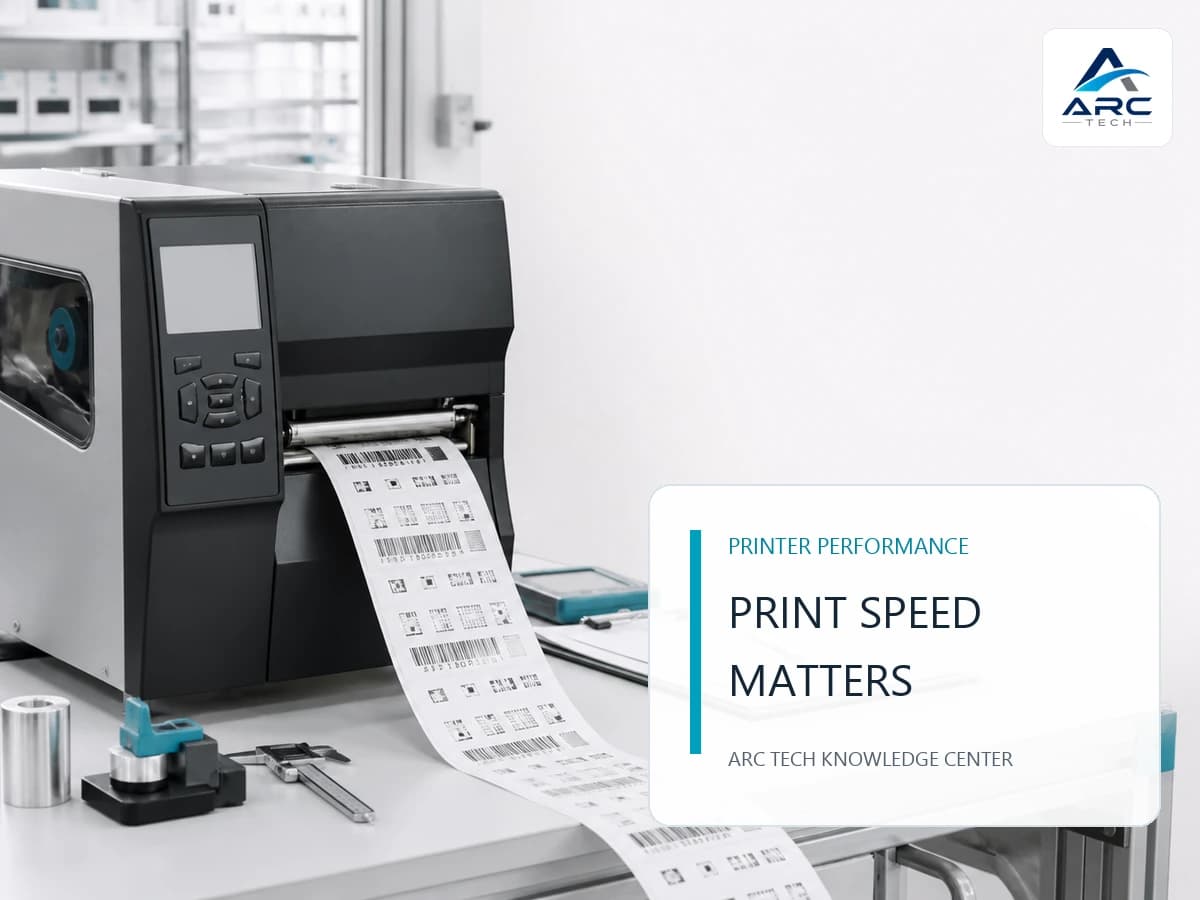
Print Speed สำคัญอย่างไรต่อการเลือกเครื่องพิมพ์ Barcode และ Slip Printer
Printer

Print Speed สำคัญอย่างไรต่อการเลือกเครื่องพิมพ์ Barcode และ Slip Printer

Print Speed สำคัญอย่างไรต่อการเลือกเครื่องพิมพ์ Barcode และ Slip Printer ตัวเลข Print Speed บน Datasheet มักถูกใช้เปรียบเทียบเครื่องพิมพ์เป็นอันดับแรก แต่ความเร็วสูงสุดไม่ได้บอกว่าเครื่องจะพิมพ์ฉลากหรือสลิปของธุรกิจได้เร็วและอ่านได้ดีในทุกสถานการณ์ หากเร่งความเร็วโดยไม่ทดสอบวัสดุ Ribbon ความละเอียด และข้อมูลบนฉลาก เส้นบาร์โค้ดอาจไม่คม ตัวอักษรเล็กอ่านยาก หรือระบบต้องหยุดแก้งานมากกว่าเดิม บทความนี้อธิบายวิธีตีความ Print Speed ให้สัมพันธ์กับปริมาณงาน คุณภาพการพิมพ์ Workflow และระบบที่ส่งข้อมูลมายัง Printer เพื่อช่วยเลือกอุปกรณ์จากผลลัพธ์จริง ไม่ใช่ตัวเลขสูงสุดเพียงค่าเดียว ประเด็นสำคัญที่ควรรู้ Print Speed คือความเร็วที่วัสดุเคลื่อนผ่านหัวพิมพ์ขณะสร้างภาพ โดยมักระบุเป็น ips หรือ mm/s แต่ Throughput จริงยังรวมเวลารับข้อมูล ประมวลผล ดึงฉลาก ตัดกระดาษ เปลี่ยนม้วน และจัดการข้อผิดพลาดด้วย ความเร็วสูงขึ้นอาจต้องปรับ Darkness และใช้วัสดุที่รองรับ ฉลากขนาดเล็ก บาร์โค้ดความหนาแน่นสูง และตัวอักษรเล็กควรทดสอบที่หลายความเร็ว DPI สูงไม่ได้หมายความว่าจะพิมพ์ที่ความเร็วสูงสุดเท่ากับรุ่นความละเอียดต่ำกว่า วัดงานเป็น “ฉลากที่ใช้ได้ต่อชั่วโมง” ไม่ใช่ ips เพียงอย่างเดียว ควรทำ Print Quality Test ด้วยไฟล์ วัสดุ Ribbon และ Scanner ที่ใช้งานจริง Arc Tech Expert Tip: สร้าง Test matrix ระหว่าง Speed, Darkness และ Media แล้วเก็บค่าที่ผ่านการสแกนเป็น Profile ของฉลากแต่ละชนิด สารบัญ 1. Print Speed คืออะไร 2. เหตุใดความเร็วสูงสุดไม่เท่ากับ Throughput 3. ความสัมพันธ์กับ DPI, Darkness และวัสดุ 4. เลือกความเร็วตาม Workflow 5. วิธีทดสอบก่อนตัดสินใจ 6. Decision Guide และ Troubleshooting 1. Print Speed คืออะไร ผู้ผลิตมักระบุความเร็วเป็นนิ้วต่อวินาที (ips) หรือมิลลิเมตรต่อวินาที (mm/s) ค่านี้บอกอัตราการเคลื่อนของ Label หรือกระดาษระหว่างพิมพ์ ไม่รวมทุกช่วงเวลาของงาน เช่น การสร้างไฟล์จาก WMS/POS การส่งผ่าน Network การ Backfeed การตัด การลอกฉลาก หรือเวลาที่ผู้ใช้หยิบชิ้นงาน หากต้องการทบทวนองค์ประกอบพื้นฐาน อ่าน [Barcode Printer คืออะไร](https://arctech th.com/blogs/barcode printer what is) และ [เครื่องพิมพ์บาร์โค้ดทำงานอย่างไร](https://arctech th.com/blogs/how barcode printer works) ก่อนเปรียบเทียบตัวเลขบน Datasheet Speed บนสเปกใช้ทำอะไรได้ ค่านี้มีประโยชน์สำหรับคัดกรองรุ่นและประเมินขอบเขต แต่ต้องยืนยันว่าเป็น Maximum print speed ภายใต้เงื่อนไขใด และรุ่นนั้นรองรับความเร็วใดที่ DPI, Print mode และวัสดุที่เลือก ความเร็วสูงสุดไม่ใช่ค่าที่ควรตั้งเป็น Default โดยอัตโนมัติ 2. ทำไมความเร็วสูงสุดไม่เท่ากับ Throughput จริง Throughput คือจำนวนฉลากหรือสลิปที่เสร็จสมบูรณ์และนำไปใช้ได้ในช่วงเวลา โดยมีคอขวดได้หลายจุด | จุดใน Workflow | ตัวอย่างคอขวด | สิ่งที่ควรวัด | | | | | | ระบบต้นทาง | สร้าง PDF หรือ Render ภาพช้า | เวลาจากกดยืนยันถึง Printer รับงาน | | Network/Driver | Queue ค้างหรือส่งภาพขนาดใหญ่ | เวลา Transfer และ Spool | | กลไกพิมพ์ | Backfeed, Cutter, Peel mode | Cycle time ต่อฉลาก | | วัสดุ | Sensor หา Gap ไม่เสถียร | จำนวนหยุดและ Reprint | | ผู้ปฏิบัติงาน | ต้องรอหยิบหรือติดฉลาก | Completed units ต่อชั่วโมง | | คุณภาพ | Barcode อ่านไม่ผ่าน | First pass scan rate | เครื่องที่พิมพ์เร็วแต่ทำให้ต้อง Reprint หรือสแกนซ้ำอาจให้ผลผลิตสุทธิต่ำกว่าเครื่องที่ตั้งความเร็วพอดี การประเมินจึงต้องเชื่อมกับ [ปัญหาคุณภาพการพิมพ์ Barcode](https://arctech th.com/blogs/barcode print quality problems) และเกณฑ์ตรวจรับของหน้างาน 3. Print Speed สัมพันธ์กับ DPI, Darkness และวัสดุอย่างไร เอกสารของ Zebra ระบุว่าคุณภาพพิมพ์เกิดจากการทำงานร่วมกันของ Heat/Darkness, Print Speed และ Media และความเร็วที่แนะนำสำหรับวัสดุอาจต่ำกว่าค่าสูงสุดของเครื่อง หลักสำคัญคือหัวพิมพ์ต้องถ่ายเทพลังงานให้ผิววัสดุหรือ Ribbon ได้เพียงพอขณะที่วัสดุเคลื่อนผ่าน DPI และรายละเอียด 203 dpi เหมาะกับฉลากทั่วไปจำนวนมาก ส่วน 300 หรือ 600 dpi ช่วยสร้างองค์ประกอบเล็กได้ละเอียดขึ้น แต่ต้องพิจารณาความเร็วและเวลาประมวลผลร่วมกัน อ่านตารางตัดสินใจใน [Printer DPI 203 vs 300 vs 600](https://arctech th.com/blogs/printer dpi 203 vs 300 vs 600) เพื่อเลือกจากขนาด X dimension ตัวอักษร และพื้นที่พิมพ์ Darkness ไม่ใช่ปุ่มแก้ทุกปัญหา เพิ่ม Darkness มากเกินไปอาจทำให้เส้นหนา ช่องว่างแคบ Ribbon ขาด หรือหัวพิมพ์สึกเร็ว ขณะที่ค่าต่ำเกินไปทำให้ภาพจาง แนวทางที่เหมาะคือเริ่มจากค่ากลางที่ผู้ผลิตแนะนำ ปรับทีละขั้น และตรวจด้วย Scanner หรือ Verifier Direct Thermal และ Thermal Transfer Direct Thermal อาศัยความร้อนทำปฏิกิริยากับกระดาษ ส่วน Thermal Transfer ถ่ายหมึกจาก Ribbon ไปยัง Label คุณสมบัติวัสดุและ Ribbon จึงกำหนด Window ของ Speed/Darkness ต่างกัน อ่าน [Direct Thermal vs Thermal Transfer](https://arctech th.com/blogs/direct thermal vs thermal transfer) แล้วทดสอบวัสดุชุดเดียวกับที่จะใช้งานจริง 4. เลือกความเร็วตามลักษณะงาน คลังสินค้าและ Logistics งานพิมพ์ Shipping label เป็นชุดต้องการ Throughput แต่ยังต้องอ่าน Barcode ได้ตลอดเส้นทาง ควรทดสอบฉลากยาว ข้อมูลจากระบบ และช่วง Peak พร้อมดู [วิธีเลือกเครื่องพิมพ์ Shipping Label](https://arctech th.com/blogs/how to choose shipping label printer) โรงงาน ฉลาก Serial, Rating plate หรือชิ้นส่วนเล็กอาจต้องลด Speed เพื่อรักษารายละเอียด งานต่อเนื่องควรประเมิน Duty cycle, Media capacity, การระบายความร้อน และเวลาบำรุงรักษา ควบคู่กับ [เครื่องพิมพ์ Barcode สำหรับโรงงาน](https://arctech th.com/blogs/barcode printer for factory) POS และ Kiosk สลิปต้องออกทันจังหวะบริการ แต่เวลาจริงยังขึ้นกับความยาว Template, QR Code, Cutter และการสื่อสาร หากเป็นระบบ Self Service ต้องมี Status monitoring เพื่อแจ้งกระดาษหมด ฝาเปิด หรือ Cutter ขัดข้อง 5. วิธีทดสอบ Print Speed ก่อนเลือกเครื่อง 1. เตรียมไฟล์ฉลากจริงที่ซับซ้อนที่สุด ไม่ใช้เฉพาะ Test label ง่าย ๆ 2. ใช้ Label และ Ribbon จากล็อตหรือสเปกที่จะใช้งาน 3. ทดสอบอย่างน้อยสามระดับ Speed และ Darkness ที่เหมาะสม 4. พิมพ์เป็น Batch เท่ากับช่วง Peak และจับ Cycle time ทั้งระบบ 5. สแกนด้วยอุปกรณ์จริงจากระยะและมุมจริง 6. ตรวจข้อความเล็ก เส้นขอบ โลโก้ และ Barcode หลายตำแหน่ง 7. จำลอง Media out, Ribbon out, Network disconnect และ Reprint 8. บันทึกค่าที่ผ่านเป็น Configuration baseline Best Practice ใช้ Print Quality Report ของเครื่องเมื่อมี และทำ Verification ตามระดับความเสี่ยงของงาน การทดลองควรครอบคลุมฉลากต้นม้วน กลางม้วน และช่วงที่เครื่องทำงานต่อเนื่อง ไม่สรุปจากตัวอย่างเพียงไม่กี่ใบ Decision Guide | Requirement | แนวทางตัดสินใจ | | | | | ฉลากทั่วไป ปริมาณไม่สูง | ให้ความสำคัญกับความเสถียรและใช้งานง่ายก่อน Maximum speed | | พิมพ์เป็น Batch ช่วง Peak | ทดสอบ End to end throughput และ Media capacity | | Barcode เล็ก/ข้อมูลหนาแน่น | ทดสอบ DPI, Speed และ Darkness ร่วมกัน | | Peel/Cutter mode | วัด Cycle time รวมกลไก ไม่ใช้ ips อย่างเดียว | | หลาย Template | สร้าง Profile แยกตามวัสดุและรูปแบบ | Common Mistakes และ Troubleshooting ตั้งความเร็วสูงสุดทุกงานโดยไม่ดูคำแนะนำของ Media เพิ่ม Darkness เพื่อชดเชยทุกอาการจนเส้นบาร์โค้ดบวม เปรียบเทียบ Printer คนละ DPI จาก Maximum speed เพียงค่าเดียว ทดสอบผ่าน Driver แต่ระบบจริงส่ง Command หรือภาพคนละวิธี ไม่รวมเวลาหยิบฉลาก เปลี่ยนม้วน และ Reprint ในการคำนวณ | อาการ | จุดที่ควรตรวจ | แนวทางเริ่มแก้ | | | | | | ภาพจางเมื่อเร่ง Speed | Heat transfer/Media | ลด Speed แล้วปรับ Darkness ทีละขั้น | | เส้น Barcode หนา | Darkness สูง/Speed ต่ำ | ทำ Test matrix ใหม่ | | Batch มีช่วงหยุด | Spool/Network/Buffer | แยกจับเวลาระบบต้นทางกับเครื่อง | | ใบแรกดี ใบท้ายเริ่มผิด | ความร้อน/วัสดุ/กลไก | ทดสอบต่อเนื่องและตรวจสภาพหัวพิมพ์ | Checklist ก่อนจัดหา [ ] ระบุจำนวนฉลากต่อชั่วโมงและช่วง Peak [ ] เตรียม Template, Label และ Ribbon จริง [ ] กำหนดเกณฑ์ Scan/Verification [ ] ตรวจ DPI และขนาดรายละเอียดเล็กที่สุด [ ] วัด Cycle time รวม Cutter/Peel/Backfeed [ ] ทดสอบ Driver, Network และระบบต้นทาง [ ] จำลอง Media out และ Reprint [ ] วางแผนทำความสะอาดและเปลี่ยนวัสดุ คำถามที่พบบ่อย Print Speed ยิ่งสูงยิ่งดีกว่าหรือไม่ ไม่เสมอไป ค่าที่เหมาะคือจุดที่ได้ Throughput ตามต้องการและฉลากยังผ่านเกณฑ์อ่าน ความเร็วสูงสุดเป็นเพียงขอบเขตหนึ่งของเครื่อง ips แปลงเป็น mm/s อย่างไร หนึ่งนิ้วเท่ากับ 25.4 มิลลิเมตร จึงคูณค่า ips ด้วย 25.4 เพื่อประมาณ mm/s แต่ควรเทียบเงื่อนไขสเปกอื่นร่วมด้วย DPI สูงทำให้พิมพ์ช้าลงเสมอไหม ไม่ควรสรุปแบบตายตัว ต้องดูรุ่นและ Configuration จริง แต่ข้อมูลละเอียดขึ้นและข้อกำหนดด้านคุณภาพอาจทำให้เลือก Speed ที่ต่ำกว่าค่าสูงสุด เปลี่ยน Label หรือ Ribbon ต้องทดสอบใหม่ไหม ควรทดสอบ เพราะผิววัสดุ Coating และสูตร Ribbon ทำให้พลังงานที่ต้องใช้ต่างกัน ค่าเดิมอาจไม่ใช่จุดเหมาะสมของชุดใหม่ ควรใช้ Scanner หรือ Barcode Verifier ตรวจ Scanner เหมาะกับการทดสอบการใช้งานจริง ส่วน Verifier ใช้ประเมินคุณภาพตามวิธีมาตรฐานเมื่อความเสี่ยงหรือข้อกำหนดคู่ค้าต้องการ ทั้งสองอย่างตอบคำถามต่างกัน แหล่งอ้างอิงภายนอก [Zebra: Adjusting Print Quality](https://docs.zebra.com/us/en/printers/desktop/zd888da zd230da/print operations/adjusting print quality.html) [Zebra: Printing a Print Quality Report](https://docs.zebra.com/us/en/printers/desktop/zd421 and zd621 desktop printers user guide/tools/printer diagnostics/printing a print quality report %28feed self test%29.html) [Zebra: Darkness Setting Guidance](https://docs.zebra.com/us/en/printers/desktop/zd421 and zd621 desktop printers user guide/c zd421 zd621 ug color touch display and controls/r zd421 zd621 ug print menu/r zd421 zd621 ug print print quality darkness.html) สรุป Print Speed มีความสำคัญเมื่อใช้ร่วมกับคุณภาพ วัสดุ DPI และ Workflow เป้าหมายที่ควรวัดคือจำนวนฉลากที่ใช้งานได้ต่อช่วงเวลา พร้อมอัตราอ่านผ่านและเวลาหยุด ไม่ใช่การตั้งค่า ips สูงที่สุด กำลังเปรียบเทียบเครื่องพิมพ์สำหรับฉลากหรือสลิปหลายรูปแบบ? ทีม Arc Tech พร้อมช่วยวิเคราะห์ปริมาณงาน Template วัสดุ และการเชื่อมระบบ เพื่อกำหนด Test matrix ก่อนเลือกอุปกรณ์ ดูภาพรวมได้ที่ [เครื่องพิมพ์ของ Arc Tech](https://arctech th.com/products/printer)

PPattawee Nakkarin
6600
FEFO คืออะไร และเหมาะกับสินค้าแบบใด: วางระบบคลังให้หยิบตามวันหมดอายุ
Handheld

FEFO คืออะไร และเหมาะกับสินค้าแบบใด: วางระบบคลังให้หยิบตามวันหมดอายุ

FEFO คืออะไร และเหมาะกับสินค้าแบบใด: วางระบบคลังให้หยิบตามวันหมดอายุ FEFO (First Expired, First Out) คือหลักการจัดสรรและหยิบสินค้าโดยให้ล็อตที่มีวันหมดอายุใกล้ที่สุดออกก่อน ไม่ได้ดูเพียงว่ารับเข้าคลังก่อนหรือหลัง หลักการนี้มีประโยชน์กับสินค้าอาหาร ยา เวชภัณฑ์ เครื่องสำอาง สารเคมี หรือวัตถุดิบที่มีอายุใช้งานจำกัด แต่จะทำงานได้จริงก็ต่อเมื่อข้อมูลล็อต วันหมดอายุ ตำแหน่งจัดเก็บ และธุรกรรมรับ–จ่ายเชื่อมกันอย่างตรวจสอบได้ บทความนี้อธิบายว่า FEFO ต่างจาก FIFO อย่างไร ข้อมูลขั้นต่ำที่ระบบต้องมี และวิธีเริ่ม Pilot ด้วย Barcode, Handheld และ WMS โดยไม่ตั้งสมมติฐานเรื่องรุ่นอุปกรณ์หรือผลลัพธ์ตายตัวของทุกคลัง ประเด็นสำคัญที่ควรรู้ FEFO เลือกล็อตจาก “วันหมดอายุ” ไม่ใช่ลำดับวันที่รับเข้า ดังนั้นสินค้าเดียวกันอาจต้องหยิบจากล็อตที่เข้าทีหลัง หากหมดอายุก่อน การทำ FEFO ต้องยืนยันอย่างน้อย SKU, lot/batch, วันหมดอายุ, หน่วยนับ และ location; หากข้อมูลรับเข้าไม่ครบ ระบบจะจัดลำดับได้ไม่ปลอดภัย Barcode หรือ GS1 DataMatrix ช่วยให้รับข้อมูลล็อตและวันหมดอายุได้เมื่อฉลากเข้ารหัสข้อมูลนั้นจริง และอุปกรณ์/แอปรองรับรูปแบบที่ใช้ WMS ควรเสนอ allocation ตามกติกา FEFO แต่ยังต้องให้ผู้ปฏิบัติงานยืนยัน location และล็อตจริง พร้อมจัดการ exception ที่ตรวจสอบย้อนหลังได้ FEFO คืออะไร และต่างจาก FIFO อย่างไร FIFO (First In, First Out) มองลำดับการรับเข้า: สิ่งที่เข้าก่อนควรถูกจ่ายก่อน ส่วน FEFO มองความเสี่ยงด้านอายุสินค้า: สิ่งที่หมดอายุก่อนควรถูกจ่ายก่อน สองหลักการอาจให้คำตอบเดียวกันในคลังที่รับสินค้าเรียงตามวันหมดอายุเสมอ แต่ไม่ควรถือว่าเหมือนกัน เช่น ล็อตที่รับเข้าวันนี้อาจมีวันหมดอายุใกล้กว่าล็อตเดิมจากการรับคืนสินค้า การโอนคลัง หรือความต่างของผู้ผลิต ดังนั้น FEFO ไม่ใช่แค่การเรียงชั้นวาง แต่เป็นกติกาของข้อมูลและการตัดสินใจในระบบ ควรกำหนดให้ชัดว่าใช้วันที่ใดเป็นเกณฑ์—expiry, use by หรือ best before—และใครอนุมัติข้อยกเว้นเมื่อไม่มีล็อตตามเกณฑ์ การใช้คำว่า “หมดอายุ” ในบทความนี้เป็นคำอธิบายเชิง workflow; นโยบายจริงต้องสอดคล้องกับฉลาก ข้อกำหนดสินค้า และกฎหมายที่เกี่ยวข้องขององค์กร ดูภาพรวมเรื่องรหัสและการอ่านข้อมูลได้จาก [Barcode 1D vs 2D](https://arctech th.com/blogs/barcode 1d vs 2d) และเปรียบเทียบกับการหมุนสต๊อกตามลำดับรับเข้าจาก [FIFO ในคลังสินค้า](https://arctech th.com/blogs/what is fifo in warehouse) ข้อมูลขั้นต่ำก่อนเริ่มใช้ FEFO ระบบไม่ควรจัดสรรด้วย FEFO จากชื่อสินค้าอย่างเดียว แต่ควรมีข้อมูลที่ผูกถึงหน่วยคงคลังที่หยิบได้จริง ได้แก่ SKU หรือ GTIN, lot/batch, วันหมดอายุ, หน่วยนับ, ปริมาณคงเหลือที่ใช้ได้ และ location/พาเลทที่เก็บอยู่ สำหรับสินค้าที่ควบคุมเป็นรายชิ้น อาจต้องใช้ serial number เพิ่มด้วย มาตรฐาน GS1 ระบุ Application Identifier (AI) สำหรับ batch/lot เป็น AI (10) และวันหมดอายุเป็น AI (17); ข้อมูลเหล่านี้สามารถอยู่ร่วมกับ GTIN ในสัญลักษณ์ที่รองรับได้ อย่างไรก็ดี ก่อนกำหนดสเปก ต้องทดลองกับฉลากของคู่ค้าและ scanner ที่จะใช้จริง เพราะข้อมูลบนฉลากหรือการตั้งค่า parser อาจต่างกันได้ [GS1 Application Identifiers](https://ref.gs1.org/ai/?lang=en) และ [GS1 Global Traceability Standard](https://www.gs1.org/standards/gs1 global traceability standard/current standard) เป็นจุดอ้างอิงที่ดีสำหรับออกแบบข้อมูลและเหตุการณ์ติดตามสินค้า Workflow FEFO ตั้งแต่รับเข้าจนถึงจ่ายสินค้า 1. รับเข้าและตรวจข้อมูลล็อต ที่ receiving ให้สแกนหรือบันทึก SKU, lot และวันหมดอายุตามเอกสาร/ฉลากจริง แล้วตรวจรูปแบบข้อมูลก่อนรับเข้าสต๊อก หากข้อมูลสำคัญอ่านไม่ได้ ไม่ควรเดาวันที่หรือให้ผ่านแบบเงียบ ๆ ควรสร้าง exception เพื่อให้ผู้รับผิดชอบตรวจฉลาก เอกสาร หรือข้อมูลจากคู่ค้า การบันทึกแหล่งที่มาและเวลาเป็นส่วนสำคัญของการตามรอย ไม่ใช่ภาระเอกสารภายหลัง 2. Put away โดยรักษาความสัมพันธ์ของล็อตกับ location หลังรับเข้า ระบบต้องรู้ว่าแต่ละล็อตอยู่ที่ใดและเหลือเท่าใด การย้ายพาเลทหรือแบ่งกล่องโดยไม่ยืนยัน location จะทำให้คำแนะนำ FEFO บนหน้าจอไม่ตรงกับของจริง การใช้ Handheld ให้สแกน location ก่อนและสแกนพาเลท/สินค้าในขั้นถัดไปช่วยลดการผูกข้อมูลผิดจุดได้ หลักการนี้ต่อยอดจาก [Put away ด้วย Handheld](https://arctech th.com/blogs/handheld for put away) 3. Allocation ตามวันหมดอายุ พร้อมกติกา tie break เมื่อมีใบสั่งจ่าย WMS สามารถเรียงล็อตที่ผ่านเงื่อนไขตามวันหมดอายุและกำหนด tie break เพิ่มเติม เช่น วันที่รับเข้า หรือระยะทางไปยังตำแหน่งหยิบ กติกาต้องกันสินค้าที่ถูกกักกัน หมดอายุ ถูกจอง หรือมีสถานะคุณภาพไม่พร้อมจ่ายด้วย ไม่ควรให้ FEFO ข้าม quality hold เพียงเพราะล็อตนั้นใกล้หมดอายุ 4. ยืนยันการหยิบและรับมือข้อยกเว้น ผู้หยิบควรได้รับ location, SKU และล็อตที่ระบบแนะนำ แล้วสแกนยืนยันของจริง หากพบล็อตไม่ตรง สินค้าชำรุด หรือ location ว่าง ให้บันทึก exception แทนการเลือกล็อตอื่นเองโดยไม่เหลือร่องรอย ขั้นตอนนี้ทำให้ทีมคลังแยกได้ว่าเป็นปัญหาข้อมูล สินค้าหาย การจัดวาง หรือความผิดพลาดตอนหยิบ งานหยิบที่มีการยืนยันหลายชั้นสามารถดูแนวคิดประกอบได้จาก [Picking ด้วย Handheld Computer](https://arctech th.com/blogs/handheld for picking) และหากต้องทบทวนความพร้อมของอุปกรณ์ ให้เริ่มจาก [วิธีเลือก Handheld Computer](https://arctech th.com/blogs/how to choose handheld computer) ก่อนยึดสเปกเพียงอย่างเดียว FEFO เหมาะกับสินค้าแบบใด FEFO เหมาะเมื่อวันหมดอายุหรืออายุการใช้งานเป็นเงื่อนไขสำคัญต่อความปลอดภัย คุณภาพ หรือการสูญเสีย เช่น อาหารและวัตถุดิบแช่เย็น/แช่แข็ง ยาและเวชภัณฑ์ เครื่องสำอาง สารเคมี กาว หมึกพิมพ์ หรือวัสดุที่มี shelf life การตัดสินใจควรพิจารณาร่วมกับรูปแบบบรรจุ การแยกล็อตจริง ความสามารถอ่านฉลาก และข้อกำหนดของลูกค้า ไม่ใช่อุตสาหกรรมเพียงอย่างเดียว สินค้าที่ไม่มีวันหมดอายุชัดเจนอาจเหมาะกับ FIFO หรือกติกาอื่นมากกว่า ส่วนสินค้าที่มีวันหมดอายุแต่ถูกเก็บในหลายอุณหภูมิหรือมี quarantine process อาจต้องเพิ่มเงื่อนไขคุณภาพและสถานะคลัง FEFO จึงเป็นส่วนหนึ่งของ workflow ควบคุมสต๊อก ไม่ใช่ปุ่มตั้งค่าเพียงปุ่มเดียว ปัญหาที่พบบ่อยเมื่อทำ FEFO ด้วย Spreadsheet เพียงอย่างเดียว วันหมดอายุอยู่ในไฟล์แยกจากยอดคงเหลือ ทำให้คนหยิบไม่เห็นล็อตที่ควรจ่าย วันที่ถูกกรอกหลายรูปแบบ เช่น DD/MM/YY และ MM/DD/YY จนระบบเรียงลำดับผิด มีการย้ายหรือแตกพาเลท แต่ไม่ได้อัปเดต location และจำนวนของล็อต พนักงานเลือกล็อตสะดวกที่สุดโดยไม่มีเหตุผลข้อยกเว้นให้ตรวจย้อนหลัง ไม่มีการแจ้งเตือนสินค้าที่ใกล้หมดอายุ หรือแจ้งแต่ไม่ได้เชื่อมกับใบงานหยิบ การแก้ปัญหาเริ่มจากการตกลง data ownership และจุดยืนยันข้อมูล ไม่จำเป็นต้องเริ่มจากโครงการใหญ่เสมอไป บทความ [WMS ช่วยแก้ปัญหาคลังสินค้าอย่างไร](https://arctech th.com/blogs/how wms solves warehouse problems) ช่วยวางบทบาทของระบบกลาง ขณะที่ [Cycle Count ด้วย PDA](https://arctech th.com/blogs/cycle count with pda) อธิบายแนวทางตรวจสอบความถูกต้องของยอดและตำแหน่งเป็นรอบย่อย Pilot FEFO ที่วัดผลได้ เริ่ม Pilot กับหนึ่งคลังย่อยหรือกลุ่ม SKU ที่มีล็อตและวันหมดอายุชัดเจน กำหนดรายการทดสอบให้ครอบคลุมรับเข้า, put away, ย้ายตำแหน่ง, allocation, หยิบผิดล็อต, ฉลากอ่านไม่ได้ และสัญญาณขาดหาย สำหรับระบบที่มีการเชื่อมต่อ API ควรมีเลขอ้างอิงธุรกรรมคงเดิมเมื่อแอปต้องส่งซ้ำ เพื่อไม่ให้การยืนยันหยิบหรือปรับสถานะถูกบันทึกซ้ำ ตัวชี้วัด Pilot ควรเป็นข้อมูลเชิงปฏิบัติ เช่น สัดส่วนการหยิบตามล็อตที่ระบบแนะนำ จำนวน exception ระยะเวลาปิดงานหยิบ รายการที่ข้อมูลวันหมดอายุไม่ครบ และจำนวนล็อตใกล้หมดอายุที่เห็นได้ก่อนถึงจุดตัดสินใจ อย่านำผลจากพื้นที่ทดลองไปอ้างเป็นผลลัพธ์ที่รับประกันได้กับทุกคลัง Checklist ก่อนเริ่มโครงการ 1. ระบุ SKU/กลุ่มสินค้าที่ต้องใช้ FEFO และนิยามวันเกณฑ์ให้ชัด 2. ตรวจคุณภาพข้อมูล lot, expiry, หน่วยนับ และ location ในข้อมูลเดิม 3. ทดสอบฉลากและการอ่าน Barcode กับอุปกรณ์/แอปที่ใช้งานจริง 4. กำหนดสถานะที่ห้ามจ่าย เช่น hold, quarantine, expired และสิทธิ์อนุมัติข้อยกเว้น 5. วางขั้นตอนรับเข้า ย้าย และหยิบที่มีการสแกนยืนยันพร้อม audit trail 6. ทำ Pilot แล้วทบทวน exception กับทีมคลัง คุณภาพ IT และผู้ควบคุมสต๊อก คำถามที่พบบ่อย FEFO กับ FIFO ใช้พร้อมกันได้ไหม ได้ในบางบริบท โดยใช้ FEFO เป็นเกณฑ์หลักเพื่อเลือกวันหมดอายุ และใช้วันที่รับเข้าเป็นเกณฑ์รองเมื่อวันหมดอายุเท่ากัน แต่ต้องเขียนกติกาให้ชัดและทดสอบกับข้อมูลจริง ไม่ควรให้ผู้ใช้ตีความเองหน้างาน ต้องใช้ RFID จึงจะทำ FEFO ได้หรือไม่ ไม่จำเป็น FEFO ทำได้ด้วย Barcode หาก SKU, lot และวันหมดอายุถูกบันทึกและยืนยันอย่างถูกต้อง RFID อาจเหมาะเมื่อรูปแบบงานและวัตถุประสงค์ต้องการอ่านหลายรายการหรือการติดตามที่ต่างออกไป แต่ควรประเมินร่วมกับ workflow และข้อมูล ไม่ใช่เลือกจากเทคโนโลยีอย่างเดียว Barcode ทุกแบบเก็บวันหมดอายุได้หรือไม่ ไม่ใช่ทุกแบบ ต้องตรวจว่าฉลากเข้ารหัสข้อมูลใด สัญลักษณ์ใด และ scanner/แอปแยกข้อมูลได้อย่างไร GS1 ระบุรูปแบบและ Application Identifier สำหรับข้อมูลเช่น lot และ expiry แต่การใช้งานจริงขึ้นกับฉลากจากต้นทางและการตั้งค่าระบบ ถ้าพบล็อตที่ควรหยิบแต่ของไม่อยู่ที่ location ต้องทำอย่างไร ให้บันทึก exception และตรวจการย้ายสินค้า/ผลนับก่อนเลือกล็อตอื่น ระบบควรเก็บผู้ปฏิบัติงาน เวลา และเหตุผล เพื่อให้ทีมตัดสินใจได้ว่าต้อง cycle count, ค้นหา, ปรับข้อมูล หรือเปลี่ยน allocation ตามสิทธิ์ที่กำหนด FEFO ช่วยลดของเสียได้เสมอหรือไม่ FEFO ช่วยให้ทีมเห็นและปฏิบัติตามลำดับวันที่กำหนดได้ดีขึ้นเมื่อข้อมูลและหน้างานสอดคล้องกัน แต่ไม่รับประกันผลลัพธ์ เพราะยังขึ้นกับความถูกต้องของวันหมดอายุ สินค้าคงเหลือ การคาดการณ์ความต้องการ การจัดเก็บ และการควบคุมคุณภาพ สรุป: ทำ FEFO ให้เป็น workflow ที่ตรวจสอบได้ FEFO มีคุณค่ามากกว่าการเรียงของบนชั้น เพราะทำให้องค์กรตัดสินใจจ่ายสินค้าจากข้อมูลล็อตและวันหมดอายุที่ตรวจสอบย้อนกลับได้ จุดเริ่มต้นที่ปลอดภัยคือกำหนดข้อมูลขั้นต่ำ จุดสแกนยืนยัน และ exception workflow ก่อนขยายไปยังทุกพื้นที่ หากองค์กรของคุณกำลังวางแผนระบบคลังที่ต้องเชื่อม Barcode, Handheld และ WMS/ERP เพื่อรองรับ FEFO, Arc Tech สามารถช่วยวิเคราะห์ Requirement ออกแบบ Workflow และประเมินแนวทางการพัฒนาที่เหมาะกับข้อมูลและระบบเดิมขององค์กรได้

PPattawee Nakkarin
7500
DPI เครื่องพิมพ์คืออะไร 203, 300 และ 600 DPI ต่างกันอย่างไร
Printer

DPI เครื่องพิมพ์คืออะไร 203, 300 และ 600 DPI ต่างกันอย่างไร

DPI เครื่องพิมพ์คืออะไร 203, 300 และ 600 DPI ต่างกันอย่างไร DPI เป็นตัวเลขที่ถูกใช้เปรียบเทียบ [เครื่องพิมพ์บาร์โค้ด](https://arctech th.com/blogs/barcode printer what is) บ่อยที่สุด และเป็นหนึ่งในตัวเลขที่ทำให้ซื้อเกินความจำเป็นได้ง่ายที่สุด ความละเอียดสูงช่วยวางจุดได้ถี่ขึ้น แต่ไม่ได้รับประกันว่าบาร์โค้ดจะสแกนผ่าน ฉลากจะทน หรือเครื่องจะพิมพ์เร็วกว่า เพราะผลลัพธ์ยังขึ้นกับการออกแบบ สื่อ ริบบอน ความร้อน ความเร็ว และสภาพหัวพิมพ์ บทความนี้อธิบาย 203, 300 และ 600 DPI ในภาษาหน้างาน พร้อมวิธีเลือกจากรายละเอียดเล็กที่สุดและการทดสอบจริง แทนการสรุปว่าตัวเลขมากกว่าดีกว่าเสมอ ประเด็นสำคัญที่ควรรู้ DPI คือจำนวนจุดที่หัวพิมพ์วางได้ต่อหนึ่งนิ้วในแนวความละเอียดของเครื่อง เอกสาร Zebra ระบุโดยประมาณว่า 203 dpi คือ 8 dots/mm, 300 dpi คือ 12 dots/mm และ 600 dpi คือ 24 dots/mm DPI สูงช่วยรายละเอียดเล็ก แต่ไม่แก้ quiet zone ผิด ขนาดบาร์โค้ดผิด หรือวัสดุไม่เข้ากัน หัวพิมพ์ความละเอียดสูงเป็นคุณสมบัติฮาร์ดแวร์หรือรุ่นย่อย ไม่ควรสมมติว่าเปลี่ยนด้วยการตั้งค่าซอฟต์แวร์ได้ บางตระกูลรุ่นมีความเร็วสูงสุดลดลงเมื่อความละเอียดเพิ่ม จึงต้องเทียบ throughput ควบคู่กัน DPI เครื่องพิมพ์คืออะไร DPI ย่อจาก dots per inch เป็นจำนวนตำแหน่งจุดที่หัวพิมพ์สร้างได้ในระยะหนึ่งนิ้ว สำหรับ thermal printer จุดเล็ก ๆ เหล่านี้รวมกันเป็นตัวอักษร เส้น กราฟิก และโมดูลของบาร์โค้ด หากหัวพิมพ์มีจุดถี่ขึ้น ซอฟต์แวร์ย่อมมีตำแหน่งให้วาดรายละเอียดมากขึ้น แต่ DPI ไม่ใช่ค่าคุณภาพโดยรวม เครื่อง 300 dpi ที่ตั้งความร้อนสูงเกินไปอาจทำให้เส้นบวมจนสแกนยาก ขณะที่เครื่อง 203 dpi ที่ออกแบบขนาดถูก ใช้สื่อเหมาะ และดูแลหัวพิมพ์ดีอาจสร้างฉลากขนส่งที่สแกนได้สม่ำเสมอ ดังนั้นให้มอง DPI เป็นความสามารถในการสุ่มตัวอย่างเชิงกายภาพ ไม่ใช่คะแนนคุณภาพสำเร็จรูป และแยกโจทย์ชนิดเครื่องตาม [Barcode Printer vs Slip Printer](https://arctech th.com/blogs/barcode printer vs receipt printer) ก่อนเทียบตัวเลข 203, 300 และ 600 DPI เท่ากับกี่จุดต่อมิลลิเมตร จากเอกสารสเปกการพิมพ์ของ Zebra ค่าที่ใช้ในรุ่นตัวอย่างสัมพันธ์กันดังนี้ | ความละเอียด | จุดต่อมิลลิเมตรโดยประมาณ | ภาพรวมการใช้งาน | | | :| | | 203 dpi | 8 dots/mm | ฉลากขนส่ง ข้อความทั่วไป บาร์โค้ดขนาดมีพื้นที่ | | 300 dpi | 12 dots/mm | ข้อความเล็ก ฉลากย่อม กราฟิกและบาร์โค้ดละเอียดขึ้น | | 600 dpi | 24 dots/mm | ไมโครลาเบล รายละเอียดละเอียดมาก หรือข้อกำหนดเฉพาะ | ค่าตารางเป็นกรอบเริ่มต้น ความเหมาะสมยังต้องอิงชนิดบาร์โค้ด ขนาดโมดูล ขนาดฉลาก ระยะสแกน และคู่มือของเครื่องจริง ห้ามใช้ตารางแทนการตรวจข้อกำหนดสัญลักษณ์หรือมาตรฐานของคู่ค้า 203 DPI เหมาะกับงานแบบใด 203 dpi เป็นความละเอียดที่พบได้มากในงานคลัง ขนส่ง และค้าปลีก เพราะรองรับข้อความทั่วไปและบาร์โค้ดขนาดมาตรฐานได้เมื่อมีพื้นที่ออกแบบเพียงพอ จุดเด่นเชิงระบบคือไฟล์ไม่ละเอียดเกินจำเป็นและในบางรุ่นอาจรองรับความเร็วสูงสุดมากกว่ารุ่นความละเอียดสูง อย่างไรก็ตาม หากต้องย่อฉลากให้เล็กมาก ใช้ฟอนต์จิ๋ว หรือพิมพ์บาร์โค้ดสองมิติที่บรรจุข้อมูลมาก 203 dpi อาจมีจำนวนจุดไม่พอสำหรับขอบที่ต้องการ การแก้ที่ถูกต้องอาจเป็นเพิ่มขนาดสัญลักษณ์ ลดข้อมูล เปลี่ยน layout หรือเลือกความละเอียดสูงขึ้น ไม่ใช่เพิ่ม darkness 300 DPI เหมาะกับงานแบบใด 300 dpi ให้ตำแหน่งจุดต่อมิลลิเมตรมากกว่า 203 dpi จึงเหมาะกับฉลากขนาดเล็กลง ตัวอักษรเล็ก หรือกราฟิกที่ต้องการขอบเรียบขึ้น เป็นตัวเลือกกลางที่มักใช้เมื่อ 203 dpi ไม่ผ่านการทดสอบด้านรายละเอียด แต่ยังไม่จำเป็นต้องไปถึง 600 dpi ก่อนเลือก ควรสร้างไฟล์ที่ความละเอียดเป้าหมายโดยตรง ไม่ใช่นำ bitmap ความละเอียดต่ำมาขยาย ตรวจว่าซอฟต์แวร์ออกแบบและ driver ใช้ขนาดจริงถูกต้อง และสแกนด้วยอุปกรณ์ปลายทางหลายตัว เพราะภาพที่ตาดูคมไม่ได้แปลว่า decoder จะอ่านได้ภายใต้ทุกมุม 600 DPI เหมาะกับงานแบบใด 600 dpi มีจำนวนจุดหนาแน่นมาก เหมาะกับฉลากเล็กมาก ตัวอักษรละเอียด หรือสัญลักษณ์ที่มีข้อจำกัดพื้นที่เข้มงวด แต่เป็นกรณีที่ควรพิสูจน์ด้วย requirement ชัดเจน งานฉลากกล่องทั่วไปไม่ได้ดีขึ้นอย่างมีนัยสำคัญเพียงเพราะเปลี่ยนเป็น 600 dpi ความละเอียดนี้อาจมาพร้อมต้นทุนตัวเครื่อง หัวพิมพ์ ไฟล์ และ throughput ที่ต่างออกไป ตัวอย่างสเปกตระกูล ZT610 และ TX Series แสดงความเร็วสูงสุดของรุ่นย่อยไม่เท่ากันเมื่อความละเอียดต่างกัน แต่ไม่ควรนำตัวอย่างนี้ไปสรุปเป็นกฎสากล ต้องตรวจ datasheet ของรุ่นที่จะซื้อ ทำไม DPI สูงไม่รับประกันว่าสแกนผ่าน เครื่องสแกนอ่านรูปแบบความต่างระหว่างพื้นที่มืดและสว่าง หากเส้นบาร์โค้ดบวม ช่องว่างแคบเกิน พื้นหลังสะท้อน มีรอยขีด หรือ quiet zone ไม่พอ ต่อให้พิมพ์ 600 dpi ก็อาจอ่านไม่ได้ ปัญหายังเกิดจากการย่อภาพแบบ raster และการส่งคำสั่งผิดหน่วยได้ สำหรับบาร์โค้ดหนึ่งมิติ ต้องรักษาความกว้างเส้นและช่องว่างตามการออกแบบ สำหรับสองมิติ ต้องดูขนาดโมดูล จำนวนข้อมูล และ error correction ควรสร้างสัญลักษณ์จากซอฟต์แวร์หรือภาษาคำสั่งเป็น vector/module ที่ความละเอียดเป้าหมาย แทนการจับภาพจากหน้าจอ หากผลพิมพ์มีปัญหา ใช้กระบวนการ [แก้คุณภาพการพิมพ์บาร์โค้ด](https://arctech th.com/blogs/barcode print quality problems) เพื่อตรวจหัวพิมพ์ platen สื่อ ริบบอน darkness speed และ calibration อย่างเป็นลำดับ DPI กับขนาดโมดูลสัมพันธ์กันอย่างไร หัวพิมพ์วาดได้เป็นจำนวนจุดเต็ม ดังนั้นขนาดโมดูลที่ซอฟต์แวร์ต้องการจะถูกปัดให้ตรงกับ grid ของหัวพิมพ์ ยิ่งความละเอียดต่ำ ตัวเลือกความกว้างจริงยิ่งห่างกัน หากแบบกำหนดขนาดที่ไม่ลงตัว อัตราส่วนของเส้นอาจเปลี่ยนหรือขนาดรวมคลาดเคลื่อน วิธีปฏิบัติที่ปลอดภัยคือกำหนดขนาดในซอฟต์แวร์สำหรับรุ่นและ dpi จริง พิมพ์ที่ scale 100% หลีกเลี่ยง fit to page แล้ววัดผลพิมพ์ด้วยเครื่องมือที่เหมาะสม หากคู่ค้ากำหนดเกรดคุณภาพ ต้องใช้ verifier และวิธีทดสอบตามข้อกำหนดนั้น ไม่ใช้แอปมือถือแทน DPI กับความเร็วและความร้อน การพิมพ์เร็วทำให้เวลาที่หัวพิมพ์ถ่ายพลังงานต่อจุดลดลง ระบบจึงต้องสมดุล speed กับ darkness ตามสื่อและริบบอน ความละเอียดสูงมีจำนวนจุดมากขึ้นและสถาปัตยกรรมรุ่นอาจจำกัดความเร็วสูงสุดต่างจากรุ่น 203 dpi อย่าตั้งความร้อนสูงสุดเพื่อให้ดำที่สุด เพราะเส้นอาจบวม ริบบอนย่น หรือหัวพิมพ์สึกเร็วขึ้น ควรเริ่มจากค่าที่ผู้ผลิตวัสดุแนะนำ ทดสอบหลายระดับที่ความเร็วเป้าหมาย และเลือกค่าต่ำที่สุดที่ให้ contrast และการสแกนผ่านอย่างสม่ำเสมอ DPI กับ Direct Thermal และ Thermal Transfer ความละเอียดเป็นคนละมิติกับวิธีพิมพ์ Direct Thermal หรือ Thermal Transfer เครื่อง 203 dpi และ 300 dpi ต่างอาจมีทั้งสองวิธีตามรุ่น Direct Thermal ขึ้นกับชั้นไวความร้อนของฉลาก ส่วน Thermal Transfer ขึ้นกับการจับคู่ริบบอนกับ facestock ถ้าขอบพิมพ์ไม่คม การเพิ่ม dpi อาจไม่ช่วยหากต้นเหตุคือวัสดุผิวหยาบ ริบบอนไม่เข้ากัน หรือแรงกดไม่สม่ำ ควรตัดสินวิธีพิมพ์จากอายุและสภาพแวดล้อมตาม [Direct Thermal vs Thermal Transfer](https://arctech th.com/blogs/direct thermal vs thermal transfer) แล้วจึงเลือก dpi จากรายละเอียด เปลี่ยนหัวพิมพ์ 203 เป็น 300 DPI ได้หรือไม่ ไม่ควรสมมติว่าสลับหัวพิมพ์อย่างเดียวได้ แม้บางตระกูลอาจมีชุดแปลงหรือรุ่นย่อย ตัวเครื่อง firmware กลไก drive การตั้งค่า และอะไหล่อาจแตกต่าง ต้องตรวจคู่มือ service และนโยบายผู้ผลิต การปรับค่าใน driver ไม่สามารถสร้างจุดทางกายภาพที่หัวพิมพ์ไม่มี หากต้องเปลี่ยน resolution ให้ถือเป็นโครงการ migration ขนาดเล็ก ทดสอบ template ทุกแบบ ปรับขนาดกราฟิกและบาร์โค้ด ติดตั้ง driver ที่ถูก และเก็บค่ามาตรฐานแยกตามรุ่น ไม่ส่งไฟล์เดียวกันแบบไม่ตรวจผล วิธีเลือก DPI แบบเป็นขั้นตอน 1. ระบุฉลากที่เล็กที่สุดและข้อมูลมากที่สุด 2. ระบุข้อความ ฟอนต์ และบาร์โค้ดที่เล็กที่สุดที่ยอมรับได้ 3. ตรวจข้อกำหนดจากคู่ค้า มาตรฐาน และระยะสแกน 4. สร้าง template สำหรับ 203 dpi แล้วพิมพ์ด้วยสื่อจริง 5. ถ้าไม่ผ่าน ให้แก้ layout และขนาดก่อนเปรียบเทียบ 300 dpi 6. พิจารณา 600 dpi เมื่อมีข้อจำกัดที่พิสูจน์ได้และรุ่นรองรับ throughput 7. ทดสอบหลายความเร็ว หลายระดับความร้อน และหลายล็อตวัสดุ 8. สแกนด้วยอุปกรณ์ปลายทางและทดสอบหลังผ่านสภาพแวดล้อมจริง ตัวอย่างการตัดสินใจ คลังพิมพ์ฉลาก 100 × 150 มม. มีรหัสขนส่งขนาดใหญ่ อาจเริ่มที่ 203 dpi และให้ความสำคัญกับความเร็ว ม้วน และความทนเครื่อง ร้านเครื่องประดับที่ใช้ฉลากเล็กและข้อความหลายบรรทัดอาจทดสอบ 300 dpi ส่วนงานอิเล็กทรอนิกส์ที่มีไมโครลาเบลควรทดลอง 600 dpi พร้อม verifier และวัสดุที่กำหนด ตัวอย่างเหล่านี้ไม่ใช่ข้อสรุปแทนการทดสอบ ปริมาณข้อมูล รูปแบบบาร์โค้ด และข้อกำหนดลูกค้าสามารถเปลี่ยนคำตอบได้เสมอ ใช้ [วิธีเลือก Barcode Printer](https://arctech th.com/blogs/how to choose barcode printer) และ [Desktop vs Industrial](https://arctech th.com/blogs/desktop vs industrial barcode printer) ประกอบเพื่อไม่ให้มอง DPI แยกจากชั้นเครื่อง สรุป 203 dpi เหมาะกับงานทั่วไปที่มีพื้นที่ 300 dpi ช่วยรายละเอียดเล็กขึ้น และ 600 dpi ใช้กับงานละเอียดมากที่มีเหตุผลรองรับ DPI สูงไม่ใช่คำตอบอัตโนมัติ ต้องสมดุลกับความเร็ว สื่อ วิธีพิมพ์ แบบฉลาก และการสแกนจริง ก่อนซื้อหรือเปลี่ยนความละเอียด ควรนำ template กับวัสดุจริงมาทดสอบในสภาพงาน หากต้องการจัด shortlist สามารถดูหมวด [Printer ของ Arc Tech](https://arctech th.com/products/printer) และเตรียม requirement ด้านขนาด ปริมาณ และระบบต้นทางให้ครบ คำถามที่พบบ่อย 300 DPI คมกว่า 203 DPI แค่ไหน 300 dpi มีประมาณ 12 dots/mm เทียบกับ 8 dots/mm ของ 203 dpi จึงวางรายละเอียดได้ถี่กว่า แต่ความคมที่เห็นยังขึ้นกับสื่อ ความร้อน ความเร็ว และไฟล์ต้นฉบับ 600 DPI ทำให้บาร์โค้ดสแกนผ่านแน่นอนหรือไม่ ไม่แน่นอน หากขนาดโมดูล quiet zone contrast หรือวัสดุผิด ต่อให้ความละเอียดสูงก็ยังสแกนไม่ผ่าน ต้องตรวจการออกแบบและผลพิมพ์ร่วมกัน ใช้ไฟล์ 203 DPI กับเครื่อง 300 DPI ได้หรือไม่ ระบบอาจพิมพ์ได้แต่ขนาดและความหนาเส้นอาจเปลี่ยน ควรสร้างหรือปรับ template สำหรับ resolution เป้าหมายและทดสอบที่ scale จริง DPI สูงทำให้พิมพ์ช้าลงทุกเครื่องหรือไม่ ไม่ใช่กฎสากล แต่หลายตระกูลมีความเร็วสูงสุดต่างกันตามรุ่นความละเอียด ต้องอ่าน datasheet ของ SKU จริงและวัด throughput จากงานจริง เพิ่ม darkness แทนการเพิ่ม DPI ได้ไหม ไม่ได้ Darkness เพิ่มพลังงานต่อจุด ไม่เพิ่มจำนวนจุด การเพิ่มมากเกินไปอาจทำให้เส้นบวมและหัวพิมพ์สึกเร็ว จะรู้ได้อย่างไรว่างานต้องใช้ 600 DPI ต้องมีรายละเอียดที่ 300 dpi พิมพ์ไม่ผ่านแม้แก้ layout และวัสดุแล้ว พร้อมข้อกำหนดด้านขนาดหรือ verifier ที่ชัดเจน จากนั้นจึงเทียบผลและ throughput ของ 600 dpi

PPattawee Nakkarin
7300
Citizen Printer คืออะไร จุดเด่นและการเลือกใช้งาน
Printer

Citizen Printer คืออะไร จุดเด่นและการเลือกใช้งาน

Citizen Printer คืออะไร จุดเด่นและวิธีเลือกใช้งานตามประเภทเครื่อง Citizen Printer ไม่ได้หมายถึงเครื่องพิมพ์ใบเสร็จเพียงอย่างเดียว หน้า portfolio ทางการของ Citizen Systems แบ่งกลุ่ม Label, Mobile, POS, Photo และ Kiosk ดังนั้นคำถามว่าควรเลือกรุ่นใดต้องเริ่มจากผลพิมพ์และขั้นตอนทำงาน ไม่ใช่เริ่มจากแบรนด์แล้วค่อยหางานให้เครื่อง ตัวอย่าง CL E300 เป็นเครื่องฉลากตั้งโต๊ะที่มีรุ่นและตัวเลือกด้านวิธีพิมพ์ ความละเอียด การเชื่อมต่อ cutter และ peeler ขณะที่ CT S251 เป็น POS printer แบบ Direct Thermal สำหรับกระดาษ 58 มม. ความแตกต่างระดับนี้ยืนยันว่าต้องอ่านเอกสารรุ่นจริงทุกครั้ง ประเด็นสำคัญที่ควรรู้ Citizen มีหลายหมวดเครื่องพิมพ์ และแต่ละหมวดตอบ workflow ต่างกัน รุ่นฉลากต้องตรวจวิธีพิมพ์ เซนเซอร์ media และ option ส่วนรุ่น POS ต้องตรวจความกว้าง cutter และคำสั่งหน้าร้าน ความละเอียด พอร์ต และความเร็วเป็นข้อมูลระดับรุ่น ไม่ควรนำรุ่นหนึ่งไปเหมารวมทั้งแบรนด์ ความสามารถด้าน emulation ช่วยการย้ายระบบได้บางส่วน แต่ต้องทดสอบ template ภาษาไทย และ status จริง รุ่น Mobile ต้องประเมินแบตเตอรี่ การพก ความทนทาน และเครือข่ายพร้อมกัน Citizen Printer คืออะไร Citizen Systems นำเสนอเครื่องพิมพ์สำหรับหลายบริบท ทั้งฉลากบาร์โค้ด ใบเสร็จแบบ POS งานพกพา ภาพถ่าย และกลไกสำหรับ kiosk ในบทความนี้เน้นสามกลุ่มที่ใช้ในธุรกิจทั่วไป ได้แก่ Label, POS และ Mobile เพราะมีจุดตัดกับคลังสินค้า ร้านค้า งานบริการ และระบบข้อมูลแปรผัน การแบ่งกลุ่มช่วยลดความสับสน ตัวอย่างเช่น เครื่อง POS อาจพิมพ์ QR Code ได้ แต่ไม่ได้หมายความว่าจะรองรับฉลากกาวไดคัท ขณะที่เครื่อง Label อาจพิมพ์กระดาษต่อเนื่องได้ แต่ไม่ได้มี cash drawer port หรือ cutter ที่เหมาะกับเคาน์เตอร์ขายทุกเครื่อง ดูความต่างพื้นฐานได้จาก [Barcode Printer คืออะไร](https://arctech th.com/blogs/barcode printer what is) และ [Receipt Printer คืออะไร](https://arctech th.com/blogs/what is receipt printer) กลุ่ม Label Printer เหมาะกับงานใด เครื่องกลุ่ม Label ใช้สร้างฉลากติดสินค้า กล่อง ชั้นวาง ยา ทรัพย์สิน หรือฉลากขนส่ง สิ่งสำคัญคือการตรวจจับตำแหน่งฉลากและควบคุมสื่อ หน้า CL E300 ทางการระบุเซนเซอร์ gap และ reflective black mark พร้อมความกว้างสื่อและม้วนที่รองรับสำหรับรุ่นนั้น จึงเป็นตัวอย่างว่าข้อมูลสื่อมีผลต่อการเลือกมากกว่ารูปลักษณ์ ในตระกูลเดียวกันยังมีรุ่น Direct Thermal และ Thermal Transfer รวมถึงความละเอียด 203 และ 300 dpi ตามรหัสรุ่น ผู้ซื้อจึงควรเขียน SKU เต็มในใบเสนอราคาและตรวจอุปกรณ์เสริม ไม่ใช้ชื่อ series สั้น ๆ ซึ่งอาจทำให้ได้รับวิธีพิมพ์หรือพอร์ตไม่ตรงกัน กลุ่ม POS Printer เหมาะกับงานใด POS Printer เน้นใบเสร็จ ใบคิว ใบสั่งครัว และเอกสารสั้นที่ต้องออกเร็ว ตัวอย่าง CT S251 ทางการเป็น Direct Thermal ความละเอียด 203 dpi ใช้สื่อ 58 มม. และมีรายละเอียดด้านการเชื่อมต่อกับระบบ POS คุณสมบัติเหล่านี้เป็นของรุ่นตัวอย่าง ไม่ใช่ข้อกำหนดของ Citizen POS ทุกเครื่อง เมื่อติดตั้งหน้าร้าน ให้ตรวจความกว้างกระดาษ ความเร็วใน layout จริง ชุดตัด การใส่ม้วน ทิศทางออกกระดาษ พอร์ตลิ้นชักเงิน การพิมพ์ภาษาไทย และคำสั่งที่ POS ใช้ อ่าน checklist เพิ่มได้ใน [วิธีเลือก Receipt Printer สำหรับ POS](https://arctech th.com/blogs/how to choose receipt printer for pos) กลุ่ม Mobile Printer เหมาะกับงานใด Mobile Printer ช่วยพิมพ์ฉลากหรือใบรับ ณ จุดปฏิบัติงาน เช่น ส่งของ รับสินค้า นับสต็อก หรือบริการภาคสนาม หน้า CMP 25L ทางการระบุรูปแบบพกพา ความกว้างพิมพ์ อินเทอร์เฟซ และคุณสมบัติแบตเตอรี่ของรุ่น จึงควรใช้เป็นตัวอย่างกรอบตรวจ ไม่ใช่สเปกแทนทุกรุ่น Mobile นอกจากจำนวนชั่วโมงแบตเตอรี่ตามเงื่อนไขผู้ผลิต ควรจำลองกะงานจริงที่มี Wi Fi หรือ Bluetooth การพิมพ์ต่อเนื่อง ความสว่างหน้าจอ และอุณหภูมิหน้างาน ตรวจวิธีชาร์จ จำนวนแบตเตอรี่สำรอง น้ำหนักรวมเคส และการเปลี่ยนอุปกรณ์ระหว่างกะ เลือกวิธีพิมพ์จากอายุผลลัพธ์ Direct Thermal ไม่มีริบบอนและเปลี่ยนวัสดุน้อยชิ้น เหมาะกับใบเสร็จและฉลากอายุสั้น แต่ความร้อน แสง และสารเคมีอาจเร่งการซีด Thermal Transfer ใช้ริบบอนเพื่อให้เลือกความทนของวัสดุได้กว้างขึ้น เหมาะกับฉลากที่ต้องเก็บนานหรือเจอสภาพหนัก ต้องตรวจว่ารหัสรุ่นรองรับวิธีใด ไม่ควรดูตัวถังแล้วสรุป หากเป็นงานฉลาก ให้ทดสอบชนิดกาว พื้นผิวติด และความทนหลังใช้งานจริง คู่มือ [Direct Thermal vs Thermal Transfer](https://arctech th.com/blogs/direct thermal vs thermal transfer) ช่วยจัดเงื่อนไขก่อนเลือก ความละเอียดและความเร็วต้องมองคู่กัน 203 dpi เหมาะกับใบเสร็จและฉลากทั่วไปที่ออกแบบถูกต้อง 300 dpi ช่วยรายละเอียดเล็กหรือฉลากขนาดย่อม แต่ต้องดูความเร็วสูงสุดและ workload ของรุ่นย่อย ไม่ควรเลือก 300 dpi เพียงเพราะตัวเลขมากกว่า หรือใช้ 203 dpi กับแบบที่ย่อข้อมูลจนเกินขีดจำกัด ใช้ไฟล์จริงพิมพ์ที่ความเร็วเป้าหมาย แล้วตรวจด้วยเครื่องสแกนปลายทาง หากบาร์โค้ดจางหรือเส้นบวม ให้พิจารณาสื่อ ความร้อน ความเร็ว แรงกด และการทำความสะอาดร่วมกัน แนวทาง [แก้ปัญหาคุณภาพบาร์โค้ด](https://arctech th.com/blogs/barcode print quality problems) จะช่วยไม่ให้แก้ด้วยการเพิ่ม darkness อย่างเดียว ตรวจการเชื่อมต่อและ emulation หน้า CL E300 ระบุอินเทอร์เฟซมาตรฐานและ option ของรุ่น รวมถึงรายการ emulation หลายแบบ ความสามารถนี้อาจช่วยเมื่อย้ายจากเครื่องเดิม แต่ต้องทดสอบคำสั่งที่ใช้จริง เพราะความเข้ากันได้ระดับภาษาไม่เท่ากับผลพิมพ์ทุก template จะเหมือนกัน สร้างรายการทดสอบที่มีภาษาไทย ฟอนต์ดาวน์โหลด กราฟิก QR Code บาร์โค้ดหลายขนาด และสถานะผิดปกติ ตรวจ driver กับ Windows, Linux หรือแพลตฟอร์มเป้าหมายจากเอกสารปัจจุบัน อย่าอาศัยรายชื่อระบบปฏิบัติการในเอกสารเก่าโดยไม่ยืนยันเวอร์ชัน เลือกจากสื่อและกลไกหลังพิมพ์ สำหรับฉลาก ให้ระบุ media width, print width, roll diameter, core, thickness, gap, black mark และทิศทางม้วน หากต้องลอกทีละดวงให้ตรวจ peeler หากต้องตัดให้ส่งวัสดุไปทดสอบ cutter เพราะกาวและความหนามีผลต่อการสะสมคราบและอายุชิ้นส่วน สำหรับใบเสร็จ ให้ระบุความกว้าง ความหนา เส้นผ่านศูนย์กลางม้วน และชนิดกระดาษความร้อน พร้อมทดสอบการตัดหลายครั้งและการใส่ม้วนในพื้นที่จริง ความเข้าใจเรื่องวัสดุช่วยตอบคำถาม [เครื่องพิมพ์ใบเสร็จใช้หมึกไหม](https://arctech th.com/blogs/does receipt printer use ink) และป้องกันการสั่ง consumable ผิด Matrix เลือก Citizen Printer | งาน | กลุ่มเริ่มต้น | ประเด็นบังคับ | | | | | | ฉลากขนส่ง | Label Desktop หรือ Industrial | สื่อ เซนเซอร์ dpi ปริมาณ และระบบ WMS | | ฉลากทรัพย์สิน | Label Thermal Transfer | วัสดุ ริบบอน ความทน และขนาดข้อความ | | ใบเสร็จหน้าร้าน | POS | ความกว้าง cutter คำสั่ง POS และลิ้นชักเงิน | | ใบรับภาคสนาม | Mobile | แบตเตอรี่ น้ำหนัก เครือข่าย และ SDK | | ติดตั้งใน kiosk | Kiosk mechanism | เส้นทางกระดาษ sensor การตัด และการ service | ตารางนี้ใช้คัดกลุ่มเท่านั้น หลังจากนั้นต้องเทียบรุ่นย่อยและ option พร้อม pilot test เสมอ ขั้นตอนทดสอบก่อนใช้งานจริง 1. เตรียมไฟล์และวัสดุที่ยากที่สุด ไม่ใช่ตัวอย่างง่ายที่สุด 2. พิมพ์ต่อเนื่องตามช่วงพีคและวัดเวลาหยุดเปลี่ยนม้วน 3. ตรวจการสแกน การตัด การลอก และการติดบนพื้นผิวจริง 4. ทดสอบภาษาไทย กราฟิก และข้อมูลแปรผันจากระบบต้นทาง 5. จำลองกระดาษหมด ฝาเปิด เครือข่ายหลุด และคิวค้าง 6. ให้ผู้ใช้จริงเปลี่ยนสื่อ ทำความสะอาด และแก้ jam เบื้องต้น 7. บันทึกค่า firmware, darkness, speed และ media profile ที่ผ่าน สรุป Citizen Printer มีทั้ง Label, POS, Mobile และกลุ่มอื่น จึงต้องเริ่มจากประเภทผลพิมพ์และ workflow แล้วค่อยเทียบวิธีพิมพ์ dpi สื่อ option และการเชื่อมต่อของรหัสรุ่น จุดแข็งที่ระบุในรุ่นหนึ่งไม่ควรถูกขยายเป็นคำรับรองทั้งแบรนด์ หากต้องการจัด shortlist สามารถดูหมวด [Printer ของ Arc Tech](https://arctech th.com/products/printer) และใช้ [วิธีเลือก Barcode Printer](https://arctech th.com/blogs/how to choose barcode printer) ประกอบ โดยส่งไฟล์ สื่อ และรายละเอียดระบบจริงเพื่อทดสอบก่อนตัดสินใจ คำถามที่พบบ่อย Citizen Printer มีเฉพาะเครื่องพิมพ์ใบเสร็จหรือไม่ ไม่มีเฉพาะ POS พอร์ตโฟลิโอทางการยังมีกลุ่ม Label, Mobile, Photo และ Kiosk แต่รุ่นที่จำหน่ายอาจต่างตามภูมิภาค Citizen Label Printer ทุกรุ่นใช้ริบบอนได้ไหม ไม่ควรเหมารวม ต้องตรวจว่ารหัสรุ่นเป็น Direct Thermal หรือ Thermal Transfer และตรวจขนาดริบบอนที่รองรับ เครื่อง POS ใช้พิมพ์ฉลากกาวได้หรือไม่ บางรุ่นอาจรองรับ media เฉพาะ แต่เครื่อง POS ทั่วไปเน้นกระดาษต่อเนื่อง ต้องตรวจ sensor และกลไกป้อนของรุ่นจริงก่อนใช้ฉลาก Emulation ทำให้ย้ายจากเครื่องเดิมได้ทันทีหรือไม่ ช่วยลดการแก้คำสั่งบางส่วนได้ แต่ยังต้องทดสอบฟอนต์ ภาษาไทย กราฟิก ขนาด และการตอบสถานะของ template จริง ควรเลือก 203 หรือ 300 dpi เลือกจากรายละเอียดเล็กที่สุดบนฉลากและระยะสแกน หากงานทั่วไปมีพื้นที่เพียงพอ 203 dpi อาจเหมาะกว่า ส่วน 300 dpi ควรพิสูจน์ด้วยงานจริง Mobile Printer ต้องมีแบตเตอรี่สำรองกี่ก้อน ไม่มีจำนวนตายตัว ให้ทดสอบหนึ่งกะด้วยเครือข่ายและปริมาณจริง แล้วคำนวณเวลาชาร์จ การสลับกะ และ buffer สำหรับแบตเตอรี่เสื่อม

PPattawee Nakkarin
4300
Zebra Printer คืออะไร จุดเด่นและการเลือกใช้งาน
Printer

Zebra Printer คืออะไร จุดเด่นและการเลือกใช้งาน

Zebra Printer คืออะไร จุดเด่นและวิธีเลือกให้เข้ากับระบบเดิม Zebra Printer เป็นชื่อที่พบได้บ่อยในงานฉลาก บาร์โค้ด คลังสินค้า ร้านค้า และการปฏิบัติงานภาคสนาม แต่คำนี้ครอบคลุมเครื่องหลายประเภท ตั้งแต่ desktop, mobile และ industrial ไปจนถึงเครื่องพิมพ์บัตรและ print engine ตามพอร์ตโฟลิโอทางการ การถามเพียงว่า Zebra รุ่นไหนดีจึงยังเร็วเกินไปหากไม่ระบุผลลัพธ์และระบบที่จะเชื่อมต่อ บทความนี้ใช้ข้อมูลผู้ผลิตเป็นขอบเขต แล้วแปลงเป็นวิธีเลือกที่ตรวจสอบได้ โดยไม่สรุปว่าทุกรุ่นมีฟังก์ชันหรือประสิทธิภาพเดียวกัน ประเด็นสำคัญที่ควรรู้ Zebra มีเครื่องพิมพ์หลายหมวด คุณสมบัติและ option ต้องตรวจจากรหัสรุ่นจริง ความละเอียด 203, 300 และ 600 dpi ใช้กับรายละเอียดต่างกัน และอาจแลกกับความเร็วสูงสุดในบางรุ่น ZPL หรือภาษาคำสั่งอื่นต้องตรวจการรองรับระดับรุ่น firmware และคำสั่งที่ระบบใช้จริง การเชื่อมต่อ LAN หรือ Wi Fi เป็นเพียงส่วนหนึ่ง ยังต้องทดสอบ driver, SDK, security และการรายงานสถานะ ต้นทุนตลอดอายุระบบรวมสื่อ ริบบอน หัวพิมพ์ แบตเตอรี่ อะไหล่ การจัดการ และเวลาหยุดงาน Zebra Printer คืออะไร พอร์ตโฟลิโอเครื่องพิมพ์ทางการของ Zebra แบ่งผลิตภัณฑ์หลายกลุ่ม เช่น desktop, mobile, industrial, card และ print engine สำหรับบริบทบทความนี้จะเน้นเครื่องพิมพ์ฉลากและใบรับที่ใช้ข้อมูลแปรผัน ไม่ควรนำสเปกของรุ่นอุตสาหกรรมหนึ่งรุ่นไปสรุปแทนทั้งแบรนด์ หน้าผลิตภัณฑ์ ZT610 ยกตัวอย่างตัวเลือก 203, 300 และ 600 dpi ขณะที่เอกสาร ZD421 ระบุ 203 dpi และตัวเลือก 300 dpi ในตระกูล desktop ความแตกต่างนี้แสดงว่าการเลือกต้องเริ่มจากชั้นงานและรหัสรุ่น ไม่ใช่ชื่อ Zebra Printer เพียงอย่างเดียว จุดเด่นในมุมการวางระบบ สิ่งที่ควรประเมินคือความกว้างของพอร์ตโฟลิโอและเครื่องมือประกอบระบบ ไม่ใช่คำว่า enterprise อย่างโดด ๆ องค์กรที่มีหลายไซต์อาจต้องการมาตรฐาน template การตั้งค่า ความปลอดภัย firmware และการติดตามสถานะร่วมกัน แต่ความสามารถเหล่านี้ขึ้นกับรุ่น license ซอฟต์แวร์ และสถาปัตยกรรมที่เลือก สำหรับหน้างานเดี่ยว ความซับซ้อนที่เพิ่มขึ้นอาจไม่จำเป็น หากพิมพ์ผ่าน USB จากคอมพิวเตอร์หนึ่งเครื่อง จุดตัดสินใจควรเป็นเวลาติดตั้ง ความง่ายในการใช้งาน และการสนับสนุนระบบปฏิบัติการ ส่วนเครือข่ายหลายจุดควรมีแผน IP, VLAN, certificate, firmware และสิทธิ์ผู้ดูแลตั้งแต่ต้น เลือกกลุ่ม Desktop, Industrial หรือ Mobile Desktop เหมาะกับโต๊ะทำงาน พื้นที่จำกัด และปริมาณเป็นช่วง เช่น ฉลากขนส่งหน้าร้านหรือจุดแพ็ก ต้องดูขนาดม้วน ความสะดวกในการเปลี่ยนสื่อ และปริมาณช่วงพีค ไม่ควรใช้ยอดเฉลี่ยทั้งวันกลบช่วงที่เครื่องทำงานต่อเนื่อง Industrial เหมาะกับคลังและสายการผลิตที่ต้องการม้วนใหญ่ โครงสร้างรองรับการใช้งานยาว และช่องทางบริการสะดวก รุ่นในกลุ่มนี้ยังแตกต่างเรื่องความกว้าง ความละเอียด วิธีพิมพ์ option และสภาพแวดล้อมที่รองรับ Mobile เหมาะกับพนักงานที่ต้องสร้างฉลากหรือใบรับ ณ จุดทำงาน ให้ดูน้ำหนัก วิธีพก ระยะตกกระแทกตามเอกสาร แบตเตอรี่ การชาร์จ Wi Fi roaming และ Bluetooth กับอุปกรณ์ต้นทาง การอ่าน [Desktop vs Industrial Barcode Printer](https://arctech th.com/blogs/desktop vs industrial barcode printer) จะช่วยจัดกลุ่มเบื้องต้นก่อนเทียบรุ่น เลือกความละเอียดโดยอิงขนาดจริง เอกสาร Zebra ระบุความสัมพันธ์โดยประมาณ 203 dpi เท่ากับ 8 dots/mm, 300 dpi เท่ากับ 12 dots/mm และ 600 dpi เท่ากับ 24 dots/mm จำนวนจุดที่มากขึ้นช่วยวาดรายละเอียดเล็กได้ละเอียดขึ้น แต่ไม่รับประกันการสแกนหากออกแบบบาร์โค้ดผิดหรือใช้สื่อไม่เหมาะ สำหรับฉลากขนส่งขนาดปกติ 203 dpi อาจเพียงพอ ส่วนตัวอักษรเล็กและฉลากขนาดย่อมอาจได้ประโยชน์จาก 300 dpi งานไมโครลาเบลหรือกราฟิกละเอียดอาจพิจารณา 600 dpi หลังทดสอบ ใน ZT610 ตัวเลขความเร็วสูงสุดต่างตามความละเอียด จึงไม่ควรสมมติว่าความละเอียดเพิ่มโดยไม่มี trade off Direct Thermal กับ Thermal Transfer Direct Thermal ลดวัสดุสิ้นเปลืองเพราะไม่ใช้ริบบอน เหมาะกับฉลากอายุสั้นที่ไม่โดนความร้อนหรือแสงมาก ส่วน Thermal Transfer ใช้ริบบอนและเปิดทางสู่วัสดุที่ทนกว่า งานทรัพย์สิน ห้องเย็น สารเคมี หรือภายนอกอาคารต้องทดสอบชุดฉลากกับริบบอนเป็นระบบ รุ่นเดียวกันอาจมีตัวเลือกวิธีพิมพ์หรือรหัสย่อยต่างกัน ควรยืนยัน print method ก่อนสั่งซื้อและก่อนออกแบบขั้นตอนเปลี่ยนวัสดุ ดูรายละเอียดเชิงหลักการได้ที่ [Direct Thermal vs Thermal Transfer](https://arctech th.com/blogs/direct thermal vs thermal transfer) ตรวจสื่อและเซนเซอร์ให้ละเอียด เก็บข้อมูล media width, print width, roll diameter, core, thickness, winding และตำแหน่งรอย gap หรือ black mark หากฉลากมีรูปทรงพิเศษหรือหลายดวงต่อแถว ต้องส่งตัวอย่างให้ทดสอบ เซนเซอร์ที่ปรับได้ช่วยได้ แต่ยังมีขอบเขตตำแหน่งและค่าความโปร่งแสง งานที่ต้องลอกหรือตัดควรตรวจ peeler, cutter, liner take up และสัญญาณ label taken ตามรุ่น อย่าถือว่า option ติดตั้งย้อนหลังได้เสมอ รวมถึง RFID ที่ต้องประเมิน inlay ตำแหน่ง encode และการตรวจสอบแยกจากการพิมพ์ทั่วไป ภาษาคำสั่งและการย้ายจากเครื่องเดิม ZPL เป็นภาษาคำสั่งที่เกี่ยวข้องกับผลิตภัณฑ์ Zebra หลายรุ่น แต่ผู้ซื้อยังต้องตรวจคำสั่งที่รุ่นเป้าหมายรองรับ วิธีดาวน์โหลดฟอนต์ การเข้ารหัสภาษาไทย หน่วยวัด กราฟิก และการตอบ status การพิมพ์ test page สำเร็จไม่ได้ยืนยันว่า template จาก ERP หรือ WMS จะเหมือนเดิมทุกจุด จัดชุด regression test จาก template จริง ได้แก่ ฉลากสั้นที่สุด ยาวที่สุด ภาษาไทย เลขล็อต QR Code บาร์โค้ดความหนาแน่นสูง และข้อมูลที่มีอักขระพิเศษ จากนั้นทดสอบการเปิดปิดเครื่อง คิวค้าง เครือข่ายหลุด และการพิมพ์ซ้ำ หลักการ [วางแผน Hardware Software Integration](https://arctech th.com/blogs/hardware software integration project planning) ช่วยป้องกันข้อผิดพลาดตอน rollout การจัดการเครื่องหลายจุด องค์กรที่มีเครื่องจำนวนมากควรสร้าง baseline ของ firmware การตั้งค่า media โปรไฟล์ความร้อน IP และสิทธิ์ผู้ดูแล พร้อมบันทึก serial number และตำแหน่งติดตั้ง กำหนดว่าใครเปลี่ยน configuration ได้ และต้องสำรองค่าก่อนอัปเดตอย่างไร อย่าตั้งความร้อนสูงสุดเป็นมาตรฐานเพื่อแก้ฉลากจาง เพราะอาจเร่งการสึกหรอและทำให้เส้นบาร์โค้ดบวม ควรหาค่าที่สแกนผ่านด้วยความร้อนต่ำที่สุดที่เหมาะกับสื่อและความเร็ว แล้วใช้ขั้นตอน [แก้คุณภาพการพิมพ์บาร์โค้ด](https://arctech th.com/blogs/barcode print quality problems) เมื่องานเบี่ยงเบน Checklist ก่อนเลือกรุ่น Zebra 1. ระบุขนาดฉลากและ print width จริง 2. ระบุจำนวนต่อชั่วโมง ช่วงพีค และชั่วโมงทำงาน 3. เลือก Direct Thermal หรือ Thermal Transfer จากอายุและสภาพแวดล้อม 4. เลือก dpi จากรายละเอียดเล็กที่สุด ไม่ใช่จากคำว่าสูงกว่า 5. ตรวจพอร์ต ภาษาคำสั่ง driver SDK และระบบปฏิบัติการ 6. ตรวจ option ที่ต้องสั่งพร้อมเครื่อง เช่น cutter, peeler หรือการเชื่อมต่อ 7. ทดสอบสื่อ template สแกนเนอร์ และ workflow ผิดปกติ 8. วางแผนอะไหล่ การทำความสะอาด firmware และเครื่องสำรอง สรุป Zebra Printer ครอบคลุมเครื่องหลายระดับ จึงควรเลือกจากงานจริงและเอกสารของรหัสรุ่น ความละเอียด วิธีพิมพ์ และการเชื่อมต่อเป็นเพียงจุดเริ่ม ต้องพิสูจน์ความเข้ากันกับสื่อ คำสั่ง และระบบเดิมด้วย pilot test ก่อนกระจายใช้งาน หากกำลังเปรียบเทียบรุ่น สามารถเริ่มจาก [วิธีเลือก Barcode Printer](https://arctech th.com/blogs/how to choose barcode printer) และดูหมวด [Printer ของ Arc Tech](https://arctech th.com/products/printer) โดยเตรียมไฟล์ฉลากและตัวอย่างวัสดุจริงมาประกอบการประเมิน คำถามที่พบบ่อย Zebra Printer ทุกรุ่นใช้ ZPL ได้เหมือนกันหรือไม่ ไม่ควรสมมติ ต้องตรวจคู่มือรุ่น firmware และชุดคำสั่งที่ระบบใช้งานจริง รวมทั้งฟอนต์ กราฟิก และการตอบสถานะ เลือก 203 หรือ 300 dpi อย่างไร ใช้ขนาดตัวอักษรและโมดูลบาร์โค้ดเล็กที่สุดเป็นเกณฑ์ พิมพ์ไฟล์จริงแล้วสแกนด้วยอุปกรณ์ปลายทางในระยะจริงก่อนตัดสินใจ 600 dpi เหมาะกับคลังสินค้าทั่วไปหรือไม่ งานฉลากขนส่งทั่วไปมักไม่จำเป็นต้องใช้รายละเอียดระดับนั้น และอาจมีผลต่อความเร็วหรือต้นทุน ควรใช้เมื่อแบบฉลากพิสูจน์ว่าต้องการจริง เปลี่ยนรุ่นแล้วใช้ media เดิมได้เลยไหม ต้องตรวจความกว้าง แกน ม้วน ความหนา ตำแหน่งเซนเซอร์ และ ribbon path พร้อม calibrate และทดสอบความทนทานอีกครั้ง เครื่อง Mobile ควรดูอะไรนอกจากแบตเตอรี่ ดูน้ำหนัก การพก การตกกระแทก การชาร์จ Wi Fi roaming Bluetooth SDK และวิธีเปลี่ยนแบตเตอรี่ระหว่างกะ จะลด downtime ของเครื่องพิมพ์ได้อย่างไร กำหนดรอบทำความสะอาด เก็บอะไหล่ที่มีผลสูง บันทึกค่ามาตรฐาน ฝึกผู้ใช้แก้เหตุพื้นฐาน และมีแผนเครื่องสำรองสำหรับจุดวิกฤต

PPattawee Nakkarin
6100
TSC Printer คืออะไร จุดเด่นและการเลือกใช้งาน
Printer

TSC Printer คืออะไร จุดเด่นและการเลือกใช้งาน

TSC Printer คืออะไร จุดเด่นและวิธีเลือกใช้งานให้เหมาะกับธุรกิจ TSC Printer เป็นคำที่ผู้ใช้งานมักเรียกรวมเครื่องพิมพ์ฉลากความร้อนของ TSC Auto ID ตั้งแต่เครื่องตั้งโต๊ะสำหรับงานประจำวัน ไปจนถึงเครื่องอุตสาหกรรมและเครื่องพกพา การเลือกจึงไม่ควรเริ่มจากชื่อแบรนด์หรือรุ่นที่นิยมเพียงอย่างเดียว แต่ต้องจับคู่ชนิดงาน สื่อ ความละเอียด ปริมาณพิมพ์ และระบบซอฟต์แวร์กับรุ่นจริง ข้อมูลบนหน้า TX Series ของผู้ผลิตแสดงให้เห็นชัดว่าภายในซีรีส์เดียวกันยังมีตัวเลือก 203, 300 และ 600 dpi พร้อมความเร็วสูงสุดต่างกัน นี่เป็นเหตุผลว่าทำไมคำว่า TSC Printer เพียงคำเดียวจึงยังไม่พอสำหรับออกข้อกำหนดจัดซื้อ ประเด็นสำคัญที่ควรรู้ TSC มีเครื่องพิมพ์หลายระดับงาน แต่คุณสมบัติไม่เหมือนกันทุกซีรีส์หรือทุกภูมิภาค ต้องเลือก Direct Thermal หรือ Thermal Transfer จากอายุฉลากและสภาพแวดล้อม ไม่ใช่จากราคาตัวเครื่องอย่างเดียว 203, 300 และ 600 dpi เหมาะกับขนาดข้อความและบาร์โค้ดต่างกัน และความละเอียดสูงอาจมี trade off ด้านความเร็วตามรุ่น พอร์ตที่มีไม่ได้รับประกันว่าระบบเดิมจะสั่งพิมพ์ได้ ต้องตรวจ driver ภาษาคำสั่ง SDK และ template การทดสอบหน้างานด้วยไฟล์และวัสดุจริงสำคัญกว่าการเทียบตัวเลขบนแผ่นสเปกเพียงรายการเดียว TSC Printer คืออะไร ในบริบทธุรกิจ TSC Printer โดยมากหมายถึง [เครื่องพิมพ์บาร์โค้ด](https://arctech th.com/blogs/barcode printer what is) และฉลากความร้อนที่ใช้สร้างข้อมูลแปรผัน เช่น รหัสสินค้า เลขล็อต วันหมดอายุ ป้ายขนส่ง และฉลากทรัพย์สิน พอร์ตโฟลิโอของผู้ผลิตครอบคลุมรูปแบบตั้งโต๊ะ อุตสาหกรรม และพกพา รวมทั้งตัวเลือกที่แตกต่างกันตามซีรีส์ คำว่าเครื่องพิมพ์ฉลากไม่ได้หมายความว่าทุกรุ่นรองรับสื่อทุกชนิด บางรุ่นเป็น Direct Thermal บางรุ่นเป็น Thermal Transfer หรือมีรุ่นย่อยแยกกัน ขนาดแกน ม้วน ความหนา ตำแหน่งเซนเซอร์ cutter peeler และการเชื่อมต่อก็อาจเป็นมาตรฐานหรืออุปกรณ์เสริมต่างกัน จึงควรยืนยันจาก datasheet ของรหัสรุ่นที่จะซื้อ จุดเด่นที่ควรประเมินแบบไม่ยึดติดคำโฆษณา จุดที่มีประโยชน์ต่อการประเมิน TSC คือความหลากหลายของรูปแบบเครื่องและความละเอียด ตัวอย่าง TX Series ทางการมีรุ่น 203 dpi ที่ระบุความเร็วสูงสุดสูงกว่ารุ่น 600 dpi ในซีรีส์เดียวกัน สะท้อนว่าผู้ซื้อควรเลือกระหว่าง throughput กับรายละเอียดตามงาน ไม่ใช่เลือกตัวเลขสูงสุดทุกด้านพร้อมกัน อีกประเด็นคืออินเทอร์เฟซและตัวเลือกการจัดการ หน้าอ้างอิงของรุ่นจริงอาจระบุ USB, Ethernet, Serial, Bluetooth หรือ Wi Fi รวมถึงอุปกรณ์ cutter และ peeler แต่รายการเหล่านี้แตกต่างตามรุ่นย่อยและ option การเขียน TOR จึงควรระบุผลลัพธ์ เช่น ต้องพิมพ์จาก WMS ผ่าน LAN และแจ้งเตือนเมื่อกระดาษหมด มากกว่าคัดลอกชื่อฟังก์ชันกว้าง ๆ เลือก Desktop, Industrial หรือ Mobile เครื่อง Desktop เหมาะกับพื้นที่จำกัดและงานเป็นช่วง เช่น พิมพ์ฉลากหน้าร้าน ห้องยา สำนักงาน หรือจุดแพ็กขนาดเล็ก จุดที่ต้องดูคือความจุม้วน การเปลี่ยนสื่อ และเวลาที่เครื่องต้องพิมพ์ต่อเนื่อง หากจำนวนฉลากเพิ่มสูงมาก ขนาดเล็กอาจทำให้ต้องหยุดเปลี่ยนม้วนบ่อย เครื่อง Industrial เหมาะกับสายการผลิตหรือคลังที่มีชั่วโมงทำงานยาว ต้องการโครงสร้างแข็งแรง ม้วนใหญ่ และการเข้าถึงชิ้นส่วนเพื่อบำรุงรักษา อย่างไรก็ตาม คำว่า Industrial ไม่ได้ทำให้ทุกงานเร็วขึ้นโดยอัตโนมัติ ต้องดูความละเอียด ความกว้าง สื่อ และการตั้งค่าที่ใช้จริง เครื่อง Mobile เหมาะกับการพิมพ์ ณ จุดปฏิบัติงาน เช่น รับสินค้า ตรวจนับ หรือส่งมอบ ควรประเมินน้ำหนัก การตกกระแทก แบตเตอรี่ วิธีชาร์จ การ roaming เครือข่าย และการใช้งานร่วมกับแอปบนอุปกรณ์พกพา อ่านกรอบเปรียบเทียบเพิ่มได้ที่ [Desktop vs Industrial Barcode Printer](https://arctech th.com/blogs/desktop vs industrial barcode printer) เลือก Direct Thermal หรือ Thermal Transfer Direct Thermal ใช้ฉลากไวความร้อนและไม่ต้องใส่ริบบอน จึงลดขั้นตอนเปลี่ยนวัสดุ เหมาะกับฉลากอายุสั้นหรือสภาพแวดล้อมที่ควบคุมได้ ส่วน Thermal Transfer ใช้ริบบอนถ่ายโอนหมึกลงฉลาก ช่วยเปิดทางให้เลือกวัสดุและความทนทานได้กว้างขึ้น การเลือกต้องพิจารณาความร้อน แสงแดด ความชื้น สารเคมี การขูดถู และระยะเวลาที่ต้องสแกนได้ หากใช้ริบบอน ต้องจับคู่ชนิด wax, wax resin หรือ resin กับวัสดุและข้อกำหนดผู้ผลิต ไม่ควรสั่งวัสดุแยกจากเครื่องโดยไม่ทดลอง อ่านหลักการที่ [Direct Thermal vs Thermal Transfer](https://arctech th.com/blogs/direct thermal vs thermal transfer) เลือกความละเอียด 203, 300 หรือ 600 dpi 203 dpi มักเพียงพอสำหรับฉลากขนส่ง ข้อความขนาดทั่วไป และบาร์โค้ดที่มีพื้นที่เหมาะสม 300 dpi ช่วยงานตัวอักษรเล็ก ฉลากขนาดย่อม หรือกราฟิกที่ต้องการขอบละเอียดขึ้น ส่วน 600 dpi เหมาะกับงานละเอียดมาก เช่น ฉลากขนาดเล็กมากหรือข้อมูลหนาแน่น แต่ต้องทดสอบทั้งการออกแบบและความเร็ว อย่าขยายไฟล์เดิมแล้วคาดว่าความละเอียดสูงจะแก้ทุกปัญหา คุณภาพการสแกนยังขึ้นกับขนาดโมดูล quiet zone ความร้อน ความเร็ว สื่อ ริบบอน และสภาพหัวพิมพ์ หากเกิดพื้นดำหรือเส้นขาด ให้ใช้แนวทาง [วิเคราะห์ปัญหาคุณภาพบาร์โค้ด](https://arctech th.com/blogs/barcode print quality problems) แทนการเพิ่มความร้อนทันที ตรวจขนาดสื่อ เซนเซอร์ และอุปกรณ์เสริม ระบุ media width และ print width แยกกัน เพราะพื้นที่พิมพ์จริงอาจแคบกว่าสื่อ ตรวจขนาดม้วน แกน ความหนา และวิธีม้วนเข้าออก รวมถึงชนิด gap, black mark หรือ continuous ให้ตรงกับตำแหน่งเซนเซอร์ รุ่นที่มีเซนเซอร์ปรับตำแหน่งได้อาจยืดหยุ่นกว่า แต่ยังต้อง calibrate ด้วยสื่อจริง หากต้องลอกฉลากทีละดวง ให้ตรวจ peeler และวิธีส่งสถานะ label taken หากต้องตัด ให้ตรวจ cutter รองรับวัสดุชนิดนั้นหรือไม่ อุปกรณ์เสริมไม่ใช่เพียงของติดตั้งภายหลังเสมอไป บาง option ต้องสั่งพร้อมเครื่องหรือใช้รหัสรุ่นเฉพาะ ตรวจซอฟต์แวร์ ภาษาคำสั่ง และเครือข่าย ก่อนเปลี่ยนจากเครื่องเดิม ให้เก็บตัวอย่างคำสั่งหรือ template ที่ระบบส่งจริง ตรวจว่ารุ่นเป้าหมายรองรับภาษาใดด้วย firmware ใด และมีข้อแตกต่างด้านฟอนต์ กราฟิก หน่วยวัด หรือสถานะตอบกลับหรือไม่ การมี emulation ช่วยลดงานบางส่วน แต่ไม่ควรถือว่าแทนกันได้ทุกคำสั่ง ทดสอบภาษาไทย ข้อมูลจากฐานข้อมูล QR Code และบาร์โค้ดทุกชนิดที่ใช้งาน พร้อมสถานการณ์ผิดปกติ เช่น LAN หลุด กระดาษหมด ฝาเปิด และพิมพ์ซ้ำ การวางแผนนี้เชื่อมโยงกับ [Hardware Software Integration](https://arctech th.com/blogs/hardware software integration project planning) เพราะต้นทุนแฝงมักเกิดที่การปรับระบบมากกว่าตัวเครื่อง Matrix สำหรับคัดเลือกรุ่น | คำถาม | สิ่งที่ต้องระบุ | | | | | พิมพ์อะไร | ขนาดฉลาก ข้อมูลขั้นต่ำ และชนิดบาร์โค้ด | | พิมพ์เท่าไร | ต่อครั้ง ต่อชั่วโมง ต่อวัน และช่วงพีค | | ใช้วัสดุใด | Direct Thermal หรือฉลากกับริบบอน | | ต้องละเอียดแค่ไหน | ขนาดตัวอักษร โมดูลบาร์โค้ด และระยะสแกน | | เชื่อมอย่างไร | USB LAN Serial Wi Fi หรือ Bluetooth | | ระบบส่งคำสั่งแบบใด | Driver ภาษาคำสั่ง SDK หรือไฟล์สำเร็จรูป | | ใช้ที่ไหน | โต๊ะทำงาน คลัง สายผลิต รถส่งของ หรือพื้นที่ควบคุม | | ดูแลอย่างไร | ผู้รับผิดชอบ อะไหล่ หัวพิมพ์ และเวลาหยุดที่ยอมรับได้ | ขั้นตอนทดลองก่อนจัดซื้อจริง เริ่มจากเลือกสองหรือสามรุ่นที่ผ่านข้อกำหนดบังคับ จากนั้นพิมพ์ชุดทดสอบด้วยข้อมูลและวัสดุจริงในความเร็วเป้าหมาย ตรวจตำแหน่ง ความคม การสแกน การลอก การติด และความทนทานหลังผ่านสภาพแวดล้อมจริง ควรให้ผู้ปฏิบัติงานลองเปลี่ยนม้วน แก้ jam และทำความสะอาดด้วย สุดท้ายจำลองระบบต้นทางและเครือข่าย ไม่ควรอนุมัติจากการพิมพ์หน้า test ของเครื่องเพียงอย่างเดียว แนวทาง [เลือก Barcode Printer](https://arctech th.com/blogs/how to choose barcode printer) ช่วยแปลงผลทดลองเป็นเกณฑ์เทียบที่ตรวจสอบได้ สรุป TSC Printer ไม่ใช่เครื่องแบบเดียว แต่เป็นกลุ่มผลิตภัณฑ์ที่ต้องเลือกรหัสรุ่นตาม workflow สื่อ ความละเอียด ปริมาณงาน และระบบเชื่อมต่อ จุดเริ่มต้นที่ดีคือเขียนข้อกำหนดจากผลลัพธ์ แล้วตรวจ datasheet รุ่นจริงและทดสอบก่อนใช้งานจำนวนมาก สำหรับการจัดชุดเครื่อง วัสดุ และการเชื่อมต่อ สามารถดูหมวด [Printer ของ Arc Tech](https://arctech th.com/products/printer) แล้วนำไฟล์ฉลาก ตัวอย่างวัสดุ และข้อมูลระบบมาประกอบการประเมิน จะช่วยลดความเสี่ยงจากการเลือกด้วยชื่อซีรีส์เพียงอย่างเดียว คำถามที่พบบ่อย TSC Printer ทุกรุ่นพิมพ์แบบ Thermal Transfer ได้ไหม ไม่ควรเหมารวม บางรุ่นหรือรุ่นย่อยเป็น Direct Thermal ขณะที่บางรุ่นรองรับ Thermal Transfer ต้องตรวจรหัสรุ่นและ datasheet ทางการก่อนซื้อ 600 dpi ดีกว่า 203 dpi ทุกงานหรือไม่ ไม่เสมอไป งานทั่วไปอาจไม่เห็นประโยชน์จากความละเอียดสูง และบางรุ่นมีความเร็วสูงสุดลดลงเมื่อความละเอียดเพิ่ม ควรเลือกจากขนาดรายละเอียดและ throughput จริง ใช้ฉลากและริบบอนยี่ห้อใดก็ได้หรือไม่ ต้องตรวจขนาด แกน การม้วน ความหนา และความเข้ากันของริบบอนกับวัสดุและหัวพิมพ์ พร้อมทดสอบความทนทานก่อนสั่งจำนวนมาก เปลี่ยนจากเครื่องแบรนด์อื่นมา TSC แล้วใช้คำสั่งเดิมได้เลยไหม บางรุ่นมีความสามารถด้าน emulation แต่ความเข้ากันได้ขึ้นกับคำสั่ง ฟอนต์ กราฟิก firmware และการตอบสถานะ จึงต้องทดสอบ template จริงทุกแบบ ควรเลือก Desktop หรือ Industrial พิจารณาปริมาณต่อชั่วโมง ชั่วโมงทำงาน ขนาดม้วน สภาพแวดล้อม และเวลาหยุดเปลี่ยนวัสดุ ไม่ควรใช้ยอดรวมต่อวันเพียงตัวเดียว ต้องดูแลหัวพิมพ์อย่างไร ใช้วัสดุที่ตรงสเปก ทำความสะอาดตามคู่มือ หลีกเลี่ยงของมีคมสัมผัสหัวพิมพ์ และไม่เพิ่มความร้อนเกินจำเป็นเพื่อชดเชยวัสดุหรือการตั้งค่าที่ไม่เหมาะสม

PPattawee Nakkarin
7100
Barcode Printer vs Slip Printer ต่างกันอย่างไร
Printer

Barcode Printer vs Slip Printer ต่างกันอย่างไร

Barcode Printer vs Slip Printer ต่างกันอย่างไร เลือกให้ตรงงานก่อนลงทุน Barcode Printer และ Slip Printer หรือเครื่องพิมพ์ใบเสร็จต่างใช้ความร้อนในการพิมพ์ได้เหมือนกัน จนหลายองค์กรเข้าใจว่าสามารถใช้แทนกันได้ทั้งหมด แต่แก่นของเครื่องสองกลุ่มนี้ต่างกันตั้งแต่ชนิดสื่อ กลไกตรวจจับ รูปแบบการตัด ไปจนถึงคำสั่งที่ระบบส่งให้เครื่อง หากเลือกจากเพียงความกว้างกระดาษหรือความเร็ว ตัวเครื่องอาจพิมพ์ออกได้แต่ไม่สอดคล้องกับขั้นตอนทำงานจริง บทความนี้จึงเปรียบเทียบจากผลลัพธ์ที่ธุรกิจต้องการ ไม่ตัดสินว่าเครื่องประเภทใดดีกว่า และช่วยจัดข้อกำหนดก่อนคุยกับผู้ขายหรือผู้พัฒนาระบบ ประเด็นสำคัญที่ควรรู้ Barcode Printer ออกแบบมาสำหรับฉลากที่ต้องกำหนดตำแหน่งเริ่มและจบของแต่ละดวง โดยอาศัย gap, black mark หรือสื่อแบบต่อเนื่องตามรุ่น Slip Printer เน้นกระดาษม้วนต่อเนื่องสำหรับใบเสร็จ มักทำงานร่วมกับ POS และมีชุดตัดกระดาษในตัวตามรุ่น การพิมพ์บาร์โค้ดได้ไม่ได้แปลว่าเป็น Barcode Printer เพราะเครื่องใบเสร็จจำนวนหนึ่งสร้างบาร์โค้ดบนใบเสร็จได้ แต่ไม่ได้รองรับฉลากกาวทุกชนิด งานฉลากที่ต้องทนความร้อน ความชื้น การเสียดสี หรือเก็บนาน ควรประเมินระบบ Thermal Transfer พร้อมริบบอน ไม่ใช่ดูแค่ตัวเครื่อง ก่อนซื้อควรทดสอบไฟล์จริง สื่อจริง ปริมาณจริง และการเชื่อมต่อกับซอฟต์แวร์จริง Barcode Printer คือเครื่องแบบใด [Barcode Printer](https://arctech th.com/blogs/barcode printer what is) คือเครื่องพิมพ์ที่ออกแบบให้ควบคุมตำแหน่งฉลากและข้อมูลแปรผัน เช่น รหัสสินค้า เลขล็อต วันหมดอายุ Serial Number QR Code และเลขติดตามพัสดุ จุดสำคัญไม่ใช่เพียงการสร้างเส้นบาร์โค้ด แต่คือความสามารถในการเลื่อนสื่อไปยังตำแหน่งที่ถูกต้องซ้ำ ๆ และตรวจจับขอบฉลากได้ สื่อที่พบได้มีทั้งฉลากไดคัทที่มีช่องว่างระหว่างดวง ฉลากที่มี black mark ด้านหลัง และฉลากต่อเนื่อง เครื่องแต่ละรุ่นรองรับเซนเซอร์ ตำแหน่งเซนเซอร์ ความหนา และเส้นผ่านศูนย์กลางม้วนต่างกัน จึงต้องอ่านคู่มือรุ่นจริง ไม่ควรสรุปจากคำว่าเครื่องพิมพ์บาร์โค้ดเพียงอย่างเดียว ด้านวิธีพิมพ์ มีทั้ง Direct Thermal ที่ใช้ความร้อนทำปฏิกิริยากับฉลากโดยตรง และ Thermal Transfer ที่ใช้ริบบอนถ่ายโอนหมึกลงวัสดุ ความต่างนี้ส่งผลต่ออายุฉลาก ต้นทุนวัสดุ และความเหมาะสมกับสภาพแวดล้อม อ่านรายละเอียดได้ใน [Direct Thermal vs Thermal Transfer](https://arctech th.com/blogs/direct thermal vs thermal transfer) Slip Printer หรือ Receipt Printer คือเครื่องแบบใด [เครื่องพิมพ์ใบเสร็จ](https://arctech th.com/blogs/what is receipt printer) เน้นการพิมพ์ข้อมูลธุรกรรมบนกระดาษม้วนต่อเนื่อง เช่น รายการสินค้า ยอดชำระ เลขคิว และหลักฐานรับเงิน ในระบบ POS เครื่องมักรับคำสั่งจากโปรแกรมขายหน้าร้านแล้วพิมพ์ต่อเนื่อง ก่อนตัดกระดาษด้วยชุดตัดอัตโนมัติหรือให้ผู้ใช้ฉีกตามกลไกของรุ่น เครื่องใบเสร็จแบบความร้อนไม่ต้องใช้หมึกหรือริบบอน เพราะสารเคลือบบนกระดาษตอบสนองต่อความร้อน อย่างไรก็ตาม ข้อความอาจซีดเมื่อโดนความร้อน แสง หรือสารเคมีบางชนิด จึงควรเลือกกระดาษและระยะเวลาเก็บหลักฐานให้เหมาะกับงาน อ่านต่อได้ที่ [เครื่องพิมพ์ใบเสร็จใช้หมึกไหม](https://arctech th.com/blogs/does receipt printer use ink) ตารางเปรียบเทียบ Barcode Printer vs Slip Printer | ประเด็น | Barcode Printer | Slip Printer | | | | | | ผลลัพธ์หลัก | ฉลากติดสินค้า กล่อง ชั้นวาง หรือทรัพย์สิน | ใบเสร็จ ใบคิว และรายการธุรกรรม | | ลักษณะสื่อ | ฉลากกาว ไดคัท black mark หรือต่อเนื่อง | กระดาษความร้อนม้วนต่อเนื่องเป็นหลัก | | การหาตำแหน่ง | ใช้เซนเซอร์ gap หรือ black mark ตามรุ่น | ตรวจปลายกระดาษ และตัดตามความยาวคำสั่ง | | วิธีพิมพ์ | Direct Thermal หรือ Thermal Transfer | Direct Thermal เป็นหลัก | | กลไกหลังพิมพ์ | ฉีก ลอก หรือตัดตามอุปกรณ์เสริม | ฉีกหรือตัดอัตโนมัติตามรุ่น | | ซอฟต์แวร์ | โปรแกรมออกแบบฉลาก WMS ERP หรือระบบเฉพาะ | POS คิว ครัว หรือระบบชำระเงิน | | จุดเสี่ยง | ขนาดฉลาก เซนเซอร์ ริบบอน และความคมบาร์โค้ด | คำสั่ง POS หน้ากระดาษ ตัวตัด และลิ้นชักเงิน | ตารางนี้เป็นกรอบทั่วไป รุ่นบางรุ่นอาจมีคุณสมบัติข้ามกลุ่ม เช่น เครื่องใบเสร็จหน้ากว้างที่รองรับ black mark หรือเครื่องฉลากที่ใช้สื่อต่อเนื่อง จึงต้องตัดสินจาก datasheet และการทดสอบ ไม่ใช่ชื่อหมวดสินค้าเพียงอย่างเดียว ทำไมพิมพ์บาร์โค้ดได้จึงยังใช้แทนกันไม่ได้ บาร์โค้ดเป็นเนื้อหาที่พิมพ์ ไม่ใช่คำจำกัดความของเครื่อง เครื่องใบเสร็จอาจพิมพ์ QR Code หรือบาร์โค้ดบนกระดาษต่อเนื่องเพื่อให้ลูกค้าสแกน แต่ถ้างานต้องลอกฉลากไปติดสินค้า เครื่องต้องควบคุมระยะห่างของแต่ละดวงและรองรับกาว แผ่นรอง และความหนาของสื่อให้ได้ ในทางกลับกัน เครื่องฉลากอาจพิมพ์ข้อความยาวได้ แต่ไม่ได้หมายความว่าจะเหมาะกับเคาน์เตอร์ขาย เพราะอาจไม่มี cutter ที่ตรงกับงาน ไม่มีพอร์ตลิ้นชักเงิน ใช้คำสั่งต่างจาก POS หรือเปลี่ยนม้วนได้ช้ากว่าในช่วงลูกค้าหนาแน่น การประเมินจึงต้องเริ่มจาก workflow ตั้งแต่รับข้อมูลจนถึงผู้ใช้หยิบผลพิมพ์ เลือกจากวัสดุและอายุการใช้งานของงานพิมพ์ หากใบเสร็จใช้เพียงส่งมอบให้ลูกค้าและไม่อยู่ในสภาพร้อนจัด กระดาษความร้อนที่ตรงสเปกเครื่องอาจเพียงพอ แต่ฉลากสินค้าอาจเจอห้องเย็น แดด น้ำมัน สารทำความสะอาด หรือการขูดถู สิ่งเหล่านี้ทำให้ต้องประเมินชนิด facestock กาว ริบบอน และวิธีพิมพ์เป็นระบบ อย่าทดสอบเฉพาะช่วงที่ฉลากออกจากเครื่อง ควรนำไปติดบนพื้นผิวจริง ทิ้งไว้ตามระยะเวลาที่ต้องการ แล้วทดสอบสแกนซ้ำ หากพบเส้นแตก พื้นดำ หรือขอบฟุ้ง ให้ตรวจทั้งความร้อน ความเร็ว แรงกด วัสดุ และการทำความสะอาดตามแนวทาง [แก้ปัญหาคุณภาพการพิมพ์บาร์โค้ด](https://arctech th.com/blogs/barcode print quality problems) เลือกจากปริมาณงานและสภาพแวดล้อม ร้านที่พิมพ์ใบเสร็จต่อเนื่องในช่วงเร่งด่วนควรดูความเร็วจริง รอบการตัด ความสะดวกในการใส่ม้วน และตำแหน่งทางออกกระดาษ ส่วนคลังสินค้าที่พิมพ์ฉลากจำนวนมากควรดู duty cycle ความจุม้วน การระบายความร้อน ความสะดวกในการเปลี่ยนริบบอน และเวลาที่ใช้แก้ media jam พื้นที่มีฝุ่น ไอน้ำ หรืออุณหภูมิแปรผันต้องประเมินข้อกำหนดสิ่งแวดล้อมของรุ่นจริง รวมถึงตำแหน่งติดตั้งและแผนบำรุงรักษา ไม่ควรซื้อเครื่องขนาดเล็กเพียงเพราะวางได้ แล้วให้ทำงานต่อเนื่องเกินรูปแบบที่ออกแบบไว้ การเทียบ [Desktop vs Industrial Barcode Printer](https://arctech th.com/blogs/desktop vs industrial barcode printer) ช่วยแยกประเด็นนี้ได้ชัดขึ้น ตรวจซอฟต์แวร์และการเชื่อมต่อก่อนตัดสินใจ รายการพอร์ต USB, LAN, Serial, Bluetooth หรือ Wi Fi บอกเพียงช่องทางเชื่อมต่อ ไม่ได้ยืนยันว่าซอฟต์แวร์จะสั่งพิมพ์ได้ครบ ต้องตรวจ driver ระบบปฏิบัติการ ภาษาคำสั่ง ขนาดกระดาษ การเข้ารหัสภาษาไทย และวิธีรายงานสถานะ เช่น กระดาษหมด ฝาเปิด หรือเครื่อง offline สำหรับ Slip Printer ให้ทดสอบใบเสร็จจริง โลโก้ ภาษาไทย QR Code การตัด และการเปิดลิ้นชักเงิน ส่วน Barcode Printer ให้ทดสอบ template ข้อมูลแปรผัน เซนเซอร์ การ calibrate และการพิมพ์ต่อเนื่องหลายร้อยดวง แนวทาง [เลือกเครื่องพิมพ์ใบเสร็จสำหรับ POS](https://arctech th.com/blogs/how to choose receipt printer for pos) และ [เลือกเครื่องพิมพ์บาร์โค้ด](https://arctech th.com/blogs/how to choose barcode printer) ช่วยจัด checklist ได้ Checklist สั้น ๆ ก่อนขอใบเสนอราคา 1. ระบุสิ่งที่จะพิมพ์และผู้ใช้ผลพิมพ์ให้ชัด 2. ส่งตัวอย่างสื่อจริง พร้อมขนาด ความหนา แกน และเส้นผ่านศูนย์กลางม้วน 3. ระบุจำนวนงานต่อชั่วโมง ช่วงพีค และชั่วโมงทำงานต่อวัน 4. ระบุระยะเวลาเก็บและสภาพแวดล้อมที่ผลพิมพ์ต้องเผชิญ 5. ระบุระบบต้นทาง คำสั่ง พอร์ต เครือข่าย และระบบปฏิบัติการ 6. ขอทดสอบไฟล์จริง รวมภาษาไทย บาร์โค้ด และข้อมูลแปรผัน 7. ประเมินวัสดุสิ้นเปลือง อะไหล่ การรับประกัน และเวลาบริการ สรุป Barcode Printer เหมาะกับงานฉลากที่ต้องควบคุมตำแหน่ง วัสดุ และความสามารถในการสแกน ส่วน Slip Printer เหมาะกับงานใบเสร็จต่อเนื่องที่เชื่อมกับ POS และต้องส่งมอบผลพิมพ์รวดเร็ว ทั้งสองประเภทอาจมีคุณสมบัติบางส่วนทับซ้อนกัน แต่ไม่ควรเลือกแทนกันจากคำว่า thermal หรือพิมพ์บาร์โค้ดได้ หากต้องวางระบบหลายจุดหรือเชื่อมกับซอฟต์แวร์เดิม สามารถดูหมวด [Printer ของ Arc Tech](https://arctech th.com/products/printer) และเตรียมตัวอย่างงานจริงเพื่อให้ทีมช่วยตรวจความเข้ากันได้ก่อนลงทุน คำถามที่พบบ่อย Slip Printer พิมพ์สติกเกอร์บาร์โค้ดได้ไหม บางรุ่นรองรับสื่อหรือ black mark บางรูปแบบ แต่ต้องตรวจ datasheet และทดสอบสื่อจริง เครื่องใบเสร็จทั่วไปไม่ได้ออกแบบให้จัดตำแหน่งฉลากไดคัททุกชนิด Barcode Printer ใช้พิมพ์ใบเสร็จได้หรือไม่ อาจพิมพ์ข้อความบนสื่อต่อเนื่องได้ แต่ต้องตรวจ cutter คำสั่ง POS ความเร็ว และ workflow หน้าร้านก่อน เพราะพิมพ์ออกได้ไม่เท่ากับเหมาะกับงานบริการลูกค้า เครื่องทั้งสองแบบต้องใช้หมึกหรือไม่ Direct Thermal ไม่ใช้หมึกหรือริบบอน ส่วน Barcode Printer แบบ Thermal Transfer ต้องใช้ริบบอนที่เข้ากับวัสดุฉลากและหัวพิมพ์ จะเลือกความกว้างเครื่องอย่างไร เริ่มจากความกว้างผลพิมพ์สูงสุด รวมระยะขอบและตำแหน่งเซนเซอร์ ไม่ควรดูเฉพาะชื่อขนาดกระดาษ เพราะ print width อาจน้อยกว่า media width USB กับ LAN แบบไหนเหมาะกว่า USB เหมาะกับเครื่องประจำคอมพิวเตอร์หนึ่งจุด ส่วน LAN ช่วยแชร์และจัดการผ่านเครือข่ายได้ แต่ทั้งสองแบบยังต้องตรวจ driver ภาษาคำสั่ง และนโยบายเครือข่าย ควรทดสอบอะไรเพื่อป้องกันการซื้อผิด ทดสอบไฟล์จริง สื่อจริง ปริมาณช่วงพีค การตัดหรือการลอกฉลาก การสแกน และการรายงานสถานะจากซอฟต์แวร์ต้นทางอย่างน้อยหนึ่งรอบงานเต็ม

PPattawee Nakkarin
6000
Chat with usCall us