วิธีออกแบบ UX สำหรับหน้าจอ Kiosk ให้ผู้ใช้ทำรายการจบได้โดยไม่ต้องเรียกเจ้าหน้าที่
Kiosk UX ต่างจาก Mobile App เพราะผู้ใช้ไม่ได้ติดตั้งหรือเรียนรู้ระบบล่วงหน้า บางคนยืนถือกระเป๋า ใส่ถุงมือ มีเวลาจำกัด หรือไม่คุ้นเคยกับหน้าจอสัมผัส ขณะที่ตู้มี Scanner, Printer และอุปกรณ์จริงซึ่งอาจหมดกระดาษหรืออ่านข้อมูลไม่สำเร็จ หน้าจอที่สวยแต่ไม่อธิบายขั้นตอนและ Exception จึงเพิ่มคิวแทนที่จะลดภาระ
การออกแบบ UX สำหรับ Kiosk ต้องเริ่มจาก Customer journey, Physical layout, Accessibility และ Recovery flow แล้วทดสอบกับผู้ใช้จริงในท่ายืนและสภาพแวดล้อมของจุดติดตั้ง
ประเด็นสำคัญที่ควรรู้
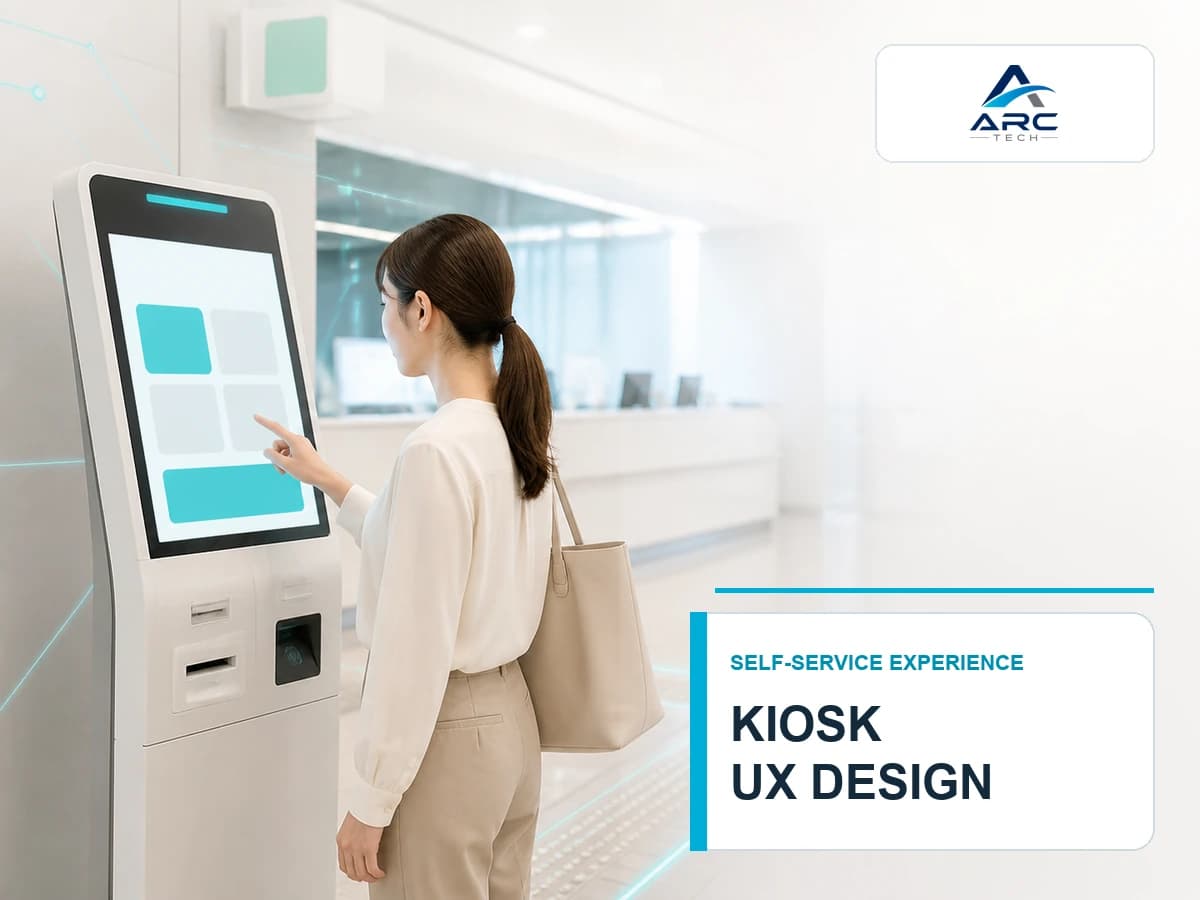
Kiosk UX คือการออกแบบประสบการณ์ร่วมกันระหว่างหน้าจอ อุปกรณ์รอบตู้ ระบบหลังบ้าน และเจ้าหน้าที่ช่วยเหลือ เป้าหมายคือให้ผู้ใช้รู้ว่าต้องทำอะไร ระบบกำลังทำอะไร และควรแก้หรือขอความช่วยเหลืออย่างไร
- หนึ่งหน้าจอควรมีเป้าหมายหลักชัดเจนและใช้คำสั่งสั้น
- Touch target ต้องใหญ่และเว้นระยะสำหรับนิ้ว ไม่ออกแบบแบบ Desktop
- Progress, Back, Cancel และ Timeout ต้องมีพฤติกรรมสม่ำเสมอ
- Scanner/Printer/Payment error ต้องบอกวิธีแก้ ไม่แสดง Error code อย่างเดียว
- Session ต้องล้างข้อมูลผู้ใช้ก่อนหน้าและกลับ Home อย่างปลอดภัย
- วัด Completion, Assisted cases และ Drop-off ราย Step
Arc Tech Expert Tip: หากผู้ทดสอบต้องถามว่า “กดตรงไหนต่อ” ให้บันทึกจุดนั้นเป็น UX defect แม้เขาจะทำรายการสำเร็จหลังได้รับคำแนะนำ
สารบัญ
- Kiosk UX ต่างจาก Web/Mobile อย่างไร
- Information architecture และ Touch target
- การออกแบบ Scanner, Printer และอุปกรณ์จริง
- Accessibility, Language และ Privacy
- Error, Timeout และ Recovery
- Usability test, Metrics และ Checklist
1. เริ่มจาก Journey ไม่ใช่ Mockup
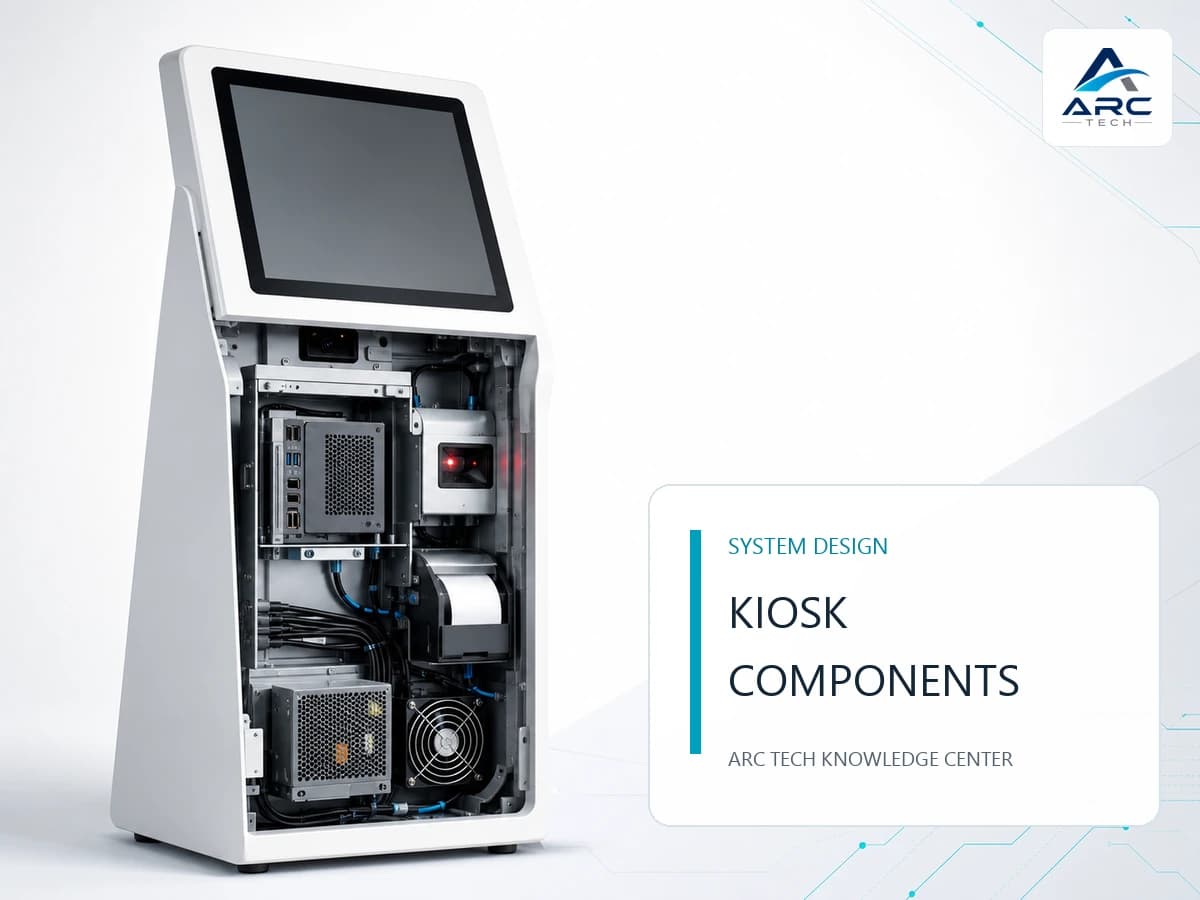
กำหนดว่าผู้ใช้มาที่ตู้เพื่อทำอะไร มีข้อมูล/เอกสารอะไร และสำเร็จเมื่อใด แยก Happy path กับ Exception เช่น ไม่มี Booking, QR อ่านไม่ได้, Printer หมด หรือ Backend ช้า อ่านพื้นฐาน Kiosk คืออะไร และ อุปกรณ์ภายใน Kiosk เพื่อเชื่อม Screen flow กับ Hardware
ตัวอย่าง Journey รับคิว:
- เห็น Purpose ของตู้จากระยะไกล
- เลือกภาษา
- เลือกประเภทบริการหรือสแกน QR
- ตรวจข้อมูลสรุป
- ยืนยัน
- รับหมายเลข/สลิปหรือหลักฐานดิจิทัล
- ระบบล้าง Session และกลับ Home
ทุก Step ต้องกำหนด Timeout, Back, Cancel และกรณี Device/Backend ไม่พร้อม
2. Information Architecture และหน้าจอ
หนึ่ง Primary action ต่อหน้า
ลดตัวเลือกที่ไม่จำเป็นและจัดลำดับด้วย Heading, Instruction และ Primary button อย่าใช้ข้อความยาวแบบเอกสารบนจอ ผู้ใช้ต้องเข้าใจจากระยะยืนและเวลาไม่กี่วินาที
Touch target
W3C WCAG 2.2 Success Criterion 2.5.8 ระบุ Minimum target 24×24 CSS pixels หรือมี Spacing ตามเงื่อนไข ขณะที่ Microsoft แนะนำการออกแบบ Touch target ที่ใหญ่พอสำหรับพื้นที่สัมผัสที่ไม่แม่น ใน Kiosk ควรใช้เป็นขั้นต่ำเชิงเทคนิคและทดสอบขนาดจริงตาม PPI/Scaling, ระยะเอื้อม และกลุ่มผู้ใช้
Typography และ Contrast
กำหนด Font size จาก Viewing distance ไม่ใช่ค่าบน Figma อย่างเดียว W3C แนะนำ Contrast ขั้นต่ำของข้อความทั่วไป 4.5:1 และข้อความขนาดใหญ่ 3:1 ภายใต้เกณฑ์ WCAG 2.1/2.2 แต่การใช้งานจริงยังต้องทดสอบแสงสะท้อนและความสว่างจอ
Progress และ Orientation
แสดงว่าผู้ใช้อยู่ขั้นตอนไหน เหลือเท่าไร และข้อมูลใดจะถูกใช้ หลีกเลี่ยง Progress bar ปลอมที่ไม่สัมพันธ์กับงาน หากบางเส้นทางมี Step ต่างกัน ใช้ข้อความสถานะที่เข้าใจง่ายกว่าเลขตายตัว
3. UX ต้องสัมพันธ์กับตำแหน่ง Peripheral
Scanner
หน้าจอต้องชี้ตำแหน่งช่อง Scanner และบอกให้ผู้ใช้หัน QR/Barcode ด้านใด ใช้ Animation สั้นหรือภาพอุปกรณ์จริงของตู้ ไม่แสดงภาพ Scanner อยู่คนละด้านกับ Hardware ทดสอบมือถือหลายความสว่างและแสงหน้างาน
Printer
ก่อนยืนยันควรบอกว่าจะได้รับสลิปหรือไม่ หลังพิมพ์ให้ชี้ตำแหน่งรับกระดาษและรอ Sensor/Status ตามระบบ ไม่ขึ้น “เสร็จสิ้น” ก่อน Printer ยืนยันผล อ่านข้อจำกัดใน Receipt Printer สำหรับ Kiosk
Card/NFC/Payment
แยก Instruction ตามอุปกรณ์จริง หลีกเลี่ยงการให้ผู้ใช้แตะหลายจุดโดยไม่มี Feedback หากมี Payment ต้องใช้ Flow/ข้อความตามผู้ให้บริการและไม่สร้าง UI ที่ทำให้เข้าใจผิด
Camera/Document capture
แสดงกรอบ Alignment, Lighting feedback และเหตุผลที่ใช้ข้อมูล พร้อมทางเลือกเมื่อกล้องอ่านไม่ได้ Privacy notice ต้องปรากฏก่อน Capture ตามข้อกำหนดขององค์กร
4. Accessibility และผู้ใช้หลากหลาย
Reach range
ตำแหน่งจอและ Peripheral ต้องรองรับผู้ใช้หลายส่วนสูงและผู้ใช้รถเข็นตาม Requirement ของพื้นที่ UI ไม่สามารถแก้ Hardware ที่ติดสูงเกินไป จึงต้อง Prototype ขนาดจริง
ภาษา
ปุ่มเปลี่ยนภาษาควรอยู่ตำแหน่งคงที่และจำค่าเฉพาะ Session คำแปลต้องสั้นและมีพื้นที่เผื่อข้อความยาว ไม่ใช้ Flag แทนภาษาเสมอไป
Audio และ Visual feedback
อย่าใช้สีหรือเสียงเพียงอย่างเดียวในการสื่อ Success/Error ใช้ Icon, ข้อความ และสถานะร่วมกัน พร้อมควบคุมระดับเสียงตามพื้นที่
Privacy
ซ่อนข้อมูลอ่อนไหวเท่าที่ทำได้ ใช้ Masking และไม่แสดงชื่อ/หมายเลขเต็มบนจอที่คนด้านหลังเห็นได้ง่าย เมื่อ Timeout ต้อง Clear state, Cache และข้อมูลบน Screen ก่อนกลับ Home
5. Error และ Recovery Design
Error message ที่ดีตอบสามคำถาม: เกิดอะไรขึ้น ผู้ใช้ทำอะไรได้ และจะขอความช่วยเหลืออย่างไร
| เหตุการณ์ | ข้อความที่ควรมี | การกระทำ |
|---|---|---|
| QR อ่านไม่ได้ | วิธีจัดระยะ/ความสว่าง | ลองใหม่หรือกรอกทางเลือก |
| Network ช้า | ระบบกำลังดำเนินการ | ป้องกันกดยืนยันซ้ำ |
| Printer หมด | รายการสำเร็จหรือยัง | รับหลักฐานทางอื่น/เรียกเจ้าหน้าที่ |
| Session timeout | เวลาที่เหลือและเหตุผล | ต่อเวลา/ยกเลิกและล้างข้อมูล |
| Backend ปฏิเสธ | เหตุผลที่ผู้ใช้แก้ได้ | กลับ Step ที่เกี่ยวข้อง |
ป้องกัน Duplicate transaction
หลังผู้ใช้กดยืนยัน ให้ Disable ปุ่ม แสดง Progress และใช้ Idempotency key ที่ Backend หาก Response ขาดหาย ระบบต้องตรวจสถานะเดิมก่อนสร้างรายการใหม่
Auto recovery
เมื่อ App ปิด ไฟดับ หรือ Device reboot ควรกลับ Kiosk mode และ Home screen โดยไม่เปิด Desktop/ข้อมูล Session ก่อนหน้า แนวทาง OS เช่น Windows Assigned Access เป็นเพียงชั้นหนึ่ง Application ยังต้องมี Watchdog และ Recovery logic
6. Pattern ตาม Use Case
Registration/Queue
ลดข้อมูลที่ต้องกรอก ใช้ Scanner/Card เมื่อมี และแสดง Summary ก่อนยืนยัน ดู Kiosk ลงทะเบียนและรับคิว
Hospital
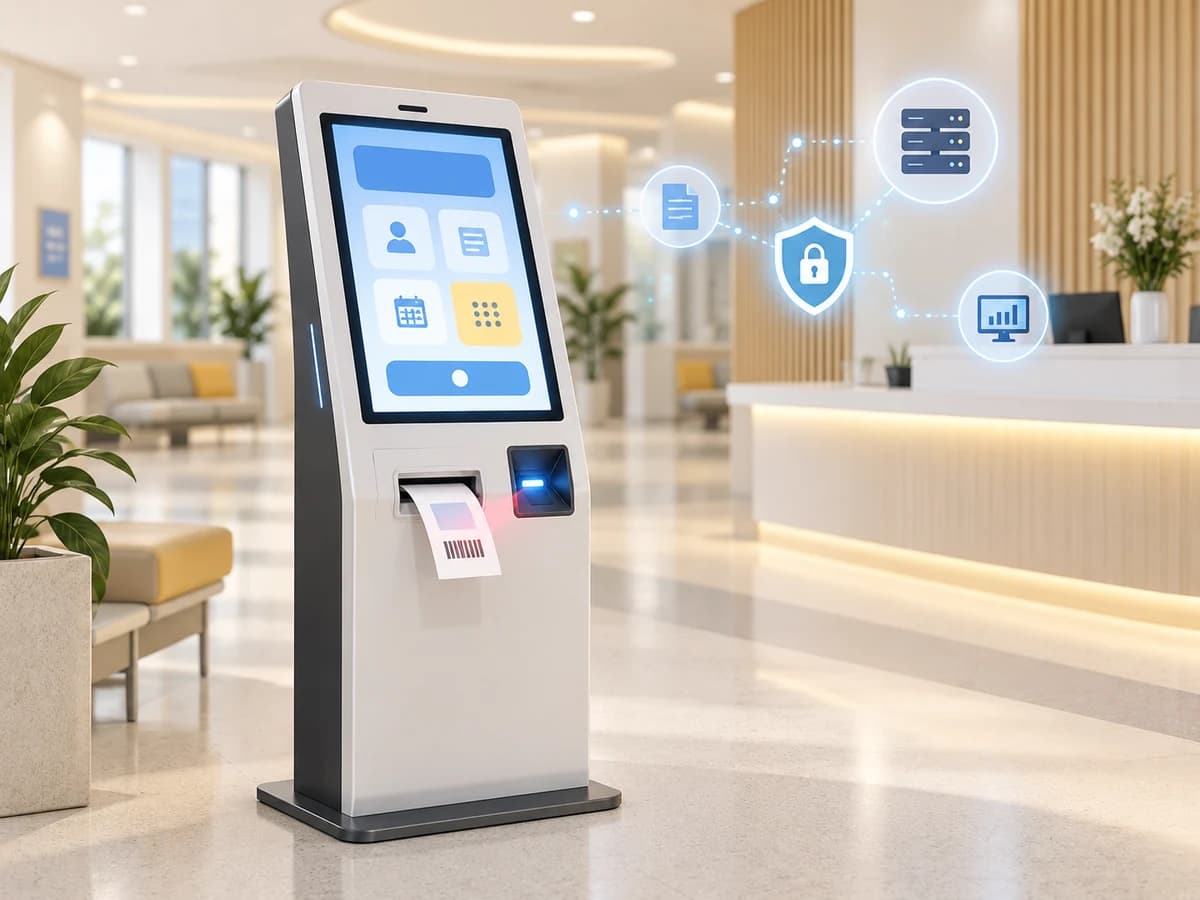
คำนึงถึงผู้สูงอายุ Privacy, Accessibility และเจ้าหน้าที่ช่วยเหลือ อ่าน Kiosk สำหรับโรงพยาบาล
Restaurant/Self-ordering
โครงสร้างเมนู Modifier, Cart และ Payment ต้องชัดเจน พร้อม Out-of-stock และ Cancel flow ดู Kiosk สำหรับร้านอาหาร
Factory
ปุ่มใหญ่ ถุงมือ Login/Badge และข้อมูลหน้างานสำคัญกว่า Animation อ่าน Kiosk สำหรับโรงงาน
Usability Test
- สร้าง Prototype ที่ขนาดจอและความสูงจริง
- ให้ผู้ใช้เป้าหมายทำ Task โดยไม่สอนล่วงหน้า
- ผู้สังเกตไม่ช่วยจนกว่าจะติดตามเกณฑ์ที่กำหนด
- บันทึก Step time, Error, Back, Help และ Abandon
- ทดสอบ Barcode, Printer และ Backend จำลอง
- ทดสอบแสง เสียง ภาษา และความเป็นส่วนตัว
- แก้จุด Drop-off แล้วทดสอบซ้ำ
Metrics
- Completion rate
- Median time per transaction
- First-attempt success
- Assisted-case rate
- Drop-off by step
- Repeated tap/Back rate
- Peripheral error recovery
- User confidence feedback
Common Mistakes
- ย้าย Desktop form มาวางบน Kiosk ตรง ๆ
- ใช้ปุ่มเล็กชิดกันและข้อความจาง
- ซ่อน Back/Cancel ต่างตำแหน่งทุกหน้า
- แสดง Error code สำหรับทีมเทคนิคให้ผู้ใช้เห็น
- ไม่เชื่อม UI กับ Printer/Scanner status
- Timeout โดยไม่เตือนและไม่ล้าง Session
- ทดสอบกับทีมพัฒนาเท่านั้น
Checklist ก่อน Launch
- ระบุ Journey และ Exception ทุก Step
- ทดสอบ Touch target, Contrast และ Viewing distance
- ตรวจ Reach ของจอ/Peripheral
- มี Progress, Back, Cancel และ Timeout สม่ำเสมอ
- UX แสดงตำแหน่ง Scanner/Printer จริง
- ป้องกัน Duplicate transaction
- ล้างข้อมูลเมื่อจบ/ยกเลิก/Timeout
- มี Help flow และเจ้าของ Alert
- ทดสอบกับผู้ใช้จริงและสภาพพื้นที่
- เก็บ Metrics หลัง Launch
คำถามที่พบบ่อย
ปุ่มบน Kiosk ควรใหญ่เท่าไร
ใช้มาตรฐาน Accessibility เป็นขั้นต่ำและแปลงตาม PPI/Scaling ของจอจริง จากนั้นทดสอบกับนิ้ว ระยะเอื้อม และกลุ่มผู้ใช้ ไม่ใช้ Pixel จาก Mockup อย่างเดียว
หนึ่งรายการควรมีกี่ Step
ไม่มีจำนวนตายตัว ควรมีน้อยเท่าที่จำเป็น แต่ไม่รวมหลายการตัดสินใจจนสับสน วัด Drop-off และเวลาจริงเพื่อปรับ
ควรมีปุ่ม Back หรือไม่
ควรมีเมื่อย้อนแก้ได้อย่างปลอดภัย และต้องกำหนดว่าข้อมูล/Transaction ใดถูกยกเลิก ไม่ให้ย้อนแล้วสร้างรายการซ้ำ
Timeout ควรนานเท่าไร
ขึ้นกับ Task และผู้ใช้ ควรเตือนก่อนหมดเวลา ให้ต่อเวลาเมื่อเหมาะสม และล้างข้อมูลอย่างปลอดภัยหลังจบ Session
UX ที่ดีช่วยแก้ Hardware error ได้ไหม
ช่วยให้ผู้ใช้เข้าใจและมีทางเลือก แต่ไม่แทน Monitoring/Service process ระบบต้องรู้สถานะ Peripheral และส่ง Alert ให้ทีมแก้ไข
แหล่งอ้างอิงภายนอก
สรุป
Kiosk UX ที่ดีทำให้ผู้ใช้เข้าใจขั้นตอน แตะได้แม่น ใช้ Peripheral ถูกตำแหน่ง และกู้คืนจากปัญหาได้โดยไม่สูญเสียความมั่นใจ ต้องออกแบบ Screen, Hardware, Backend และ Service flow พร้อมกันและปรับจาก Metrics จริง
กำลังออกแบบหน้าจอ Kiosk สำหรับบริการขององค์กร? ทีม Arc Tech พร้อมช่วยวิเคราะห์ Journey, Component, Integration และ Prototype พร้อม Usability test ดูแนวทางอุปกรณ์ที่ Kiosk ของ Arc Tech