Tablet Windows สำหรับโรงงาน เลือกอย่างไรให้ใช้กับโปรแกรมเดิมได้
การย้ายโปรแกรมจาก PC หรือ Notebook มาใช้ Tablet Windows สำหรับโรงงาน ไม่ได้สำเร็จเพียงเพราะอุปกรณ์เปิด Windows ได้ โปรแกรมเดิมอาจต้องใช้ Driver เฉพาะ พอร์ต USB หรือ Serial, License ที่ผูกกับเครื่อง, หน้าจอที่ออกแบบสำหรับเมาส์ และเครือข่ายที่เชื่อมต่อฐานข้อมูลตลอดเวลา สิ่งเหล่านี้ต้องทดสอบเป็นระบบก่อนสั่งซื้อจำนวนมาก
Windows Tablet อุตสาหกรรมเหมาะเมื่อองค์กรยังต้องพึ่ง Desktop Application, อุปกรณ์ต่อพ่วง หรือกระบวนการดูแลเครื่องแบบ Windows แต่ต้องเลือกจาก Application และ Workflow ก่อนเลือก CPU หรือขนาดจอ และต้องตรวจวงจรสนับสนุนของ Windows edition ที่จะได้รับจริงด้วย
ประเด็นสำคัญที่ควรรู้
- แยกให้ชัดว่าโปรแกรมเป็น Desktop, Web หรือ Remote Desktop เพราะแต่ละแบบมีข้อจำกัดต่างกัน
- คำว่า “Windows 10” หรือ “Windows 11” ยังไม่พอ ต้องระบุ edition, version/build, License และ lifecycle
- CPU, RAM และ Storage ควรตัดสินจากการทดลองภาระงานจริง ไม่ใช่เปรียบเทียบตัวเลขลอย ๆ
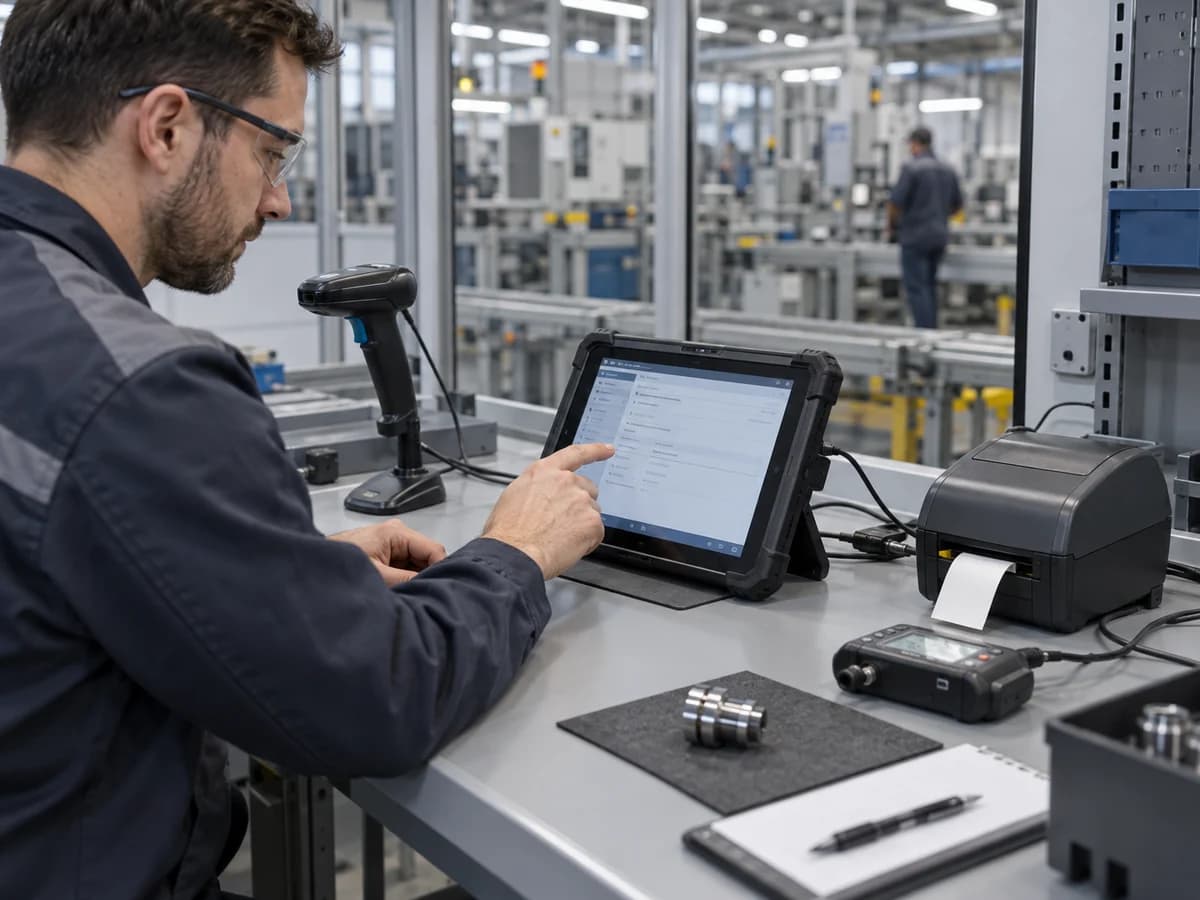
- Scanner, Printer, USB dongle และเครื่องมือวัดต้องตรวจ Driver, Connector, Power และรูปแบบส่งข้อมูล
- Web Application ก็ยังต้องทดสอบ Browser, Touch, Scaling, กล้อง/Scanner และพฤติกรรมเมื่อเครือข่ายขาด
เริ่มจากประเภทโปรแกรม ไม่ใช่เริ่มจากรุ่น Tablet
Desktop Application
โปรแกรม Desktop อาจติดตั้งบน Tablet ได้หากสถาปัตยกรรม CPU, Windows edition, Framework และ Driver ตรงตามข้อกำหนด แต่ต้องดูมากกว่าคำว่า “รองรับ Windows” เช่น
- โปรแกรมรองรับ Windows version/build ใด
- ต้องใช้ .NET, Java, Database Client หรือ Runtime ใด
- License ผูกกับ Serial Number, MAC Address, USB dongle หรือบัญชีผู้ใช้หรือไม่
- ต้องใช้สิทธิ์ Administrator ตอนติดตั้งหรือทำงานหรือไม่
- มี Service ที่ต้องเริ่มพร้อม Windows หรือไม่
- ใช้ Keyboard shortcut, Right-click หรือหน้าต่าง Pop-up ที่ทำงานยากบน Touch หรือไม่
หากโปรแกรมมีฐานข้อมูลอยู่ในเครื่อง ต้องกำหนดวิธีสำรองข้อมูลและจัดการกรณีเครื่องเสีย หากฐานข้อมูลอยู่บน Server ต้องทดสอบ Latency และการเชื่อมต่อใหม่เมื่อ Wi-Fi หลุด
Web Application
Web Application ลดภาระการติดตั้ง แต่ไม่ได้หมายความว่าจะทำงานเหมือนกันทุกอุปกรณ์ ควรทดสอบ Browser ที่องค์กรรองรับ ความละเอียดและ Scaling, Touch target, การเรียกกล้องหรือ Scanner, การดาวน์โหลดไฟล์, Pop-up และการหมดอายุ Session
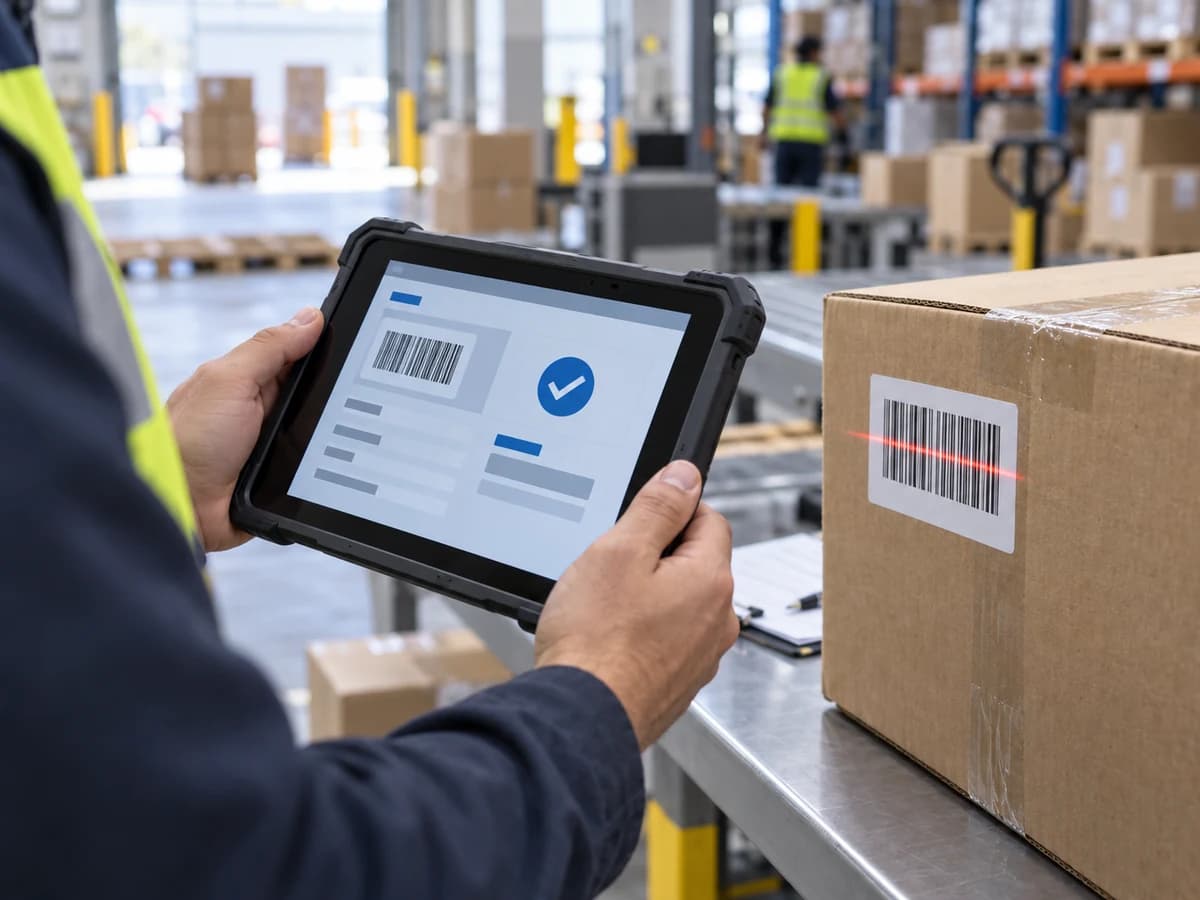
หากต้องใช้ Barcode Scanner ให้ยืนยันว่าอุปกรณ์ส่งข้อมูลแบบ Keyboard Wedge, HID, Serial หรือผ่าน SDK แล้วหน้าจอเว็บรับข้อมูลและย้าย Cursor ถูกช่อง โดยเฉพาะหน้าจอที่มีหลายรายการต่อเนื่อง
Remote Desktop หรือ Virtual Desktop
Remote Desktop ช่วยให้โปรแกรมทำงานบน Server แทน Tablet แต่ประสบการณ์ขึ้นกับเครือข่ายอย่างมาก ต้องทดสอบภาพหน่วง การพิมพ์ภาษาไทย การ Redirect USB/Printer/Scanner, การล็อกหน้าจอ และนโยบายเมื่อ Session หลุด หากหน้างานมีจุดอับสัญญาณ ควรกำหนดขั้นตอนสำรอง ไม่ควรสมมติว่าผู้ใช้จะทำงานต่อแบบออฟไลน์ได้
ตารางตรวจโปรแกรมก่อนเลือกเครื่อง
| ประเภทโปรแกรม | สิ่งที่ต้องตรวจ | วิธีทดสอบก่อนซื้อ |
|---|---|---|
| Desktop Application | OS edition/build, CPU architecture, Runtime, License | ติดตั้งบนเครื่องตัวอย่างและทำรายการครบหนึ่ง Workflow |
| Web Application | Browser, Touch, Scaling, Scanner input, Session | เปิดหน้าจอจริงที่ความละเอียดใช้งานและสแกนข้อมูลต่อเนื่อง |
| Remote Desktop/VDI | Network latency, Peripheral redirect, Session recovery | เดินตามเส้นทางจริงและจำลอง Wi-Fi ขาดช่วง |
| โปรแกรมกับ USB dongle | Driver, Power, Port, License binding | Restart, Sleep/Wake และถอดต่ออุปกรณ์หลายครั้ง |
| โปรแกรมพิมพ์ฉลาก | Printer driver, Page size, Encoding, Network | พิมพ์ฉลากจริงและสแกนตรวจจากข้อมูลทดสอบ |
| โปรแกรมรับค่าจากเครื่องมือวัด | USB/Serial protocol, COM port, Driver | อ่านค่า บันทึกซ้ำ และทดสอบเมื่อสายหลุด |
ยืนยัน Windows Edition และวงจรสนับสนุน
Microsoft สิ้นสุดการสนับสนุน Windows 10 รุ่นทั่วไปเมื่อ 14 ตุลาคม 2025 ขณะที่ Windows 10 IoT Enterprise LTSC บางรุ่นมีวงจรสนับสนุนยาวกว่าตาม release ที่เจาะจง ดังนั้นในปี 2026 การซื้ออุปกรณ์ที่ระบุเพียง “Windows 10” โดยไม่ทราบ edition/build ทำให้ประเมินการอัปเดตความปลอดภัยและอายุโครงการไม่ได้
รายการที่ควรปรากฏในใบเสนอราคาและเอกสารรับมอบ ได้แก่
- ชื่อ Windows edition เต็ม
- Version และ OS build
- รูปแบบ License และสิทธิ์การ Reimage
- ช่องทางรับ Driver/Firmware
- นโยบาย Windows Update หรือ Update management ขององค์กร
- วันที่สิ้นสุดการสนับสนุนของ release นั้น
- สถานะรองรับ Windows 11 หากเป็นข้อกำหนดของโครงการ
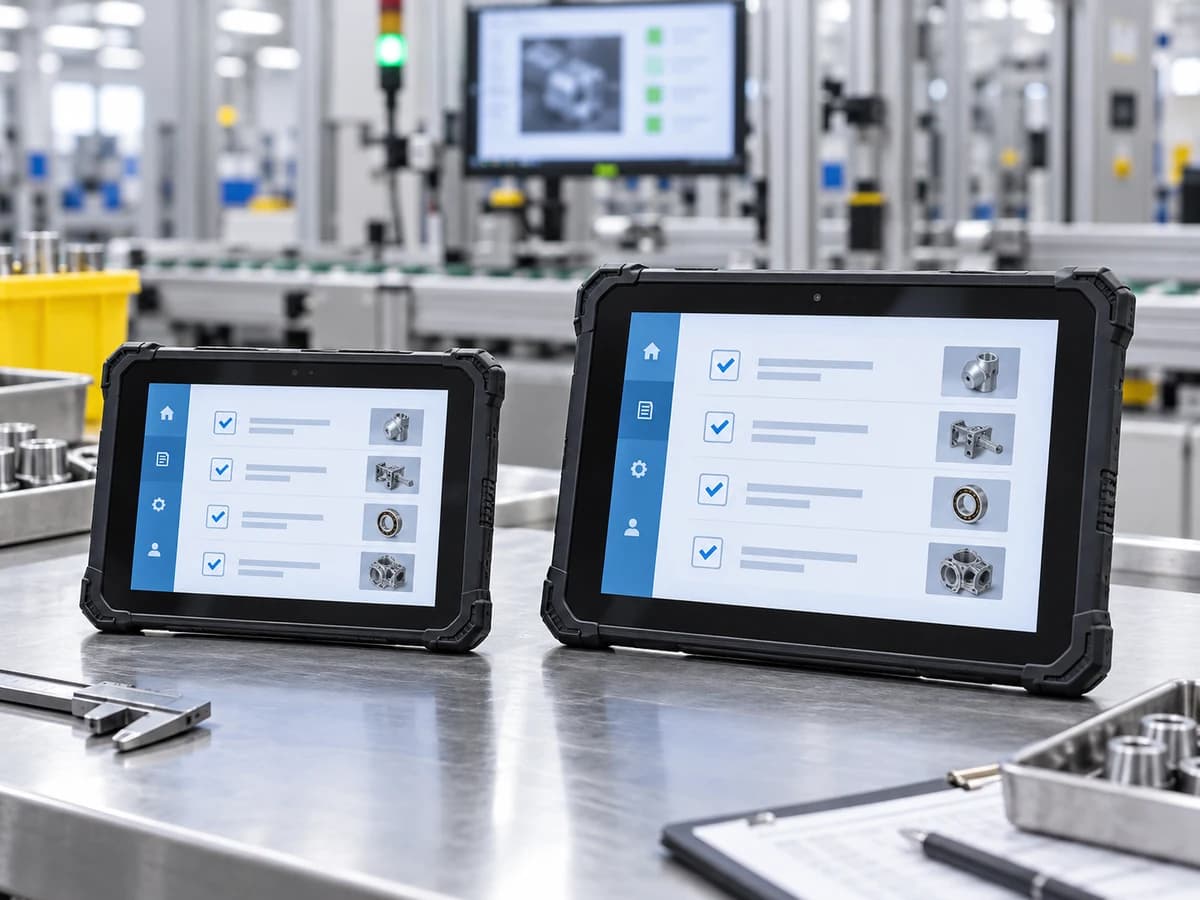
EM-I17J เป็นตัวอย่าง Windows Rugged Tablet ที่หน้า Arc Tech ระบุ Windows 10 จึงควรขอข้อมูลข้างต้นก่อนสรุปว่าเหมาะกับรอบอายุโครงการ ไม่ควรอนุมานสิทธิ์อัปเกรดจากสเปก CPU เพียงอย่างเดียว อ่านบริบทของรุ่นได้ที่ EM-I17J เหมาะกับงานแบบไหน
เลือก CPU, RAM และ Storage จากภาระงาน
CPU
ดูชนิดงานที่ใช้เวลาประมวลผล เช่น เปิด Drawing, สร้างรายงาน, ถอดรหัสภาพ, ประมวลผลข้อมูล Local หรือใช้งานหลายโปรแกรมพร้อมกัน ทดสอบทั้งช่วงเปิดโปรแกรมและช่วงทำงานต่อเนื่อง เพราะความร้อนและ Power policy อาจมีผลต่อประสบการณ์จริง
RAM
เปิดโปรแกรม Security, VPN, Browser tab, Agent จัดการเครื่อง และโปรแกรมงานพร้อมกันตามสภาพจริง แล้วดูการตอบสนอง ไม่ควรทดสอบเฉพาะโปรแกรมหลักเพียงหน้าต่างเดียว
Storage
คำนวณพื้นที่สำหรับ Windows, Update, Cache, Log, ภาพถ่าย, ไฟล์ออฟไลน์ และพื้นที่สำรองสำหรับบำรุงรักษา หากข้อมูลมีความสำคัญให้กำหนดการเข้ารหัส การ Sync และการลบข้อมูลเมื่อเปลี่ยนผู้ใช้
กรอบการเลือกอุปกรณ์โดยรวมดูได้ที่ วิธีเลือกแท็บเล็ตอุตสาหกรรม
Driver และอุปกรณ์ต่อพ่วงคือจุดเสี่ยงของโครงการ
Windows มักถูกเลือกเพราะต้องต่ออุปกรณ์เดิม แต่การมีพอร์ตตรงกันไม่รับประกันว่าใช้งานได้ ต้องตรวจ
- Driver รองรับ Windows edition/build และสถาปัตยกรรมของเครื่อง
- โปรแกรมมองเห็นอุปกรณ์หลัง Sleep, Restart หรือถอดสายหรือไม่
- พอร์ตจ่ายไฟเพียงพอหรือจำเป็นต้องใช้ Powered Hub
- สายและหัวต่อวางแล้วไม่รบกวนการถือหรือฝาปิดกันฝุ่นน้ำ
- COM port หรือ Device ID เปลี่ยนหลังเสียบใหม่หรือไม่
- Printer driver, ขนาดฉลาก และ Encoding ภาษาไทยถูกต้องหรือไม่
สำหรับงานสแกนโรงงาน ควรทดสอบกับฉลากจริงตามแนวทาง เลือก Industrial Scanner สำหรับโรงงาน และหากต้องพิมพ์ที่จุดงานให้เชื่อม Workflow กับ เครื่องพิมพ์ Barcode สำหรับโรงงาน
หน้าจอสัมผัสอาจเปิดโปรแกรมได้ แต่ใช้งานไม่คล่อง
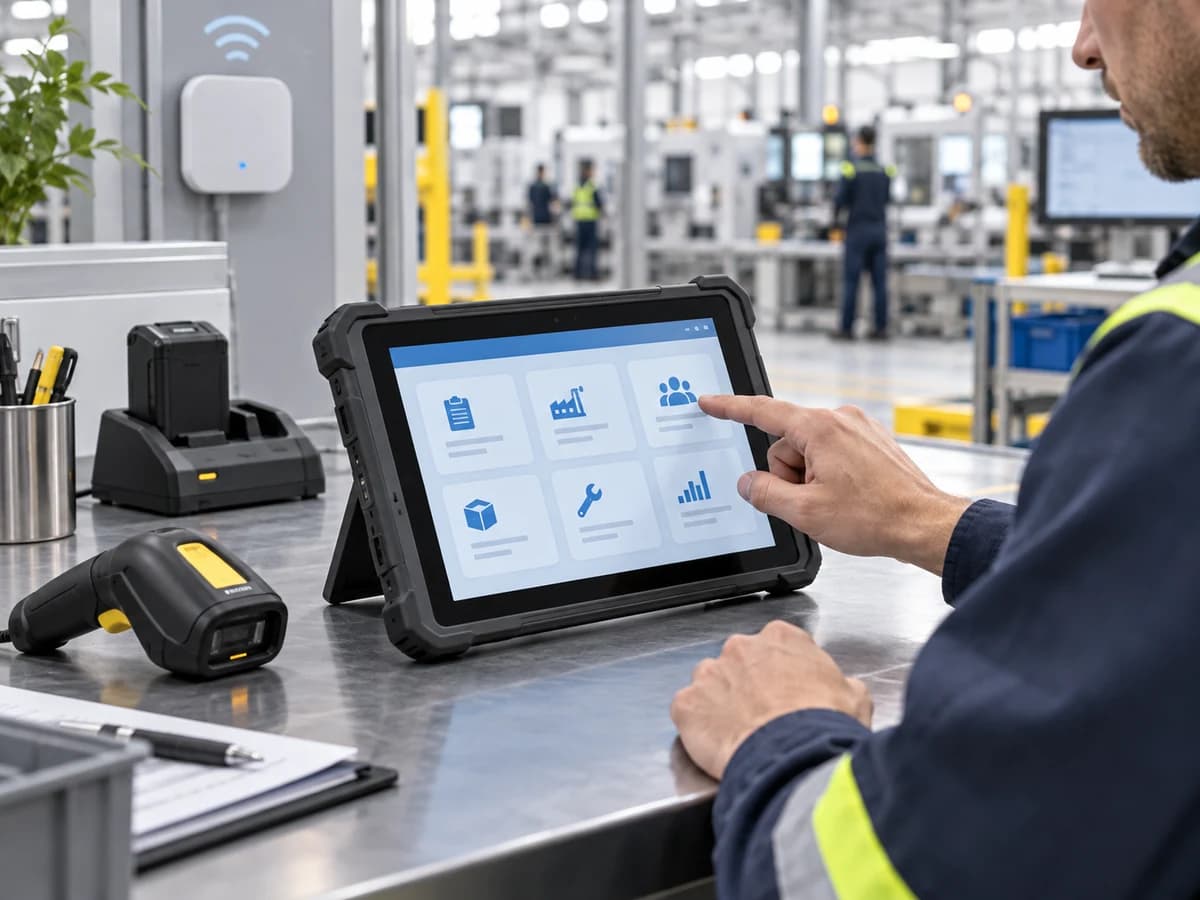
โปรแกรม Desktop เดิมมักมีปุ่มเล็ก ตารางหนาแน่น และพึ่งเมาส์ขวาหรือ Keyboard shortcut ควรทดสอบที่ Scaling 100%, 125% และค่าที่ผู้ใช้มองเห็นสบาย ตรวจว่าหน้าต่างย่อยไม่หลุดขอบจอ และ On-screen Keyboard ไม่บังช่องกรอก
หากผู้ใช้ใส่ถุงมือ ต้องทดสอบถุงมือจริงกับ Touch mode ของรุ่นนั้น ไม่ควรถือว่า Capacitive Touch รองรับถุงมือทุกประเภท อาจต้องใช้ Stylus, Physical Keyboard หรือออกแบบหน้าจอใหม่ให้ Touch-friendly
เครือข่ายขาดแล้วเกิดอะไรขึ้น
Tablet ไม่ได้ทำให้โปรแกรมรองรับออฟไลน์เอง ต้องถามเจ้าของระบบว่าเมื่อ Wi-Fi ขาด
- ผู้ใช้ยังเปิดรายการที่โหลดไว้ได้หรือไม่
- ข้อมูลใหม่ถูกเก็บที่ใดและเข้ารหัสหรือไม่
- เมื่อสัญญาณกลับมา ระบบป้องกันรายการซ้ำอย่างไร
- ผู้ใช้เห็นสถานะ Pending, Synced หรือ Failed หรือไม่
- Session และสิทธิ์ผู้ใช้มีอายุเท่าไร
ทดสอบด้วยการปิด Wi-Fi ระหว่างขั้นตอนจริง แล้วตรวจทั้งข้อมูลบนเครื่องและ Server หลังเชื่อมต่อกลับ
Checklist Pilot ก่อนสั่งซื้อจำนวนมาก
- สร้างบัญชีทดสอบที่มีสิทธิ์เหมือนผู้ใช้จริง
- ติดตั้ง Agent, Antivirus, VPN และนโยบายองค์กรครบ
- บันทึก Windows edition/build และ Driver version
- เปิดข้อมูลขนาดใกล้เคียง Production
- ทำ Workflow ตั้งแต่ Login ถึงบันทึก/พิมพ์/Sync สำเร็จ
- ทดสอบ Touch, Keyboard, Scanner, Printer และอุปกรณ์วัด
- ทดสอบ Sleep/Wake, Restart และไฟดับที่จุดชาร์จ
- เดินสำรวจ Wi-Fi และจำลองสัญญาณขาด
- ทดลองหนึ่งกะกับผู้ใช้จริงอย่างน้อยหนึ่งบทบาท
- กำหนดเกณฑ์รับมอบ เครื่องสำรอง และขั้นตอน Support
หากยังไม่แน่ใจเรื่อง OS ให้ใช้ตารางตัดสินใจใน Windows กับ Android Rugged Tablet และดู Rugged Tablet สำหรับงานอุตสาหกรรม เพื่อเทียบรูปแบบอุปกรณ์
คำถามที่พบบ่อย
โปรแกรมที่ใช้บน Notebook จะใช้บน Windows Tablet ได้เหมือนเดิมหรือไม่
อาจได้ แต่ต้องยืนยัน Windows edition/build, Driver, License, ความละเอียด และอุปกรณ์ต่อพ่วง ทดลองบนเครื่องจริงก่อนซื้อหลายเครื่อง
Web Application ไม่ต้องสนใจสเปกมากใช่หรือไม่
ยังต้องสนใจ Browser, RAM, Network, Touch, Scaling และวิธีรับข้อมูลจาก Scanner หากหน้าเว็บประมวลผลหนักหรือเปิดหลายแท็บ สเปกก็มีผล
Windows 10 IoT ยังใช้ได้หลังปี 2025 หรือไม่
ขึ้นกับ edition และ release ที่ติดตั้ง Windows 10 รุ่นทั่วไปสิ้นสุดการสนับสนุนแล้ว แต่ IoT Enterprise LTSC บาง release มี lifecycle แยก ต้องตรวจชื่อเต็มและ build จากเครื่องที่จะส่งมอบ
ควรเลือกจอ 8 หรือ 10.1 นิ้ว
ทดสอบหน้าจอโปรแกรมจริง หากต้องอ่านตารางหรือแบบฟอร์มหลายช่อง จอใหญ่ช่วยได้ แต่หากเดินถือทั้งกะ น้ำหนักและท่าถืออาจสำคัญกว่า
ต้องมีโมดูล Scanner ใน Tablet หรือใช้ Scanner แยก
ขึ้นกับจำนวนครั้ง ระยะอ่าน ท่าทาง และระบบรับข้อมูล โมดูลในเครื่องลดชิ้นส่วน ส่วน Scanner แยกอาจให้ท่าจับหรือประสิทธิภาพเหมาะกว่า ต้องทดลองกับ Barcode จริง
แหล่งอ้างอิง
- Microsoft: Windows 10 End of Support
- Microsoft: Windows IoT Enterprise Release History
- Microsoft: Plan for Windows 11
- Arc Tech: EM-I17J
สรุป
การเลือก Tablet Windows สำหรับโรงงานให้ใช้กับโปรแกรมเดิมได้ ต้องพิสูจน์ทั้ง Application, OS lifecycle, Driver, Touch, อุปกรณ์ต่อพ่วง และ Network ใน Workflow จริง EM-I17J เป็นหนึ่งในตัวเลือกที่ควรทดลองเมื่อจำเป็นต้องใช้ Windows และจอ 10.1 นิ้ว แต่ไม่ควรล็อกรุ่นก่อนยืนยัน configuration และผล Pilot
ส่งชื่อและเวอร์ชันโปรแกรม Windows รายการ Scanner/Printer/เครื่องมือวัด และตัวอย่างหน้าจอให้ทีม Arc Tech ช่วยวางรายการทดสอบและประเมินอุปกรณ์ก่อนสั่งซื้อจำนวนมาก