USB Scanner vs RS232 Scanner ต่างกันอย่างไร: เลือก Interface ให้ตรงกับระบบ
เครื่องสแกนบาร์โค้ดสองตัวอาจใช้ Scan engine ใกล้กัน แต่อุปกรณ์ตัวหนึ่งต่อแล้วพิมพ์ข้อมูลเข้าโปรแกรมได้ทันที ขณะที่อีกตัวต้องกำหนด COM port, Baud rate และรูปแบบรับส่ง ความต่างนี้ไม่ได้อยู่ที่ความสามารถอ่านบาร์โค้ดเพียงอย่างเดียว แต่อยู่ที่ Interface ระหว่าง Scanner กับ Host การเลือก USB Scanner หรือ RS232 Scanner จึงต้องดูทั้งระบบปลายทาง การควบคุมข้อมูล และงานบำรุงรักษา
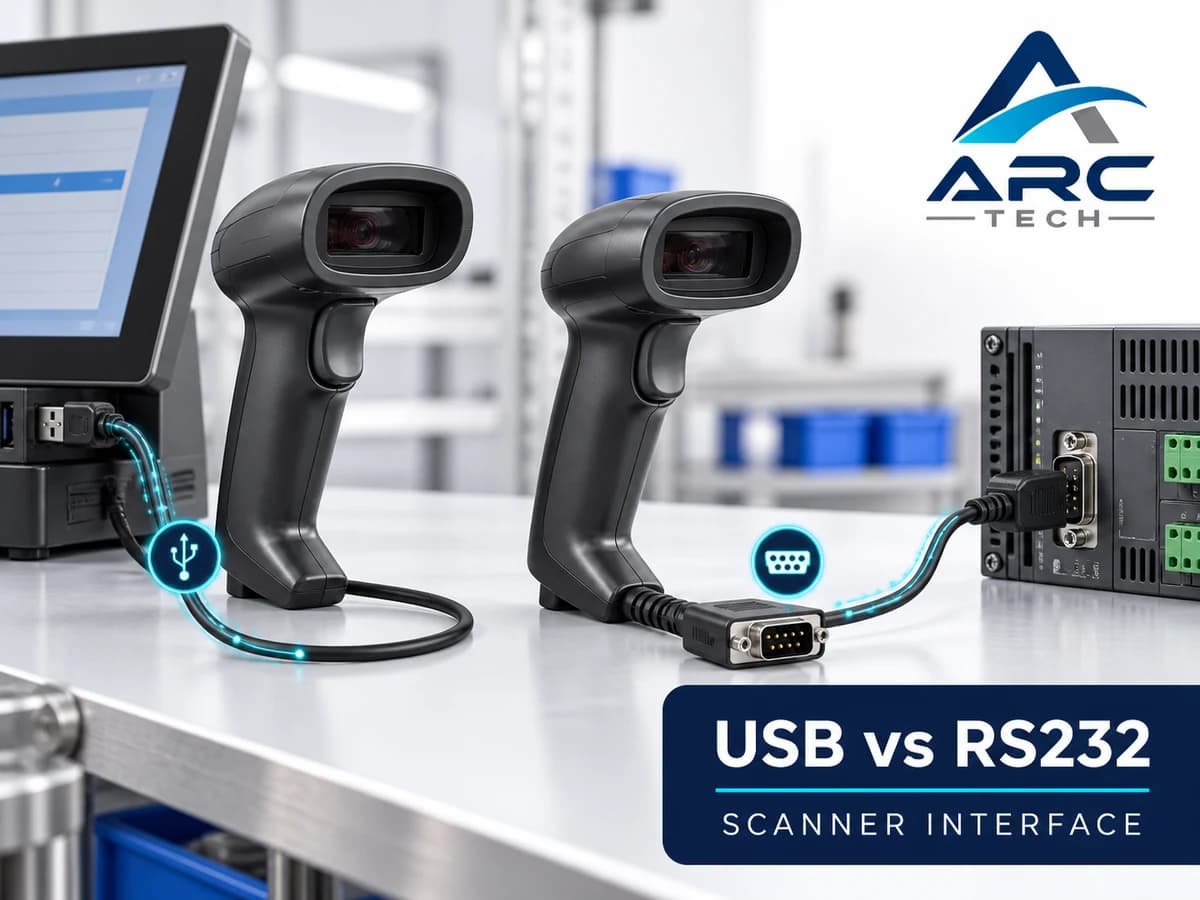
คำตอบสั้น: USB Scanner เหมาะกับคอมพิวเตอร์และ POS สมัยใหม่ โดยโหมด USB HID สามารถส่งข้อมูลเสมือนแป้นพิมพ์ได้ง่าย ส่วน RS232 Scanner ส่งข้อมูลผ่าน Serial port ซึ่งกำหนดพารามิเตอร์สื่อสารได้ชัดและยังเหมาะกับเครื่องจักร Controller หรือระบบเดิมบางประเภท ไม่มีแบบใดดีกว่าทุกงาน ต้องยืนยัน Port, Protocol, Power และ Software integration ของอุปกรณ์จริง
ประเด็นสำคัญที่ควรรู้
- USB เป็นชนิดการเชื่อมต่อ แต่ภายในอาจทำงานเป็น HID Keyboard, Virtual COM หรือ Protocol เฉพาะผู้ผลิต
- RS232 ต้องตั้ง Baud rate, Data bits, Parity, Stop bits และ Flow control ให้ตรงกันทั้งสองฝั่ง
- USB HID ติดตั้งง่าย แต่ข้อมูลที่ส่งเหมือนการกดแป้นอาจถูก Keyboard layout หรือช่อง Input ที่โฟกัสผิดรบกวน
- RS232 เหมาะกับ Application ที่เปิด Port และควบคุม Frame ข้อมูลเอง แต่ Host สมัยใหม่อาจไม่มี Serial port
- ต้องยืนยัน Cable และ Interface kit ตามรุ่น เพราะ Scanner หลายรุ่นเปลี่ยน Interface ได้ด้วยสายและ Configuration ที่ถูกต้อง
สารบัญ
- USB Scanner และ RS232 Scanner คืออะไร
- เปรียบเทียบการทำงานและการติดตั้ง
- วิธีเลือกให้ตรงกับ POS โรงงาน และ Kiosk
- การออกแบบข้อมูลและ Integration
- Troubleshooting และ Best Practice
- Checklist และ FAQ
USB Scanner คืออะไร
USB Scanner คือ เครื่องสแกนบาร์โค้ด ที่เชื่อมกับ USB Host แต่คำว่า USB ยังไม่บอกวิธีที่ระบบปฏิบัติการรับข้อมูลทั้งหมด โหมดที่พบได้บ่อยคือ USB HID Keyboard ซึ่งทำให้ Host มอง Scanner คล้ายแป้นพิมพ์ เมื่ออ่านสำเร็จ อุปกรณ์จึงส่งตัวอักษรไปยังช่องที่กำลังรับ Focus
USB-IF กำหนด HID เป็น Device class และมี Usage สำหรับอุปกรณ์ Point of Sale รวมถึง Barcode Scanner อุปกรณ์บางรุ่นยังรองรับ USB CDC/Virtual COM, HID POS หรือ Interface เฉพาะที่ใช้ Driver/SDK ดังนั้นคำว่า “เสียบ USB” ไม่ได้หมายความว่าทุกโหมด Plug-and-play เหมือนกัน
ข้อดีของ USB HID
- เริ่มทดสอบกับ Text editor หรือช่องกรอกข้อมูลได้รวดเร็ว
- Host ทั่วไปมี USB port และรองรับ HID driver มาตรฐาน
- ตั้ง Prefix, Suffix และ Enter/Tab เพื่อเข้ากับ Form ง่าย
- เหมาะกับ POS, Desktop และงานกรอกข้อมูลพื้นฐาน
ข้อจำกัดของ USB HID
Application มักไม่รู้ว่าอักขระมาจาก Scanner หรือผู้ใช้พิมพ์เอง หาก Cursor ไปผิดช่อง ข้อมูลก็ไปผิดตำแหน่ง Keyboard country setting อาจเปลี่ยนอักขระบางตัว และการใช้ Enter เป็น Suffix อาจกด Submit ก่อน Validation เสร็จ งานที่ต้องระบุ Device ID, ควบคุม Beeper หรือรับสถานะ Scanner อาจต้องใช้โหมดหรือ SDK อื่น
RS232 Scanner คืออะไร
RS232 Scanner ใช้การสื่อสาร Serial ระหว่างอุปกรณ์กับ Host ตาม Interface ที่รองรับ องค์กรมักพบในเครื่องจักร Industrial PC, PLC gateway, Controller, ตู้ Kiosk รุ่นเดิม และ POS บางระบบ ฝั่ง Software เปิด COM port แล้วอ่านข้อความตามพารามิเตอร์ที่กำหนด
พารามิเตอร์สำคัญประกอบด้วย Baud rate, Data bits, Parity, Stop bits และ Flow control หากค่าใดไม่ตรงกัน อาจไม่มีข้อมูลหรือได้อักขระผิดรูป RS232 ยังต้องตรวจ Connector, Pinout และแหล่งจ่ายไฟ เพราะหัวต่อหน้าตาคล้ายกันไม่ได้รับประกันว่าสายภายในเหมือนกัน
จุดแข็งของ RS232
- Application รับข้อมูลจาก Port ที่ระบุ ไม่ขึ้นกับช่อง Input บนหน้าจอ
- ออกแบบ Start/End delimiter, ACK/NAK หรือคำสั่งควบคุมได้ตาม Protocol ของรุ่น
- เข้ากับระบบเดิมและอุปกรณ์อุตสาหกรรมที่ออกแบบไว้สำหรับ Serial
- แยก Logging และวิเคราะห์ Byte stream ได้เป็นระบบ
ข้อจำกัดของ RS232
คอมพิวเตอร์ใหม่จำนวนมากไม่มี Serial port และอาจต้องใช้ USB-to-Serial adapter ซึ่งเพิ่ม Driver และจุดเสียหาย การตั้งค่าผิดเพียงค่าเดียวทำให้รับข้อมูลไม่ได้ อีกทั้งระดับสัญญาณ RS232 กับ TTL Serial ไม่เหมือนกัน ห้ามต่อเข้าหากันจากชื่อ “Serial” เพียงอย่างเดียว
ตารางเปรียบเทียบ USB Scanner vs RS232 Scanner
| หัวข้อ | USB HID Scanner | RS232 Scanner |
|---|---|---|
| การมองเห็นจาก Host | แป้นพิมพ์ HID | COM/Serial port |
| การเริ่มใช้งาน | มักง่ายกับระบบทั่วไป | ต้องตั้งค่าทั้งสองฝั่ง |
| ตำแหน่งรับข้อมูล | ช่องที่มี Focus | Application อ่าน Port |
| การแยก Scanner จาก Keyboard | ทำได้จำกัดใน HID พื้นฐาน | แยกตาม Port ได้ชัด |
| การควบคุมอุปกรณ์ | ขึ้นกับโหมด/SDK | ขึ้นกับ Serial protocol |
| ระบบที่พบบ่อย | PC, POS, Desktop, Kiosk | เครื่องจักร, Controller, Legacy system |
| ความเสี่ยงหลัก | Focus/Keyboard layout | Baud/Parity/Pinout/Power |
ตารางนี้เปรียบเทียบรูปแบบทั่วไป ไม่ใช่ข้อกำหนดของ Scanner ทุกตัว รุ่นที่รองรับ Multi-interface อาจเปลี่ยน Host mode ด้วย Programming barcode หรือเครื่องมือ Configuration ของผู้ผลิต เอกสาร Zebra บางรุ่นระบุทั้ง USB และ Standard RS232 พร้อมขั้นตอนตั้งค่าแยกกัน
เลือก Interface ตามหน้างาน
POS และหน้าร้าน
หากโปรแกรมรับข้อมูลจากช่อง Barcode และ Workflow ไม่ซับซ้อน USB HID มักติดตั้งง่าย แต่ต้องทดสอบภาษาแป้นพิมพ์ Suffix และพฤติกรรมเมื่อผู้ใช้คลิกผิดช่อง อ่านเกณฑ์อุปกรณ์เพิ่มที่ วิธีเลือก Scanner สำหรับ POS
โรงงานและเครื่องจักร
ระบบที่เชื่อม Controller หรือโปรแกรมที่ต้องรับ Frame จาก Port เฉพาะอาจเหมาะกับ RS232 อย่างไรก็ตาม ต้องตรวจ Isolation, Grounding, ระยะเดินสาย และสัญญาณรบกวนกับผู้ผลิตอุปกรณ์และผู้ออกแบบตู้ ไม่ควรสรุปจากชื่อ Port เพียงอย่างเดียว
Kiosk และตู้บริการ
Kiosk ใหม่อาจใช้ USB เพื่อจัดการ Hardware ได้สะดวก แต่หากต้องรู้ว่า Scanner ตัวใดส่งข้อมูลหรือสั่งเปิด/ปิด Trigger ควรตรวจว่า USB mode รองรับ HID POS, Virtual COM หรือ SDK หรือไม่ การใช้ HID Keyboard โดยไม่มี Focus management อาจทำให้รหัสหลุดไปยังช่องที่ไม่ตั้งใจ
ระบบเดิมที่กำลังย้ายเครื่อง
อย่าเปลี่ยนจาก RS232 เป็น USB โดยดูหัวต่อเท่านั้น ตรวจ Software ว่าอ่าน COM port หรือ Keyboard event หากต้องใช้ Adapter ให้ทดสอบ Driver, COM number หลัง Restart, Power management และการ Disconnect/Reconnect
ออกแบบ Data Flow ก่อนเลือกสาย
ใช้ คู่มือเลือก Barcode Scanner เพื่อกำหนด Symbology และสภาพแวดล้อม แล้วเขียน Data flow เพิ่มเติม
Barcode → Decode → Format/Prefix/Suffix
→ USB HID หรือ Serial Frame → Host Input/COM Port
→ Validation → Transaction → ตอบรับผู้ใช้
คำถามที่ Application ต้องตอบ
- ต้องแยกข้อมูลจาก Scanner กับ Keyboard หรือไม่
- ต้องระบุว่าอ่านจาก Scanner ตัวใดหรือไม่
- ต้องส่งคำสั่งกลับไปควบคุม Scanner หรือไม่
- หากข้อมูลไม่ครบ จะ Reject และแจ้งผู้ใช้อย่างไร
- ต้องทำงาน Offline หรือ Queue ข้อมูลหรือไม่
- Prefix/Suffix อาจชนกับข้อมูลจริงหรือ Command ของโปรแกรมหรือไม่
Arc Tech Expert Tip: ทดสอบด้วยรหัสที่มีตัวเลข ตัวอักษร เครื่องหมายพิเศษ และข้อมูลยาว ไม่ใช้เพียง EAN-13 ตัวอย่างเดียว เพราะปัญหา Keyboard layout และ Delimiter มักไม่ปรากฏกับตัวเลขล้วน
ขั้นตอนติดตั้งและทดสอบ
USB HID
- ตรวจ Part number ของสายและ Host mode ที่รองรับ
- เชื่อมต่อและตรวจ Device Manager/System information
- ตั้ง Country keyboard, Prefix/Suffix และ Symbology
- ทดสอบใน Text editor ก่อนเข้า Application
- ทดสอบ Focus ผิด, Scan ซ้ำ และ Disconnect/Reconnect
- ล็อก Configuration และบันทึก Programming sheet
RS232
- ตรวจ Connector, Pinout, Power supply และระดับสัญญาณ
- กำหนด Baud, Data bits, Parity, Stop bits และ Flow control
- ทดสอบด้วย Serial terminal ที่ตั้งค่าเดียวกัน
- ตรวจ Delimiter และ Encoding ของข้อความ
- ทดสอบสายหลุด Port ถูกใช้ซ้ำ และ Host restart
- บันทึกค่า Port และ Version ของ Driver/Application
อ่านแนวทาง Configuration ทั่วไปได้ที่ วิธีตั้งค่า Barcode Scanner เบื้องต้น และหากต้องเลือกการเคลื่อนที่ร่วมด้วย ให้แยกเรื่อง Interface ออกจาก Wired vs Wireless Barcode Scanner เพราะ Scanner ไร้สายยังอาจใช้ USB cradle เชื่อม Host ได้
Common Mistakes
- ซื้อสาย DB9 ทั่วไปแทนสายที่ระบุสำหรับ Scanner รุ่นนั้น
- เข้าใจว่า USB ทุกโหมดส่งข้อมูลแบบ Keyboard
- ตั้ง Scanner เป็น US keyboard แต่ Host ใช้ Layout อื่น
- เปิด COM port ซ้ำจากสองโปรแกรม
- ใช้ USB-to-Serial adapter โดยไม่ทดสอบหลัง Reboot
- เปลี่ยน Baud rate ฝั่งเดียว
- ตรวจเพียงว่าอ่านได้ แต่ไม่ทดสอบ Validation และ Transaction
Troubleshooting
USB มีเสียงอ่านแต่ข้อมูลไม่เข้า: ตรวจ Focus, HID mode, Cable, Device Manager และ Application filter ทดสอบกับ Text editor เพื่อแยกปัญหา Decode กับ Host
อักขระผิดเฉพาะเครื่องหมาย: ตรวจ Keyboard country/layout และ Encoding หากข้อมูลซับซ้อนควรประเมิน Virtual COM หรือ Protocol ที่ไม่จำลองแป้นพิมพ์
RS232 ไม่มีข้อมูล: ตรวจ COM port, Port ownership, Baud/Parity/Stop bits, Pinout, Power และระดับสัญญาณทีละรายการ
ข้อมูลถูกตัดหรือรวมกัน: ตรวจ Terminator, Buffer, Timeout และวิธีแยก Message ไม่พึ่ง Delay คงที่เพียงอย่างเดียว
เชื่อมใหม่แล้ว COM เปลี่ยน: ตรวจ Driver, USB port และการกำหนด Port ในระบบปฏิบัติการ วางขั้นตอน Recovery ให้ผู้ดูแลหน้างาน
ตัวอย่างสถานการณ์
โรงงานสมมติเปลี่ยน Industrial PC แล้วต่อ Scanner เดิมผ่าน USB-to-Serial adapter โปรแกรมอ่านไม่ได้แม้ Scanner มีเสียงสำเร็จ ทีมตรวจพบว่า Adapter ได้ COM number ใหม่และตั้ง Parity ไม่ตรง จึงบันทึก Configuration เป็นมาตรฐานและเพิ่ม Connection health บนหน้าจอ ตัวอย่างนี้อธิบายแนวทางวิเคราะห์ ไม่ใช่ผลโครงการลูกค้า
Checklist ก่อนตัดสินใจ
- Host มี Port และ Driver ที่เหมาะสม
- ยืนยัน USB mode หรือ RS232 protocol จากคู่มือรุ่นจริง
- Cable/Power/Pinout เป็น Part ที่รองรับ
- Application รับ Keyboard event หรือ COM data ตามที่ออกแบบ
- Prefix, Suffix, Encoding และ Validation ชัดเจน
- ทดสอบ Disconnect, Restart และ Scan ซ้ำ
- มี Configuration backup และผู้รับผิดชอบ
- ผ่าน UAT กับข้อมูลจริงและ Workflow จริง
FAQ
USB Scanner เสียบแล้วใช้ได้ทันทีทุกเครื่องหรือไม่
ไม่ทุกกรณี USB HID มักเริ่มได้ง่าย แต่ยังต้องตรวจ Host mode, Driver, Keyboard layout, Power และ Configuration ของ Scanner
RS232 Scanner อ่านบาร์โค้ดได้ดีกว่า USB หรือไม่
Interface ไม่ได้กำหนดคุณภาพการ Decode โดยตรง ความสามารถอ่านขึ้นกับ Scan engine, Optics, Symbology และสภาพรหัส
USB Scanner ส่งข้อมูลเป็น COM port ได้ไหม
บางรุ่นรองรับ USB CDC หรือ Virtual COM แต่ต้องตรวจคู่มือ Driver และ Host mode ของรุ่นนั้น
ใช้ USB-to-Serial adapter แทน RS232 port ได้หรือไม่
อาจใช้ได้หากระดับสัญญาณ Pinout Driver และ Protocol ตรงกัน ต้องทดสอบ Stability และการกำหนด COM หลัง Restart
ทำไม Scanner อ่านสำเร็จแต่โปรแกรมไม่ได้ข้อมูล
อาจเกิดจาก Focus ผิด Port ถูกใช้งาน การตั้ง Interface ไม่ตรง หรือ Application ปฏิเสธรูปแบบข้อมูล ต้องแยก Decode, Transport และ Validation
เลือก RS232 สำหรับสายยาวกว่า USB ได้เสมอหรือไม่
ไม่ควรสรุปจากชนิด Interface อย่างเดียว ระยะที่เชื่อถือได้ขึ้นกับ Cable, Baud rate, สภาพแวดล้อม และข้อกำหนดผู้ผลิต
Scanner แบบไร้สายเกี่ยวกับ USB หรือ RS232 อย่างไร
Wireless อธิบายการเชื่อมระหว่าง Scanner กับ Base/Host ส่วน Base อาจต่อ Host ด้วย USB หรือ RS232 จึงเป็นคนละชั้นการตัดสินใจ
แนวทางเริ่มต้น
USB HID เหมาะกับงานที่ต้องการเริ่มใช้งานง่าย ส่วน RS232 ยังมีบทบาทเมื่อ Application หรือเครื่องจักรต้องควบคุม Serial data อย่างชัดเจน ทางเลือกที่ถูกต้องจึงเริ่มจาก Host และ Data flow ไม่ใช่เลือกหัวต่อจากภาพ หากกำลังเลือก เครื่องสแกนบาร์โค้ดสำหรับระบบขององค์กร ทีม Arc Tech พร้อมช่วยตรวจ Interface, Cable, Configuration และการเชื่อมต่อกับ Software ก่อนนำไปใช้งานจริง