Scanner อ่าน Barcode บนหน้าจอมือถือได้ไหม เลือกและตั้งค่าอย่างไร
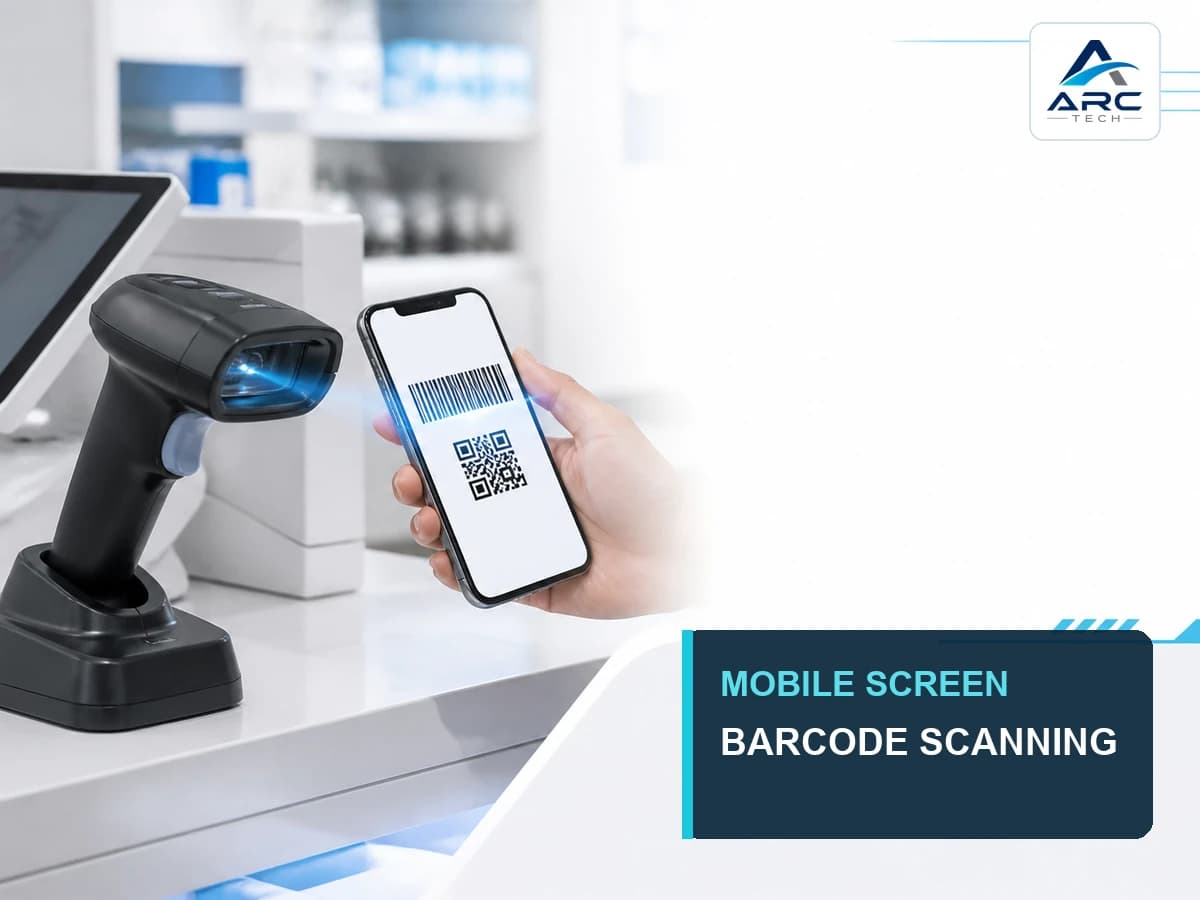
Barcode Scanner อ่านรหัสบนหน้าจอมือถือได้ หากเป็น Imager ที่ออกแบบให้รับภาพจาก Electronic display และรองรับ Symbology นั้น แต่เครื่อง Laser 1D รุ่นเก่าหรือ Scanner ที่ตั้งค่าไม่เหมาะอาจอ่านไม่ได้ แม้รหัสเดียวกันจะอ่านจากกระดาษได้ดี
การอ่านจากจอมีตัวแปรเพิ่ม ได้แก่ ความสว่าง กระจกสะท้อน Refresh rate, Pixel density, Dark mode, ฟิล์มหน้าจอ และขนาด Barcode ดังนั้นการเลือกเครื่องสำหรับ Mobile coupon, E-ticket, Member ID หรือ QR Payment ต้องทดสอบกับโทรศัพท์และ Workflow จริง ไม่ควรตัดสินจากคำว่า 2D เพียงอย่างเดียว
ประเด็นสำคัญที่ควรรู้
2D Area Imager ที่ระบุว่ารองรับ Mobile barcode หรือ Electronic display เป็นจุดเริ่มต้นที่เหมาะสำหรับอ่าน Barcode บนหน้าจอ ผู้ใช้ควรเพิ่มความสว่าง ปรับมุมเพื่อลดเงาสะท้อน และแสดงรหัสให้มีขนาด/Quiet zone เพียงพอ
- Laser Scanner อาศัยแสงสะท้อนจากพื้นพิมพ์ จึงไม่เหมาะกับจอหลายประเภท
- Area Imager ใช้ Sensor จับภาพและ Decoder ถอดรหัส 1D/2D ตามรุ่น
- กระดาษอ่านได้แต่หน้าจอไม่ได้ มักเกี่ยวกับ Screen support, Brightness หรือ Reflection
- รหัสเล็กหรือข้อมูลหนาแน่นต้องตรวจ Minimum element resolution
- Dark mode หรือ Color inversion อาจทำให้ Contrast และ Polarity เปลี่ยน
- Software ต้องแยก “อ่านสำเร็จ” จาก “ใช้สิทธิ์/ทำรายการสำเร็จ”
Arc Tech Expert Tip: สร้าง Test matrix ที่มี iOS/Android, จอเล็ก/ใหญ่, Brightness ต่ำ/สูง, ฟิล์มด้าน/กระจก และรหัสที่แตกร้าวเล็กน้อย เพื่อประเมินอัตราอ่านในสภาพที่ลูกค้าใช้งานจริง
สารบัญ
- Scanner อ่านหน้าจอได้อย่างไร
- Laser, Linear Imager และ Area Imager
- ปัจจัยจากหน้าจอและ Barcode
- วิธีเลือก Scanner
- การเชื่อม POS/Web Application
- Checklist และ Troubleshooting
1. Scanner อ่าน Barcode บนหน้าจอได้อย่างไร
Area Imager ใช้เทคโนโลยีกล้องจับภาพของ Barcode ภายใน Field of view จากนั้น Software decoder วิเคราะห์ Pattern เพื่อคืนข้อมูล เมื่ออ่านหน้าจอ Sensor ต้องเห็น Contrast ระหว่าง Bar/Module กับพื้นหลังโดยไม่ถูกแสงสะท้อนหรือ Pixel pattern รบกวน
Zebra แนะนำให้เอียงมุม Pitch หรือ Skew เมื่อต้องอ่าน Barcode ใต้พลาสติกใสหรือบนหน้าจอ Mobile Computer เพื่อลด Reflection นี่สะท้อนว่ามุมอ่านเป็นตัวแปรสำคัญแม้ Scanner รองรับจอแล้ว
พื้นฐานประเภทเครื่องอ่านดูได้ที่ Barcode Scanner คืออะไร และความแตกต่างของ Decoder ที่ Scanner 1D vs 2D
2. Laser, Linear Imager และ 2D Area Imager
| เทคโนโลยี | หลักการโดยย่อ | การอ่านหน้าจอ | เหมาะกับ |
|---|---|---|---|
| 1D Laser | วัดแสงสะท้อนตามแนวเส้น | โดยทั่วไปไม่เหมาะ | Barcode 1D บนฉลาก |
| Linear Imager | จับภาพหนึ่งแนว | ขึ้นกับรุ่นและจอ | 1D และงานทั่วไป |
| 2D Area Imager | จับภาพพื้นที่สองมิติ | เหมาะเมื่อผู้ผลิตระบุรองรับ | QR, Data Matrix, 1D และ Mobile coupon |
| Presentation Imager | Area Imager แบบตั้งโต๊ะ | เหมาะกับลูกค้ายื่นมือถือ | POS, Ticket และ Counter |
เครื่อง 2D ส่วนใหญ่อ่าน 1D ได้ แต่ต้องตรวจ Supported symbologies และ Screen-reading claim ของแต่ละรุ่น หากจุดบริการต้องรับทั้งสินค้ากับมือถือ Presentation Scanner คืออะไร จะช่วยเปรียบเทียบ Form factor
3. Barcode 1D กับ QR Code บนจอ
Barcode 1D ต้องมี Bar/Space และ Quiet zone ที่ชัด การย่อรหัสแนวนอนมากเกินทำให้เส้นใกล้กันจน Sensor แยกไม่ได้ ส่วน QR Code กระจายข้อมูลเป็น Module สองมิติและมี Error correction แต่ข้อมูลยิ่งมาก Module ยิ่งหนาแน่นหากขนาดภาพคงเดิม
สำหรับ QR Code ควรอ่าน Scanner อ่าน QR Code ได้ไหม เพื่อแยก Symbology support ออกจากคุณภาพสื่อ การรองรับ QR ไม่ได้รับประกันว่า QR ขนาดเล็กบนจอทุกชนิดจะอ่านได้
Static กับ Dynamic barcode
Dynamic barcode ในเชิงธุรกิจอาจหมายถึง Token ที่เปลี่ยนตามเวลา ไม่ได้หมายความว่า Pattern เคลื่อนไหว Scanner ยังคงถอดรหัสภาพหนึ่งเฟรม แต่ Backend ต้องตรวจ Expiry, Signature, Nonce หรือการใช้ซ้ำตามระบบ
4. ปัจจัยจากหน้าจอที่มีผล
Brightness
จอมืดเกินทำให้ Contrast ต่ำ แต่สว่างสูงร่วมกับกระจกสะท้อนอาจทำให้เกิด Hot spot ควรปรับความสว่างให้อ่านสบายและเอียงหน้าจอเล็กน้อย
Pixel density และ Scaling
ภาพที่ถูก Browser หรือ App ย่อแบบไม่เป็นจำนวนเต็มอาจทำให้ขอบ Bar/Module เบลอ ควร Render Barcode ด้วยขนาดที่รักษา Module เป็นพิกเซลเต็มและไม่ใช้ภาพ Screenshot ที่ถูกบีบอัด
ฟิล์มและสภาพกระจก
ฟิล์ม Privacy, ฟิล์มด้าน กระจกแตก รอยนิ้วมือ และแสงเหนือศีรษะเปลี่ยนภาพที่ Scanner เห็น ต้องอยู่ในชุด Worst-case test
Dark mode และสี
App ควรล็อกพื้นขาว/รหัสเข้ม หรือคู่สีที่ผ่านการทดสอบ ไม่ปล่อย CSS เปลี่ยนสีตาม Theme โดยไม่ตรวจ Contrast การกลับ Polarity อาจรองรับเฉพาะบาง Decoder หรือบาง Setting
5. วิธีเลือก Scanner สำหรับหน้าจอมือถือ
- ระบุ Symbology: Code 128, QR, Data Matrix หรืออื่น ๆ
- ระบุอุปกรณ์เป้าหมาย: Smartphone, Tablet, Kiosk display
- วัดขนาดรหัสและระยะใช้งาน
- เลือก Area Imager ที่ Datasheet ระบุ Mobile/electronic screen
- เลือก Form factor: Handheld, Presentation หรือ Fixed mount
- ทดสอบหลายมุม Brightness และฟิล์มหน้าจอ
- ตรวจ Interface และการส่งข้อมูลเข้า Software
ใช้ Checklist เพิ่มเติมจาก วิธีเลือก Barcode Scanner
Decision Matrix
| Use case | จุดเริ่มต้นที่ควรทดสอบ | เหตุผล |
|---|---|---|
| Coupon/สมาชิกที่ POS | Presentation 2D Imager | ลูกค้าวางหรือยื่นมือถือได้หลายมุม |
| เจ้าหน้าที่ตรวจ E-ticket | Wireless 2D Handheld | เคลื่อนที่และรับ Trigger feedback |
| Kiosk Self-service | Fixed 2D Imager | ฝังในช่องอ่านและควบคุมระยะ |
| Warehouse ใช้มือถือแสดง Task | Handheld 2D Imager | อ่านทั้งจอและฉลากสินค้า |
| Healthcare | Healthcare-grade 2D Imager | พิจารณาวัสดุทำความสะอาดและ Workflow |
Arc Tech Recommendation: ขอ Sample unit และทดสอบ ณ จุดใช้งานจริง เพราะไฟในร้าน ความสูงเคาน์เตอร์และท่าที่ลูกค้าถือมือถือมีผลต่อความเร็วมากกว่าการทดลองบนโต๊ะในห้องประชุม
6. ออกแบบ Barcode ใน Mobile App/Web
ขนาดและ Quiet zone
กำหนด Minimum display size และพื้นที่ว่างรอบรหัส ไม่วางปุ่ม กรอบ หรือข้อความชิดเกินไป อนุญาตผู้ใช้แตะขยายรหัสเมื่อจอเล็ก
Screen behavior
- ป้องกันจอดับระหว่างแสดง Ticket ชั่วคราว
- เสนอปุ่มเพิ่ม Brightness เมื่อได้รับอนุญาต
- ไม่ใช้ Animation บนพื้นที่ Barcode
- แสดงรหัสเดิมจน Transaction จบหรือ Token หมดอายุ
- รองรับ Offline เฉพาะเมื่อ Security model อนุญาต
Data security
อย่าใส่ข้อมูลส่วนบุคคลหรือสิทธิ์ที่แก้ไม่ได้ลงใน Barcode โดยตรงหากไม่จำเป็น ใช้ Opaque token, Expiration และ Server-side validation ตามความเสี่ยง ป้องกัน Screenshot reuse ด้วย Nonce หรือสถานะ Redeemed เมื่อ Workflow ต้องการ
7. เชื่อม Scanner กับ POS และ Web Application
Keyboard HID ส่งข้อมูลเหมือน Keyboard จึงต้องมี Input focus, Prefix/Suffix และการป้องกัน Submit ซ้ำ หากระบบต้องรู้ Symbology, Device status หรือแยก Event อาจใช้ SDK/Serial/API ตามรุ่น ดูแนวทางที่ เชื่อม Barcode Scanner กับ Web Application
Workflow ที่ดีควรแสดงสองสถานะ
- Decoded: เครื่องอ่านข้อมูลออกมาได้
- Accepted: Backend ตรวจ Token, สิทธิ์ และสถานะแล้ว
เสียง Beep จาก Scanner ไม่ควรเป็นหลักฐานว่าคูปองหรือ Ticket ถูกใช้สำเร็จ
Case Study จำลอง
จุดสมาชิกใช้ Laser Scanner เดิมอ่าน Barcode บนบัตรกระดาษได้ แต่ไม่อ่านรหัสจากมือถือ ทีมงานไม่ได้แก้ด้วยการเพิ่ม Brightness อย่างเดียว แต่เก็บ Device matrix เลือก Presentation 2D Imager ที่รองรับหน้าจอ และปรับ Web page ให้แสดงรหัสใหญ่ขึ้นพร้อม Quiet zone จากนั้นเชื่อม Backend ให้คืนสถานะ Used/Expired แยกจากเสียง Decode ทำให้ Workflow ทั้งหน้าร้านและข้อมูลสิทธิ์ชัดเจนขึ้น
Common Mistakes
- คิดว่า Scanner 2D ทุกรุ่นอ่านหน้าจอได้เท่ากัน
- ใช้ Laser 1D กับ QR Code หรือ Mobile display
- แสดง Barcode เล็กและถูก CSS ย่อแบบเบลอ
- ไม่ทดสอบ Dark mode และฟิล์ม Privacy
- ใช้เสียง Beep เป็นการยืนยันธุรกรรม
- เก็บข้อมูลอ่อนไหวแบบ Plain text ใน QR
Best Practice Checklist
- Datasheet ระบุรองรับ Electronic display
- Symbology และ Minimum resolution ตรงงาน
- ทดสอบ iOS/Android และจอหลายขนาด
- ทดสอบ Brightness, Reflection และฟิล์ม
- Barcode มี Quiet zone และขยายได้
- Backend ป้องกัน Token ซ้ำ/หมดอายุ
- Software แสดง Decoded และ Accepted แยกกัน
- เก็บ Scanner configuration เป็น Profile
Troubleshooting
| อาการ | จุดตรวจ | แนวทาง |
|---|---|---|
| กระดาษอ่านได้แต่จอไม่ได้ | Screen support | ยืนยัน Mobile display support |
| จอสว่างต่ำอ่านช้า | Contrast/Brightness | เพิ่มแสงจอและขยายรหัส |
| เกิดแสงขาวทับรหัส | Reflection | เอียงมือถือหรือ Scanner |
| QR ใหญ่อ่านได้ เล็กไม่ได้ | Resolution/Focus | เพิ่มขนาดและระยะให้เหมาะ |
| อ่านได้แต่ POS ไม่ตอบ | Focus/Suffix/Backend | ตรวจ Input และ Transaction log |
| อ่าน Token เดิมซ้ำ | Application logic | ใช้ Redeemed state และ Idempotency |
Did You Know?
ปัญหาการอ่านหน้าจอบางครั้งไม่ได้อยู่ที่ Scanner หรือมือถือเพียงอย่างเดียว แต่เกิดจาก Browser scaling ทำให้เส้น Barcode ถูกวาดครึ่งพิกเซล การกำหนดขนาด Render ที่สัมพันธ์กับ Module ช่วยรักษาขอบให้คมขึ้น
คำถามที่พบบ่อย
Laser Scanner อ่าน Barcode บนมือถือได้ไหม
บางกรณีอาจอ่านได้ไม่สม่ำเสมอ แต่โดยทั่วไปควรเลือก Area Imager ที่ระบุรองรับ Electronic display เพื่อผลที่ควบคุมได้
Scanner อ่าน QR Payment จากหน้าจอได้ไหม
ทำได้เมื่อ Scanner รองรับ QR และหน้าจอ แต่การชำระเงินจริงต้องพึ่ง Application และ Backend ตรวจข้อมูลตามข้อกำหนดผู้ให้บริการ
ต้องปรับมือถือสว่างสุดหรือไม่
ไม่จำเป็นเสมอไป ควรใช้ระดับที่ Contrast ดีโดยไม่เกิด Reflection รุนแรง และทดสอบกับ Scanner/สภาพแสงจริง
ฟิล์ม Privacy มีผลหรือไม่
มีได้ เพราะลดความสว่างและมุมมองของจอ ผู้ใช้ควรหันจอเข้าหา Scanner มากขึ้นและระบบควรรวมฟิล์มนี้ใน Test matrix
อ่าน Barcode จาก Screenshot ได้ไหม
Scanner อาจอ่าน Pattern ได้ แต่ระบบควรประเมินความเสี่ยงการใช้ซ้ำ โดยเฉพาะ Ticket, Coupon และ Token ที่มีสิทธิ์
บทความที่เกี่ยวข้อง
- Scanner อ่าน QR Code ได้ไหม
- Scanner 1D vs 2D
- Presentation Scanner คืออะไร
- Barcode Scanner อ่านไม่ได้ แก้อย่างไร
เอกสารอ้างอิง
- Zebra — Scanning with RS6100
- DENSO WAVE — Introducing QR Code Reading Devices
- DENSO WAVE — QR Code Versions and Capacity
สรุป
Scanner อ่าน Barcode บนหน้าจอมือถือได้เมื่อใช้ Area Imager ที่รองรับ Electronic display และรหัสมีขนาด Contrast และ Quiet zone เหมาะสม การทดสอบกับ Device และแสงจริง พร้อมแยก Decode ออกจาก Backend acceptance จะทำให้ระบบ POS, Ticket และ Kiosk เชื่อถือได้มากขึ้น
ไม่แน่ใจว่าควรใช้ Scanner แบบใดสำหรับ Barcode และ QR Code บนหน้าจอ? ทีม Arc Tech พร้อมช่วยวิเคราะห์รหัส จุดบริการ และการเชื่อม Software ดูกลุ่มผลิตภัณฑ์ได้ที่ เครื่องสแกนบาร์โค้ด