การดูแลเครื่องพิมพ์ Barcode และ Slip Printer ให้พิมพ์ชัดและลดงานหยุด
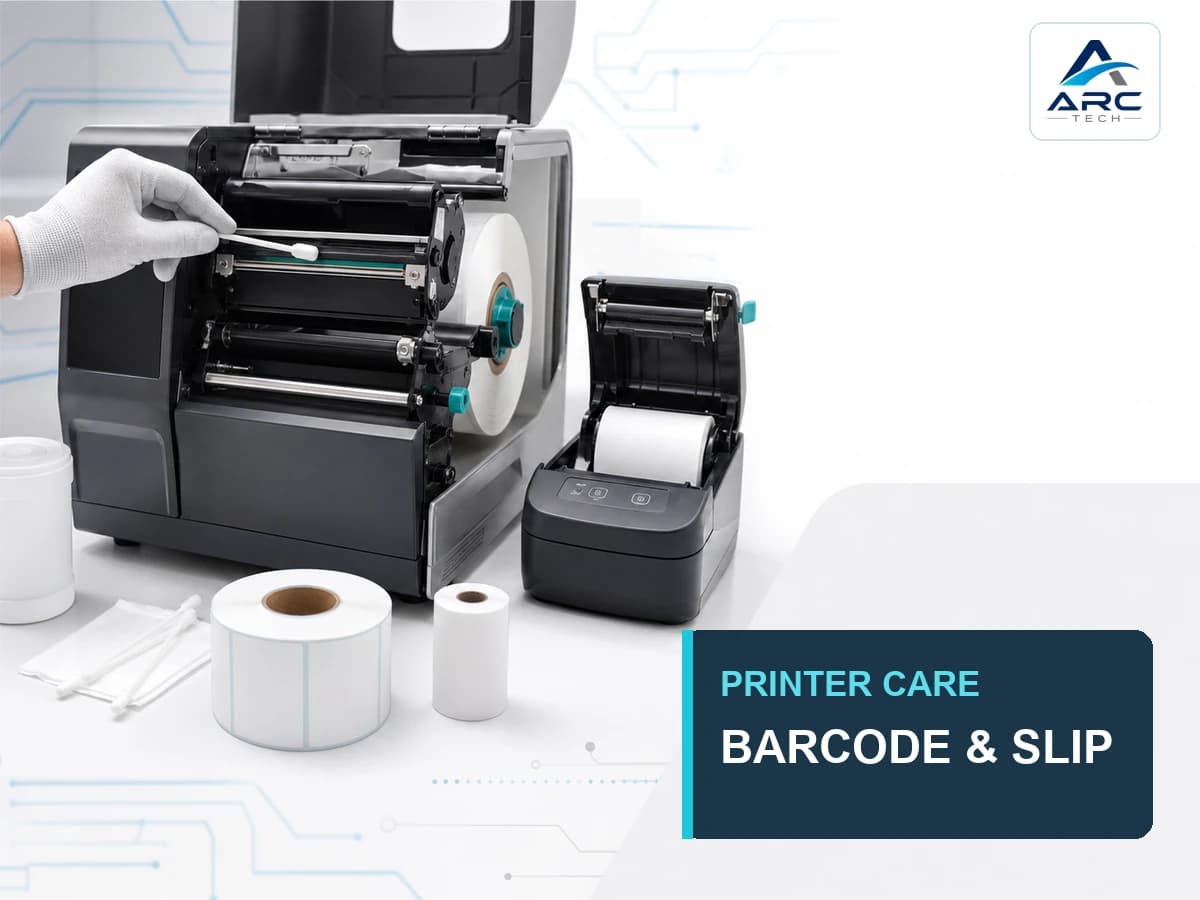
เครื่องพิมพ์ Barcode และ Slip Printer ใช้ความร้อน แรงกด และลูกกลิ้งป้อน Media อย่างต่อเนื่อง ฝุ่นกระดาษ คราบกาว เศษ Ribbon และความร้อนสะสมจึงทำให้ตัวอักษรขาด เส้นบาร์โค้ดไม่คม กระดาษเอียง หรือติดขัดได้ การดูแลที่ดีไม่ใช่รอให้เครื่องเสียแล้วค่อยทำความสะอาด แต่เป็นการกำหนดรอบตรวจตามปริมาณงาน วัสดุ และคำแนะนำของผู้ผลิตแต่ละรุ่น
บทความนี้อธิบายจุดที่ควรตรวจ วิธีแยกอาการระหว่าง Barcode Printer กับเครื่องพิมพ์ใบเสร็จ ตลอดจน Checklist สำหรับผู้ใช้งานและทีม IT โดยไม่แนะนำให้ถอดชิ้นส่วนที่ควรดำเนินการโดยช่าง
ประเด็นสำคัญที่ควรรู้
ปิดเครื่อง รอ Printhead เย็น และใช้วัสดุทำความสะอาดตามคู่มือก่อนสัมผัสชิ้นส่วนภายในเสมอ ความถี่ในการดูแลต้องอิงคู่มือรุ่นจริง เพราะ Direct Thermal, Thermal Transfer, Linerless และ Receipt Printer อาจใช้สารและวิธีต่างกัน
- Printhead, Platen roller, Sensor และทางเดินกระดาษคือจุดหลักที่มีคราบสะสม
- ห้ามใช้ของแข็งขูด Printhead หรือสัมผัส Heating element ด้วยมือเปล่า
- Darkness สูงเกินและแรงกดไม่เหมาะเร่งการสึกของ Printhead
- Label ที่มีกาวไหลหรือกระดาษมีฝุ่นมากทำให้ต้องทำความสะอาดถี่ขึ้น
- Slip Printer ต้องตรวจ Paper dust, Cutter และฝาปิดตามคู่มือ
- หลังทำความสะอาดต้องรอให้แห้งสนิทและพิมพ์ Test pattern ก่อนคืนเครื่องเข้าระบบ
Arc Tech Expert Tip: บันทึกเลข Meter/จำนวนม้วน วันที่ทำความสะอาด วัสดุที่ใช้ และอาการก่อน–หลัง จะช่วยแยกได้ว่าปัญหาเกิดตามรอบการใช้งานหรือเกิดจาก Label/Ribbon Lot ใหม่
สารบัญ
- ชิ้นส่วนที่ต้องดูแล
- Barcode Printer กับ Slip Printer ต่างกันอย่างไร
- ตารางรอบบำรุงรักษา
- ขั้นตอนทำความสะอาดอย่างปลอดภัย
- วิธีวิเคราะห์อาการพิมพ์ผิดปกติ
- Checklist และแผน Preventive Maintenance
1. ชิ้นส่วนที่ควรตรวจเป็นประจำ
Printhead หรือ Thermal head
Printhead มีจุดความร้อนเรียงเป็นแนวเพื่อสร้างภาพ คราบ Ribbon ฝุ่น และกาวทำให้ความร้อนถ่ายไม่สม่ำเสมอ เกิดเส้นขาวแนวตั้งหรือภาพจางบางส่วน Printhead มีความละเอียดตาม DPI และเป็นชิ้นส่วนที่ต้องหลีกเลี่ยงการขีดข่วน อ่านผลของความละเอียดได้ที่ Printer DPI 203 vs 300 vs 600
Platen roller
ลูกกลิ้งรองรับ Media และดึงกระดาษผ่าน Printhead เมื่อมีคราบกาว รอยบาด หรือผิวสึก อาจทำให้กระดาษลื่น ภาพบิด หรือแรงกดไม่สม่ำเสมอ Zebra ระบุว่าสิ่งปนเปื้อนบน Platen สามารถทำให้ Printhead เสียหายหรือ Media ลื่นและติดได้
Sensor และ Media path
Gap sensor, Black-mark sensor และ Ribbon sensor ต้องมองเห็นตำแหน่ง Media อย่างถูกต้อง ฝุ่นหรือ Label ติดค้างทำให้ Calibrate ไม่ผ่านหรือเครื่อง Feed ฉลากเกินหนึ่งดวง ทำความเข้าใจเทคโนโลยีจาก Barcode Printer คืออะไร
Cutter, Tear bar และ Peel mechanism
เครื่องพิมพ์ Slip อาจมี Auto cutter ส่วน Barcode Printer บางรุ่นมี Cutter หรือ Peeler คราบกาวและเศษกระดาษทำให้กลไกติดขัด ควรทำตามคู่มือรุ่นและไม่หยอดน้ำมันหรือดึงใบมีดเองหากผู้ผลิตไม่ได้ระบุ
2. Barcode Printer กับ Slip Printer ต้องดูแลต่างกันอย่างไร
| ประเด็น | Barcode Printer | Slip Printer |
|---|---|---|
| Media | Label, Tag, Liner, Ribbon | กระดาษ Thermal roll |
| คราบที่พบบ่อย | กาว เศษ Liner และ Ribbon | Paper dust และเศษกระดาษ |
| Sensor | Gap/Black mark/Ribbon | Paper near-end/cover/cutter ตามรุ่น |
| กลไกเพิ่ม | Peeler, Rewinder, Cutter | Auto cutter และ Cash drawer port |
| Test สำคัญ | Calibration, Barcode scan | Self-test, Feed และ Cut |
| ความเสี่ยง | Label หลุดติดทางเดิน | Cutter jam และกระดาษใส่กลับด้าน |
Slip Printer ส่วนใหญ่เป็น Direct Thermal และไม่ใช้หมึกหรือ Ribbon อ่านหลักการได้ที่ เครื่องพิมพ์ Slip ใช้หมึกไหม ส่วน Barcode Printer อาจเป็น Direct Thermal หรือ Thermal Transfer ดูความแตกต่างที่ Direct Thermal vs Thermal Transfer
3. ตารางรอบบำรุงรักษา
ตารางนี้เป็นกรอบเริ่มต้นเท่านั้น ต้องใช้คู่มือของรุ่นจริงเป็นหลัก เพราะ Zebra บางคู่มือแนะนำทำความสะอาด Printhead หลังทุกม้วน ขณะที่บางรุ่นกำหนดหลังหลายม้วน และ Citizen บางรุ่นระบุรอบเป็นเดือน
| รายการ | ตรวจประจำกะ | เมื่อเปลี่ยน Media | ตามรอบคู่มือ/เมื่อมีอาการ |
|---|---|---|---|
| เศษกระดาษ/Label ในทางเดิน | ✓ | ✓ | ✓ |
| สภาพ Printhead และ Platen | ✓ | ✓ | |
| Sensor window | ✓ | ✓ | |
| Cutter/Peeler | ✓ | ||
| สายไฟและ Connector | ✓ | ✓ | |
| Print quality test | ✓ | ✓ | ✓ |
| Calibration | เมื่อชนิด Media เปลี่ยน | เมื่อ Feed ผิด | |
| Firmware/Configuration backup | ตาม Change policy |
Arc Tech Recommendation: สร้าง PM profile แยกตามรุ่นและชนิด Media ไม่ใช้ตารางเดียวกับทุกเครื่อง โดยเฉพาะ Linerless printer ซึ่งพื้นผิวลูกกลิ้งอาจเสียหายจากสารทำความสะอาดที่ใช้กับ Platen ทั่วไป
4. ขั้นตอนทำความสะอาดอย่างปลอดภัย
ก่อนเริ่ม
- หยุด Job และบันทึกอาการ
- ปิดเครื่องและถอดแหล่งจ่ายไฟตามคู่มือ
- รอ Printhead เย็น
- ถอด Media/Ribbon โดยจำเส้นทางการใส่
- ป้องกันไฟฟ้าสถิตตามข้อกำหนดของผู้ผลิต
Printhead
ใช้ Cleaning pen, Swab หรือผ้าไร้ขุยกับสารที่คู่มือระบุ เช็ดแนว Heating element อย่างเบามือจากกลางออกด้านข้าง ห้ามใช้โลหะ เล็บ หรือของมีคม Citizen เตือนว่า Printhead ร้อนหลังพิมพ์และไม่ควรสัมผัส Heating element ด้วยมือหรือวัตถุโลหะ
Platen และทางเดิน Media
หมุนลูกกลิ้งตามวิธีที่คู่มืออนุญาต เช็ดฝุ่น น้ำมัน หรือกาวโดยไม่ทำให้ผิวเป็นรอย ไม่ใช้ Swab ที่สกปรกซ้ำ และอย่าให้ของเหลวไหลเข้า Connector หรือแผงวงจร
Sensor
ใช้แปรงนุ่มหรือวิธีในคู่มือเพื่อกำจัดฝุ่น หลีกเลี่ยงการงัดหรือเปลี่ยนตำแหน่ง Sensor หลังทำความสะอาดให้ติดตั้ง Media แล้ว Calibrate ใหม่หากจำเป็น
หลังทำความสะอาด
รอให้สารระเหยและชิ้นส่วนแห้งสนิท ใส่ Media/Ribbon ให้ถูกด้าน พิมพ์ Self-test หรือ Configuration label แล้วตรวจความคม Feed และ Cutter ก่อนส่ง Job จริง
5. การตั้งค่าที่มีผลต่ออายุเครื่อง
Darkness และ Speed
Darkness สูงไม่ได้แก้ทุกปัญหา หาก Ribbon กับ Label ไม่เข้ากัน การเพิ่มพลังงานอาจทำให้เส้นบวม Ribbon ย่น และ Printhead ร้อนขึ้น ควรจับคู่วัสดุจาก วิธีเลือก Ribbon ให้เหมาะกับ Label
Printhead pressure
Industrial Printer บางรุ่นปรับแรงกดได้ แรงไม่สมดุลทำให้ด้านหนึ่งจางและอีกด้านสึกมากกว่า ควรปรับตามคู่มือและความกว้าง Media ไม่ใช้แรงกดสูงสุดเป็นค่าเริ่มต้น
Media คุณภาพและการจัดเก็บ
Label ที่ขอบคม กาวไหล หรือมีฝุ่นมากทำให้ Printhead และ Platen สกปรกเร็ว ส่วนกระดาษ Slip ที่ชื้นหรือผิดขนาดทำให้ Feed/Cutter ทำงานผิดปกติ เก็บ Media ในบรรจุภัณฑ์และสภาพที่ผู้ผลิตระบุ
6. Troubleshooting จากอาการ
| อาการ | สาเหตุที่เป็นไปได้ | จุดตรวจแรก |
|---|---|---|
| เส้นขาวแนวตั้ง | Printhead สกปรกหรือ Dot เสีย | ทำความสะอาดและพิมพ์ Test pattern |
| ภาพจางทั่วทั้งหน้า | Darkness ต่ำ วัสดุไม่เข้ากัน | ตรวจ Setting, Ribbon และด้าน Media |
| ภาพเข้ม/เส้นบวม | Darkness สูงหรือ Speed ต่ำ | ลดพลังงานทีละขั้น |
| ฉลากเลื่อนตำแหน่ง | Sensor/Calibration/Platen | ทำความสะอาดและ Calibrate |
| กระดาษยับหรือเอียง | Guide, Platen หรือการใส่ม้วน | ใส่ใหม่และตรวจทางเดิน |
| Slip ไม่ตัด | Cutter jam/กระดาษผิด | ปิดเครื่องและทำตาม Recovery ในคู่มือ |
| เครื่องหยุดเมื่อร้อน | Duty cycle/ระบายอากาศ | เว้นช่องลมและตรวจ Workload |
หากอาการ Barcode อ่านไม่ได้หลังพิมพ์ ให้ตรวจทั้งเครื่องพิมพ์และ Scanner ตาม Barcode Scanner อ่านไม่ได้ แก้อย่างไร
Case Study จำลอง
ศูนย์กระจายสินค้าเจอเส้นขาวบนฉลากเป็นช่วง ๆ ทีมงานเปลี่ยน Darkness สูงขึ้นจนอาการดูดีชั่วคราว แต่ Printhead ร้อนและเส้น Barcode หนาขึ้น เมื่อทบทวนพบว่ามีคราบกาวบน Platen และ Printhead จาก Label Lot หนึ่ง ทีมจึงหยุดเครื่อง ทำความสะอาดตามคู่มือ เปลี่ยน Media ที่ผ่านเกณฑ์ และคืนค่าพลังงานตาม Golden profile พร้อมเพิ่มการตรวจเมื่อเปลี่ยนม้วน วิธีนี้แก้ที่สาเหตุและทำให้ผลพิมพ์สม่ำเสมอกว่า
Common Mistakes
- ทำความสะอาดทันทีหลังพิมพ์โดยไม่รอหัวพิมพ์เย็น
- ใช้ทิชชูมีขุยหรือวัตถุแข็งขูดคราบกาว
- พ่นของเหลวเข้าเครื่องโดยตรง
- ใช้แอลกอฮอล์ชนิดเดียวกับทุกชิ้นส่วนและทุกโมเดล
- เพิ่ม Darkness แทนการตรวจ Label/Ribbon
- ถอด Cutter หรือ Printhead โดยผู้ไม่มีหน้าที่
- ไม่มี Configuration backup ก่อนเปลี่ยนค่า
Decision Guide: ทำเองหรือเรียกช่าง
งานตรวจภายนอก เปลี่ยน Media ทำความสะอาดตามคู่มือ และ Self-test สามารถให้ผู้ผ่านการอบรมทำได้ ส่วนการเปลี่ยน Printhead, Platen, Cutter, Mainboard หรือปรับแรงกดที่ต้องใช้เครื่องมือควรดำเนินการตามนโยบายผู้ผลิตและผู้ดูแลระบบ หากมีเสียงผิดปกติ กลิ่นไหม้ ของเหลวเข้าตัวเครื่อง หรือความเสียหายจากไฟฟ้า ให้หยุดใช้งานทันที
Preventive Maintenance Checklist
- มีคู่มือรุ่นจริงและรายการสารทำความสะอาด
- ผู้ปฏิบัติงานรู้วิธีปิดเครื่องและรอให้เย็น
- ตรวจ Printhead, Platen, Sensor และ Media path
- ทำความสะอาดตาม Meter/จำนวนม้วน/ระยะเวลา
- เก็บ Configuration และ Test label หลัง PM
- ตรวจ Barcode ด้วย Scanner จริง
- บันทึกอะไหล่ การเปลี่ยน Media และเหตุขัดข้อง
- มีเกณฑ์ส่งต่อช่างและเครื่องสำรอง
Did You Know?
เสียง Beep หรือไฟ Ready ไม่ได้รับประกันว่า Barcode ที่พิมพ์มีคุณภาพ การตรวจหลัง PM ควรมีทั้ง Visual test และการสแกนรหัส Worst case เช่น Barcode เล็กหรือข้อมูลหนาแน่น
คำถามที่พบบ่อย
ควรทำความสะอาด Printhead บ่อยแค่ไหน
ให้ยึดคู่มือรุ่นและชนิด Media เป็นหลัก ผู้ผลิตอาจกำหนดเป็นจำนวนม้วน ระยะเวลาหรือเมื่อคุณภาพลดลง งานฝุ่นมากและ Linerless อาจมีรอบเฉพาะ
ใช้แอลกอฮอล์ทั่วไปเช็ดได้ไหม
ต้องใช้ชนิดและความเข้มข้นที่คู่มือรุ่นนั้นระบุ และไม่ใช้กับชิ้นส่วนที่ผู้ผลิตห้าม โดยเฉพาะ Platen แบบเคลือบหรือ Linerless
ทำไมพิมพ์มีเส้นขาวหลังทำความสะอาดแล้ว
อาจมีคราบเหลือ Ribbon ย่น แรงกดไม่สมดุล หรือ Dot ของ Printhead เสีย เปรียบเทียบ Test pattern และให้ช่างตรวจเมื่ออาการอยู่ตำแหน่งเดิมตลอด
Slip Printer กระดาษติดควรดึงออกเลยไหม
ไม่ควรใช้แรงดึงสวนกลไก เปิดฝาและใช้ขั้นตอน Cutter recovery/การนำกระดาษออกตามคู่มือของรุ่นนั้น
ต้อง Calibrate ทุกครั้งหรือไม่
มักควรทำเมื่อเปลี่ยนชนิด/ขนาด Media, Sensor setting หรือพบการ Feed ผิด ไม่จำเป็นต้อง Calibrate โดยไม่มีเหตุผลทุกครั้งหากคู่มือไม่ได้กำหนด
บทความที่เกี่ยวข้อง
- Barcode Printer คืออะไร
- Direct Thermal vs Thermal Transfer
- Paper Label vs Synthetic Label
- ฉลาก Barcode ลอกและซีด แก้อย่างไร
เอกสารอ้างอิง
สรุป
การดูแลเครื่องพิมพ์ Barcode และ Slip Printer ต้องควบคุมความสะอาดของ Printhead, Platen, Sensor และ Media path พร้อมตั้ง Darkness, Speed และวัสดุให้เหมาะสม ตาราง PM ควรอิงคู่มือของแต่ละรุ่นและมี Test print/Scan หลังงานทุกครั้ง
กำลังวางมาตรฐานการดูแลเครื่องพิมพ์สำหรับหลายจุดใช้งาน? ทีม Arc Tech พร้อมช่วยวิเคราะห์อุปกรณ์ Media และ Workflow การตรวจรับที่เหมาะกับองค์กร ดูกลุ่มผลิตภัณฑ์ได้ที่ เครื่องพิมพ์ Barcode และ Slip Printer